Modifiez l'angle de la page pour améliorer la lisibilité et l'apparence. Faites pivoter les pages de 90 degrés (gauche ou droite) et de 180 degrés.
100% Sûr et Sécurisé | Aucune carte de crédit requise

Évaluer la compatibilité du système
Une application Windows
2 Go
4 Go recommandés
Installation et gestion des fichiers temporaires
Seulement 500 Mo
Une application autonome fonctionnant sans outils tiers ni Internet
Suivez les étapes pour faire pivoter les pages
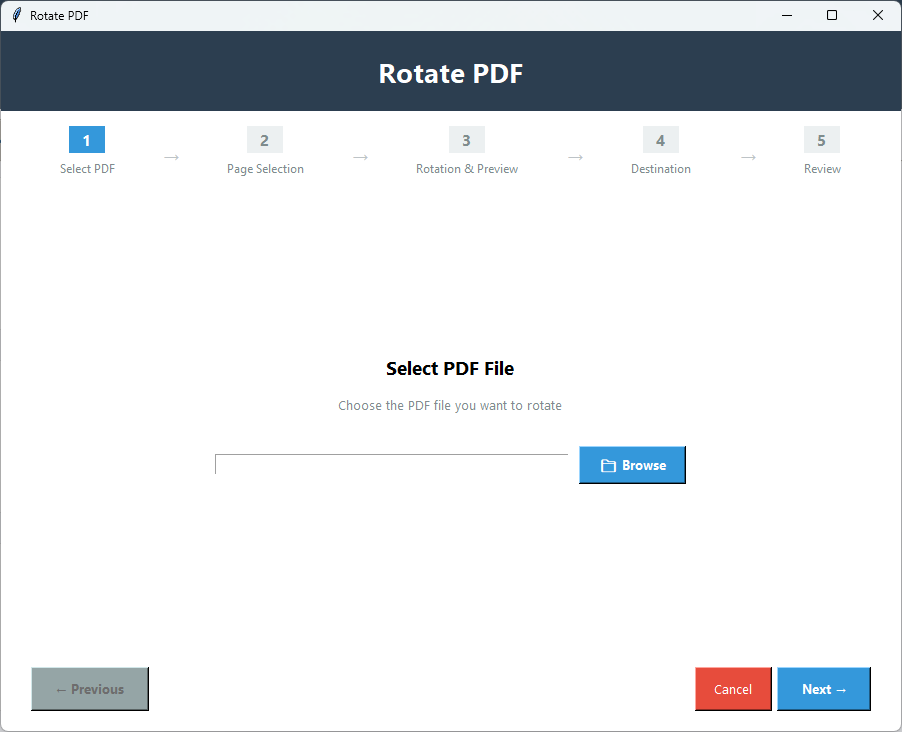
Lancez PDF Champ et dans la fenêtre Outils de base,sélectionnez 'Faire pivoter PDF'
Cliquez sur 'Parcourir' pour choisir un fichier PDF que vous souhaitez faire pivoter.
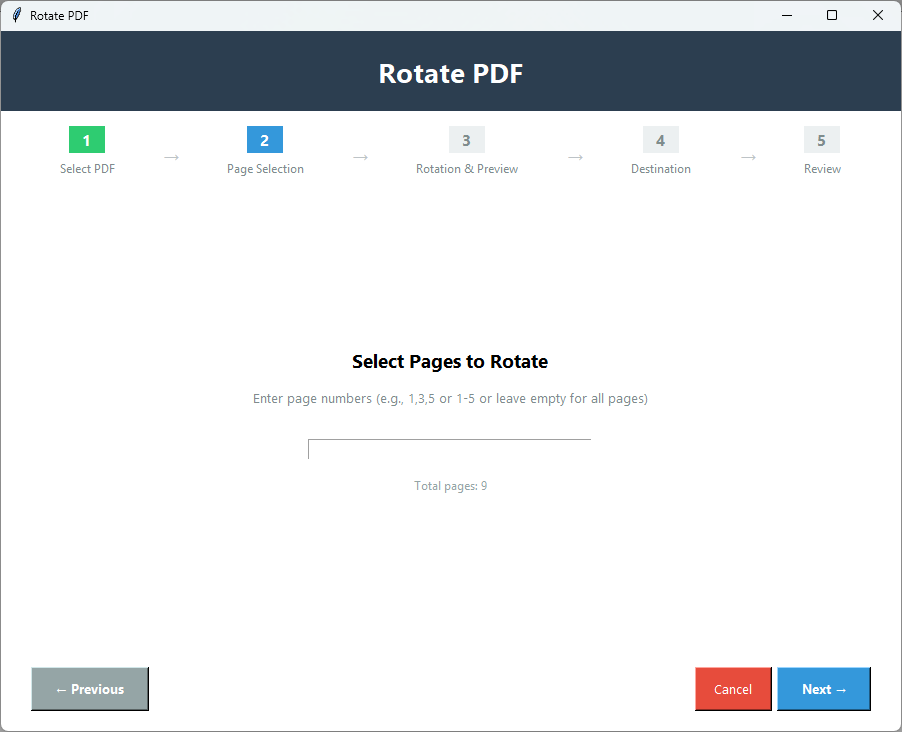
Cliquez sur Suivant,choisissez toutes les pages,des pages spécifiques ou des plages de pages.
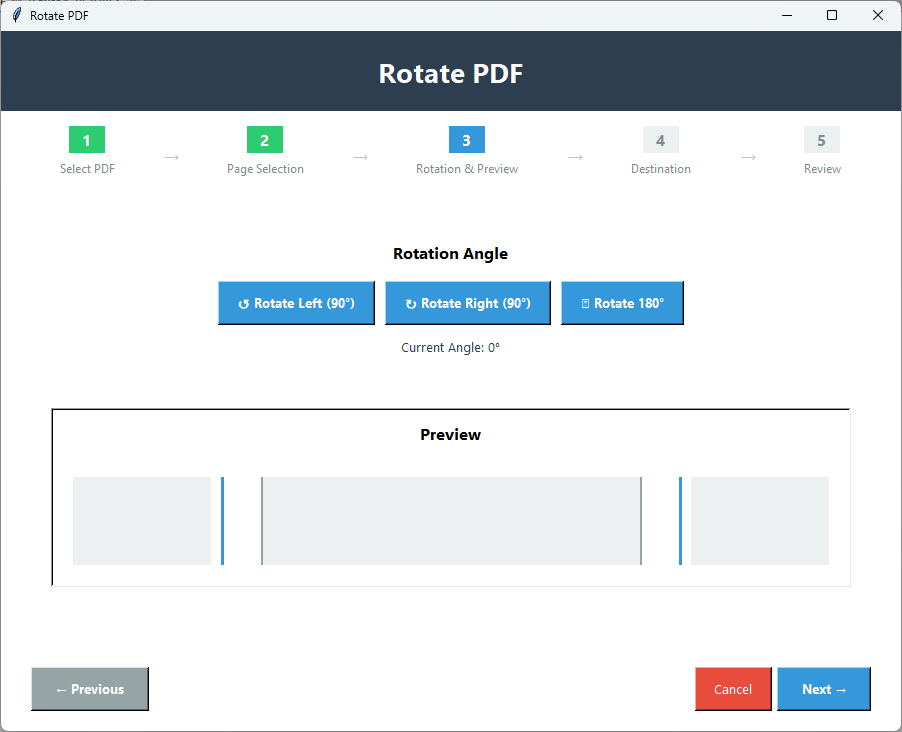
Cliquez sur Suivant pour définir l'angle de rotation – gauche ou droite 90° ou 180° (à l'envers).
Obtenez un aperçu en temps réel des pages pour effectuer des ajustements rapidement et éviter les erreurs.
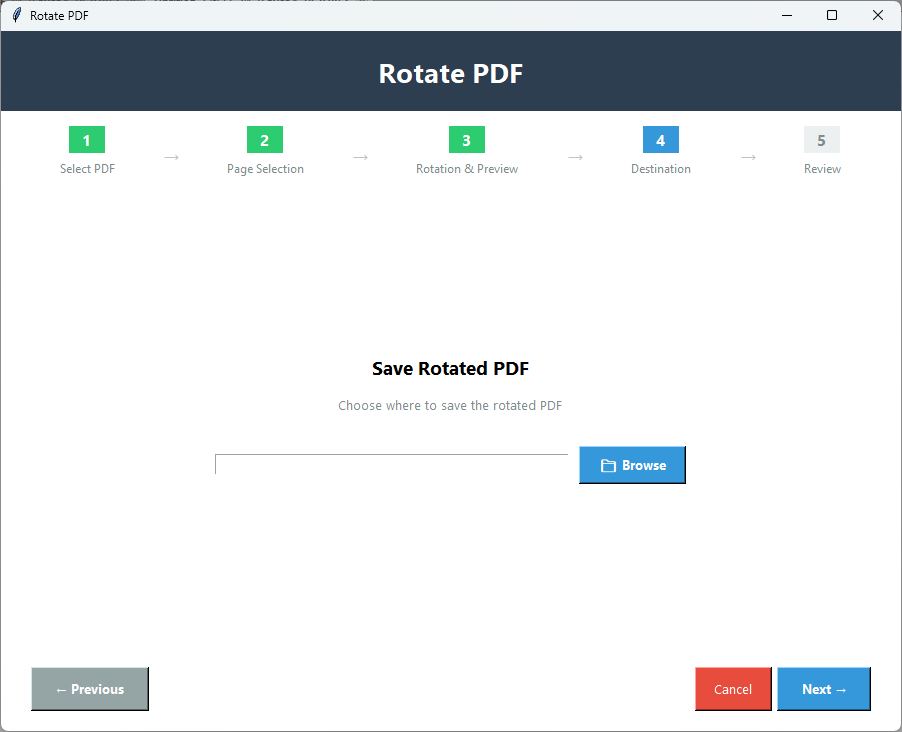
Cliquez sur Suivant pour enregistrer le PDF dans un dossier local en cliquant sur le bouton "Parcourir".
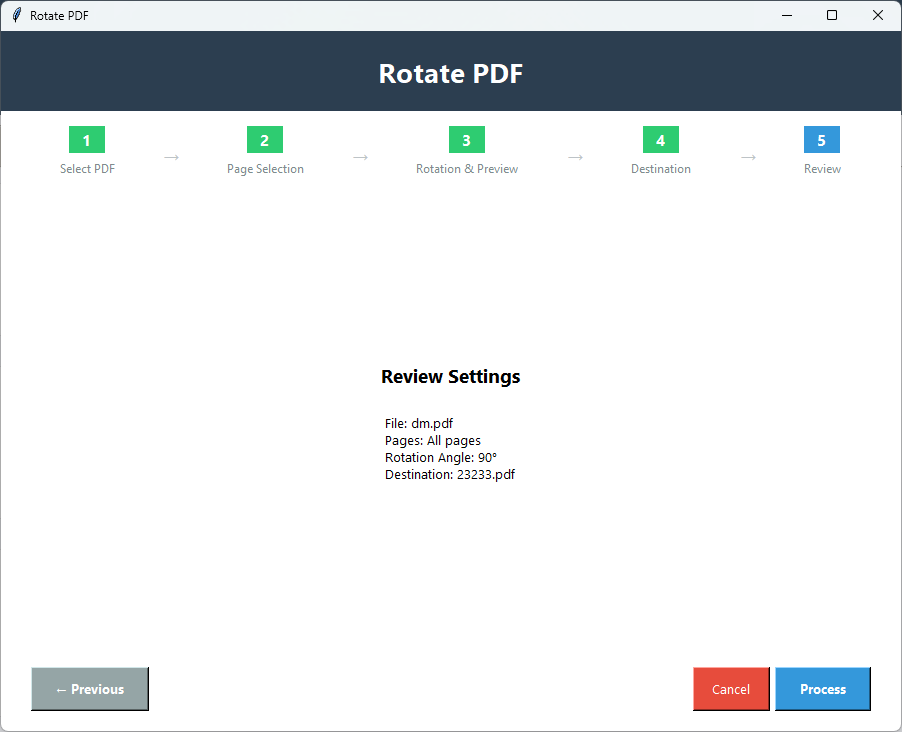
Appuyez sur Suivant pour obtenir les détails du nombre de pages pivotées et dans quelle direction. Enfin,appuyez sur le bouton "Appliquer" pour obtenir le résultat.
Fonctionnalités puissantes pour faire pivoter les pages PDF
Pour toute raison pour laquelle vous souhaitez faire pivoter des pages de fichiers PDF,comme l'impression,une meilleure apparence et une mise en page cohérente,l'application peut personnaliser le degré de rotation pour répondre à vos besoins.
L'outil peut faire pivoter des pages entières d'un fichier PDF ou des pages sélectives. Choisissez un numéro de page ou une plage de pages pour appliquer le degré de rotation sélectionné.
Vous pouvez faire pivoter les pages selon trois angles:90 degrés à gauche,90 degrés à droite ou 180 degrés. Il prend en charge la rotation d'un type d'angle à la fois.
L'outil implique 4 étapes pour faire pivoter les pages. L'interface interactive vous guidera elle-même pour le processus suivant.
La qualité du fichier est toujours préservée par l'application. La rotation d'angle fait uniquement pivoter les pages sans perdre la qualité et le contenu du fichier.
La version gratuite de cette application montre les étapes de rotation en vous permettant de faire pivoter un nombre limité de pages. C'est la copie exacte de la version sous licence.
Voyez ce que vous obtenez avec la version complète
| Fonctionnalité | Version démo | Version complète |
|---|---|---|
| Rotation de 90°,180°,270° | Disponible | Disponible |
| Aperçu en direct | Disponible | Disponible |
| Rotation sélective des pages | Disponible | Disponible |
| Nombre de pages | Limité | Illimité |
| Préservation de la qualité | Oui | Oui |
| Filigrane de sortie | Oui - "PDF Champ" sur tous les PDF | Pas de filigrane |
| Prix | Gratuit | Achat requis |
Cliquez sur les images pour zoomer et voir en détail


Conçu pour tout le monde - Personnel et professionnel
Corrigez les pages numérisées dans la mauvaise orientation. Avec cette fonctionnalité,vous pouvez éliminer le problème de numérisation latérale ou à l'envers.
Avec cette fonctionnalité,vous pouvez gérer la mise en page des pages. Parfois,les fichiers PDF contiennent des orientations mixtes telles que portrait et paysage,l'outil vous aide à corriger cela.
En ajustant la mise en page dans la même direction que vous souhaitez,vous obtiendrez le résultat d'impression souhaité à chaque fois.
Si les pages ne sont pas correctement alignées,les utilisateurs peuvent avoir des difficultés à lire les pages. Vous pouvez résoudre le problème en quelques clics.
Avis de nos clients
Réponses aux questions courantes
Vous avez trois options. Vous pouvez en choisir une à la fois.
L'outil peut faire pivoter toutes les pages ou des pages sélectionnées d'un fichier PDF à la fois.
Elle a passé le test de qualité pour chacune de ses tâches. L'outil est fiable à utiliser.
Oui,c'est possible. Pour cela,il dispose d'options pour déverrouiller le fichier.
L'utilitaire dispose d'un bouton précédent pour réinitialiser la rotation avant de cliquer sur le bouton final.