Rognez les pages PDF pour supprimer les marges indésirables,vous concentrer sur un contenu spécifique ou ajuster les dimensions de la page. Comprend un aperçu visuel pour un rognage précis. Parfait pour la suppression des marges,la mise au point du contenu,l'ajustement de la taille et le rognage d'images de vos fichiers PDF.
100% sûr et sécurisé | Aucune carte de crédit requise

Évaluez la compatibilité du système
Une application Windows pour prendre en charge Windows 11,10 et d'autres versions plus anciennes.
Seulement 2 Go
4 Go recommandés
500 Mo d'espace libre
Une solution indépendante à utiliser
Avec ces étapes simples,rognez les pages PDF
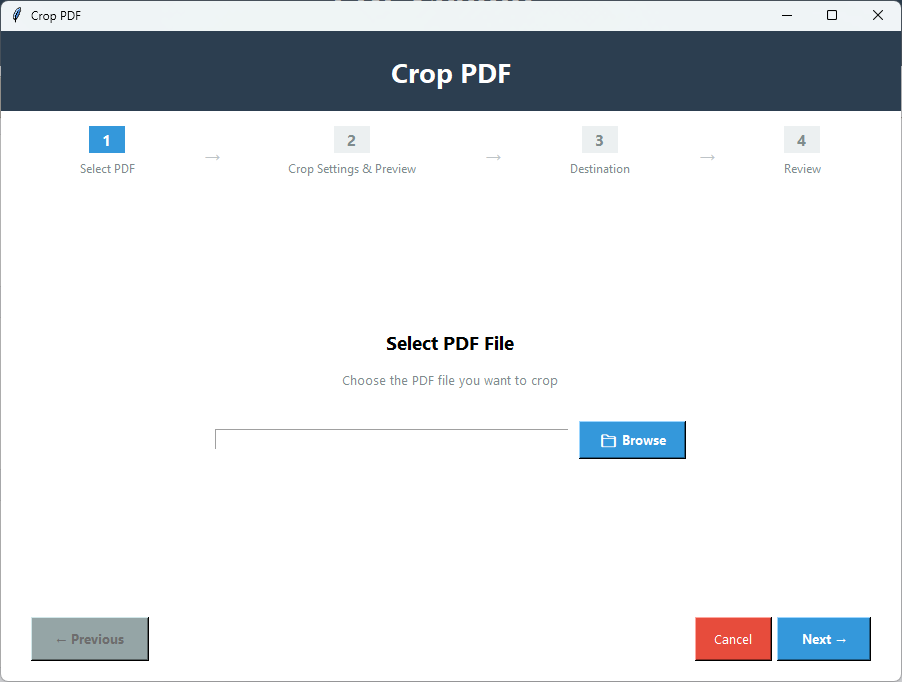
Lancez PDF Champ et accédez à Outils de base → Rogner PDF pour ouvrir l'outil de rognage.
Cliquez sur Parcourir ou Sélectionner un fichier pour choisir le fichier PDF que vous souhaitez rogner.
Sélectionnez si vous souhaitez rogner toutes les pages ou des pages spécifiques. Entrez les numéros de page ou les plages si nécessaire.
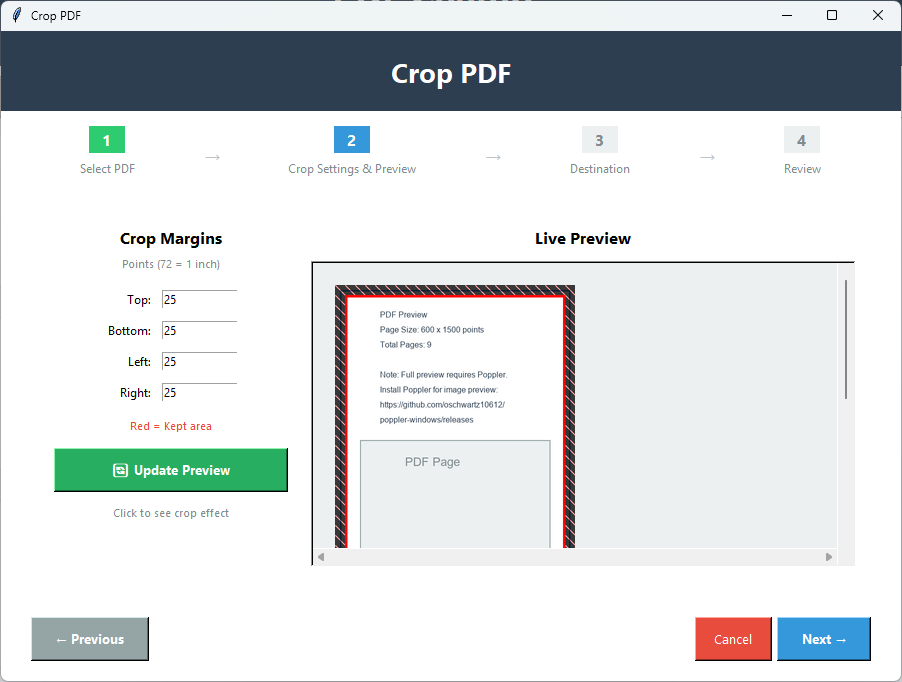
Utilisez l'aperçu visuel pour voir la page actuelle et définir la zone de rognage. Faites glisser pour sélectionner la zone que vous souhaitez conserver.
Ajustez les marges de rognage pour les côtés supérieur,inférieur,gauche et droit. Entrez les valeurs en pouces,centimètres ou points.
Prévisualisez le résultat rogné avant de l'appliquer. Vérifiez à quoi ressembleront les pages après le rognage.
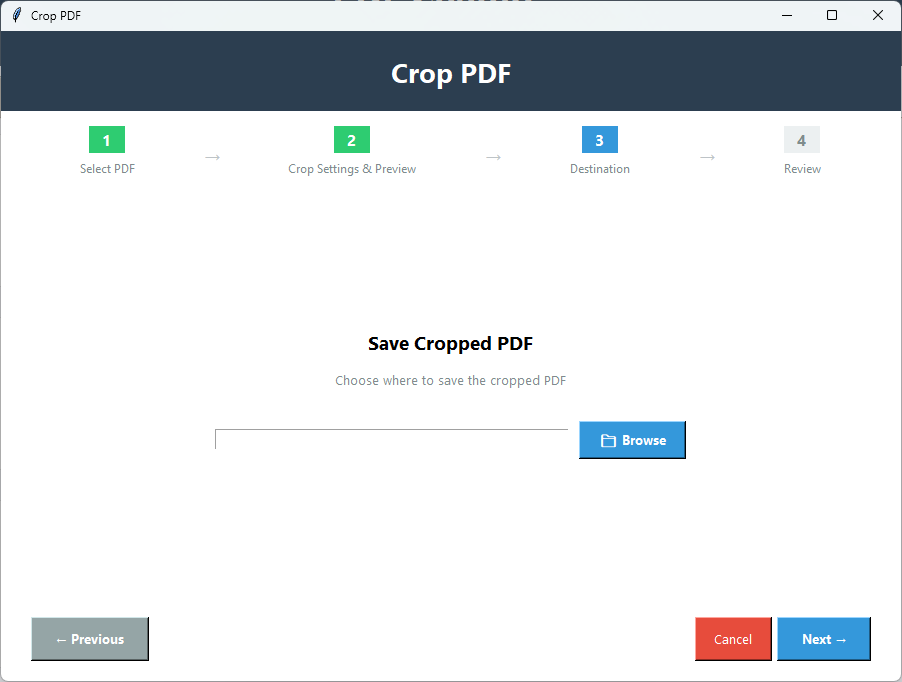
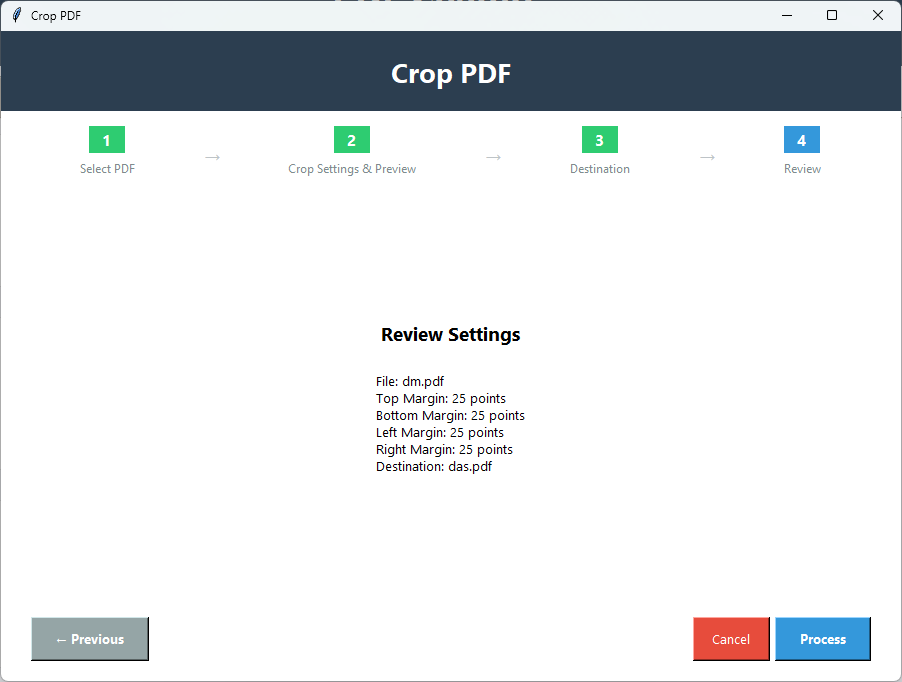
Dans la dernière étape,cliquez sur le bouton 'Traiter' pour commencer le rognage dans la fenêtre des paramètres de révision.
Fonctionnalités puissantes pour rogner les pages PDF
Rognez avec une précision au pixel près. Définissez des marges de rognage exactes ou utilisez la sélection visuelle pour des résultats précis.
Contrôlez les marges sur les quatre côtés (haut,bas,gauche,droite). Supprimez les espaces blancs indésirables ou ajustez les bordures de la page.
Rognez toutes les pages en même temps ou sélectionnez des pages spécifiques. Appliquez différents paramètres de rognage à différentes pages si nécessaire.
Voyez un aperçu visuel de vos pages PDF tout en définissant la zone de rognage. Faites glisser pour sélectionner exactement ce que vous voulez conserver.
Ajustez les dimensions de la page en rognant. Créez des tailles de page personnalisées ou normalisez les dimensions du document.
Maintenez la qualité originale du PDF lors du rognage. Le texte,les images et la mise en forme restent nets et clairs après le rognage.
Voyez ce que vous obtenez avec la version complète
| Fonctionnalité | Version démo | Version complète |
|---|---|---|
| Aperçu visuel | Disponible | Disponible |
| Rognage précis | Disponible | Disponible |
| Contrôle des marges | Disponible | Disponible |
| Sélection de page | Première page uniquement | Toutes les pages ou plage personnalisée |
| Préservation de la qualité | Oui | Oui |
| Traitement par lots | Fichier unique | Plusieurs fichiers |
| Filigrane de sortie | Oui - "PDF Champ" sur tous les PDF | Pas de filigrane |
| Prix | Gratuit | Achat requis |
Cliquez sur les images pour zoomer et voir en détail


Une application bien structurée
Supprimez les marges blanches pour des documents plus propres. Parfait pour les documents numérisés ou les PDF avec un espace blanc excessif qui doit être coupé.
Rognez pour mettre en évidence des zones de contenu spécifiques. Mettez l'accent sur les sections importantes en supprimant les parties inutiles de la page.
Ajustez les dimensions de la page pour des besoins spécifiques. Créez des tailles de page personnalisées ou normalisez les dimensions du document.
Rognez les pages contenant des images ou des graphiques. Supprimez les bordures indésirables ou concentrez-vous sur des zones d'image spécifiques dans les pages PDF.
Commentaires des clients
Gestionnaire de documents,États-Unis
Créateur de contenu,Canada
Graphiste,Royaume-Uni
Questions fréquentes avec réponses
Oui,vous pouvez sélectionner des pages spécifiques à rogner tout en laissant les autres pages inchangées. Vous pouvez rogner toutes les pages,une seule page ou une plage de pages. Cela vous donne un contrôle total sur les pages qui sont rognées.
Non,le rognage ne dégrade pas la qualité du PDF. L'outil préserve la qualité originale du texte,des images et de la mise en forme. Votre PDF rogné conservera la même qualité que l'original,avec simplement des dimensions de page ajustées.
Oui,PDF Champ inclut une fonctionnalité d'aperçu visuel qui vous montre exactement à quoi ressembleront les pages après le rognage. Vous pouvez ajuster la zone de rognage et voir les résultats en temps réel avant d'appliquer les modifications.
Vous pouvez définir les marges de rognage en utilisant différentes unités,y compris les pouces,les centimètres,les points ou les pixels. Cette flexibilité vous permet de travailler avec le système d'unités avec lequel vous êtes le plus à l'aise.
Une fois que vous avez enregistré le PDF rogné,les modifications sont permanentes. Cependant,si vous conservez une sauvegarde du fichier original,vous pouvez toujours le rogner à nouveau avec des paramètres différents. Il est recommandé de sauvegarder le fichier original avant de le rogner.