Outil de Signature PDF

Signature PDF - Ajouter des signatures numériques aux documents PDF

Ajoutez une signature numérique visuelle ou une signature texte sur les pages en quelques clics. L'outil avancé ajoute des signatures à toutes les pages ou à une sélection de pages,avec une taille et une position différentes.

Nombre total d'évaluations:- Note moyenne:0.0 sur 5

100% Sûr et Sécurisé | Aucune carte de crédit requise

  • Donnez une touche professionnelle à votre PDF avec des signatures personnalisées
  • Créez une signature texte en style gras,italique ou normal
  • Ajoutez une signature dans une image
  • Ajustez la taille et la position de votre signature
  • Ajoutez une signature sur toutes les pages ou sur des pages spécifiques
  • Une application hautement interactive pour personnaliser les fichiers PDF
  • Version d'essai gratuite pour pratiquer la signature sur la première page
  • Licence abordable pour les utilisateurs personnels et professionnels

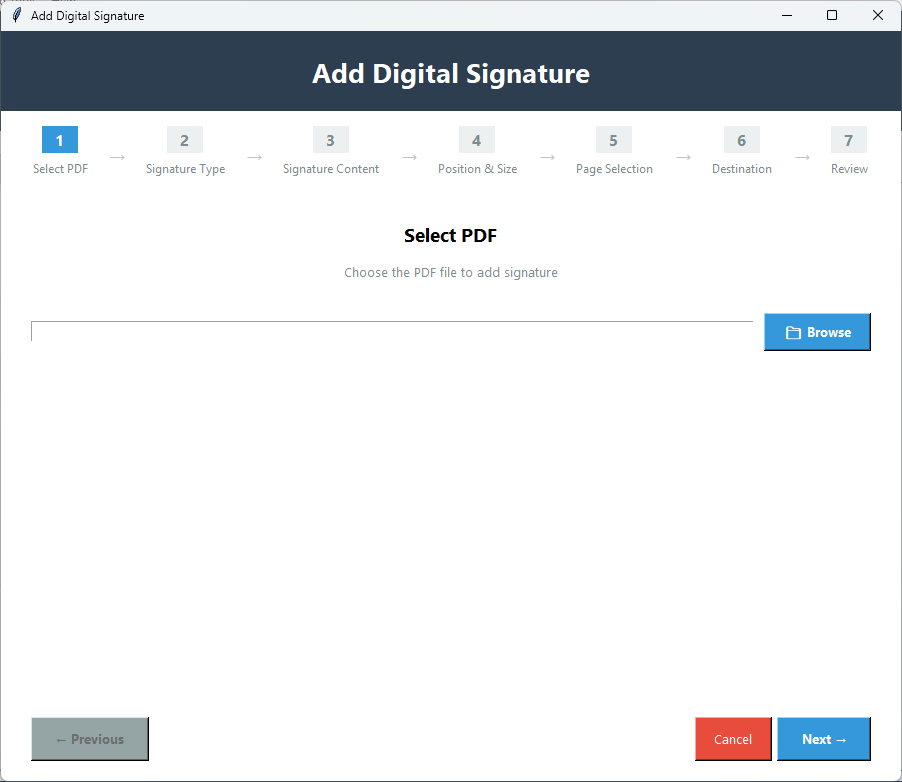
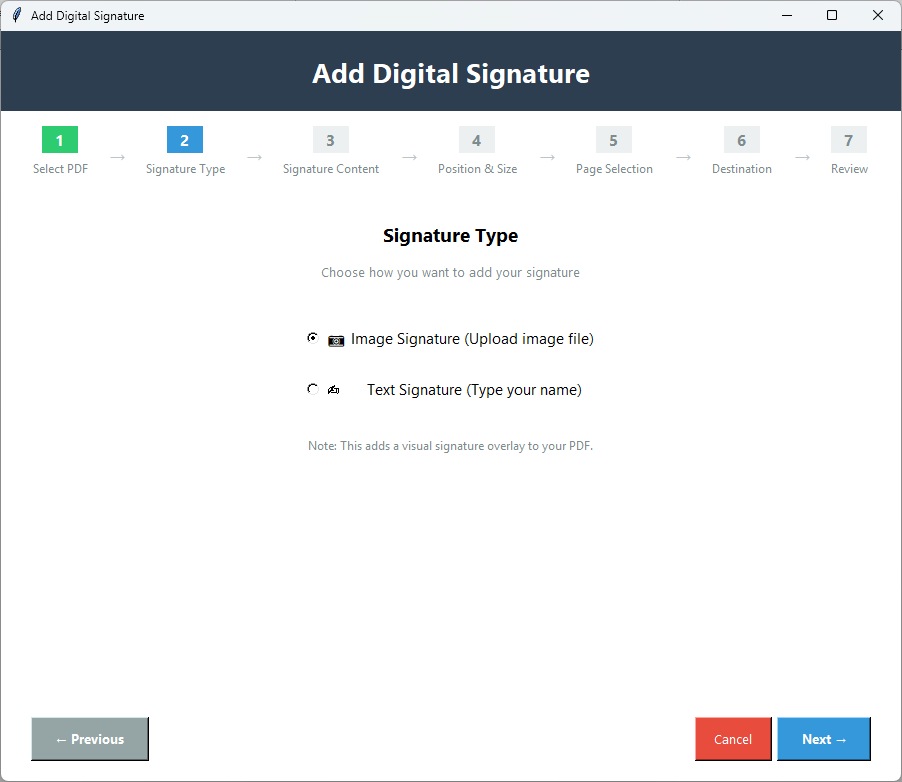
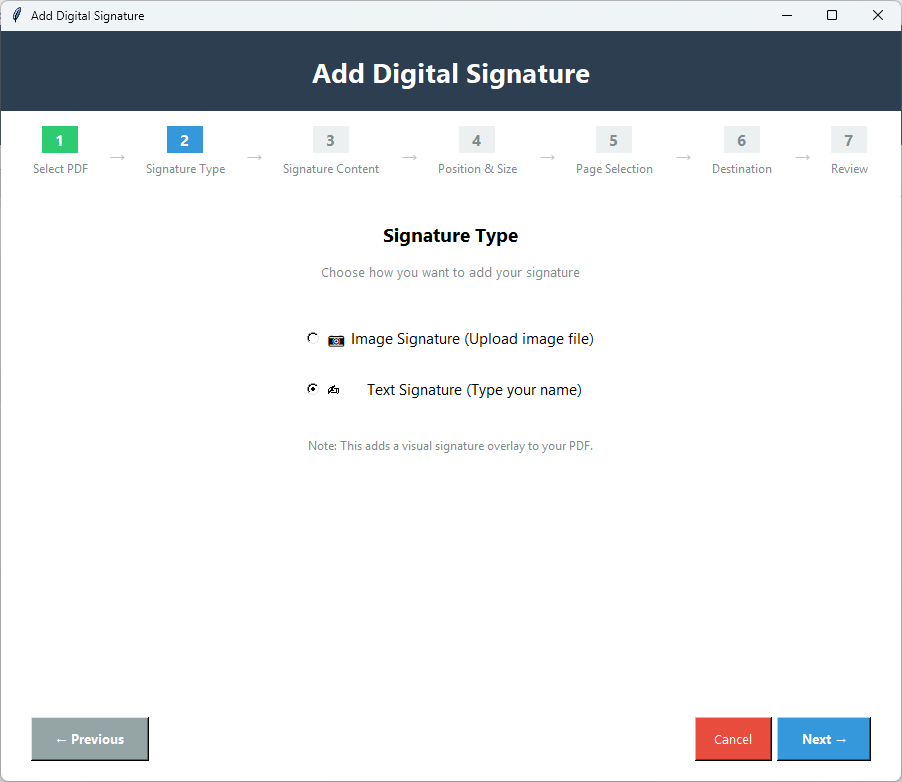
Outil de signature PDF de PDF Champ - Interface du logiciel professionnel de signature numérique PDF montrant les options de signature image et texte,les contrôles de position et les fonctionnalités de placement de la signature

Configuration requise

Évaluez la configuration système de base pour exécuter PDF Champ

Système d'exploitation

Une application Windows,prend en charge Wins 8,10 et 11

RAM

2 Go minimum
4 Go recommandés

Espace disque

500 Mo

Prérequis

Un programme indépendant

Comment ajouter des signatures numériques à un PDF

Étapes faciles pour ajouter des signatures numériques dans les fichiers PDF

1️⃣

Accéder à l'application

Lancez PDF Champ et accédez aux Outils avancés pour sélectionner l'onglet 'Signatures numériques'.

2️⃣

Sélectionner le fichier PDF

Appuyez sur 'Parcourir' pour choisir un fichier PDF de votre choix.

3️⃣

Sélectionner le type de signature

Sélectionnez soit la signature image,soit la signature texte et appuyez sur Suivant.

4️⃣

Télécharger une image ou saisir du texte

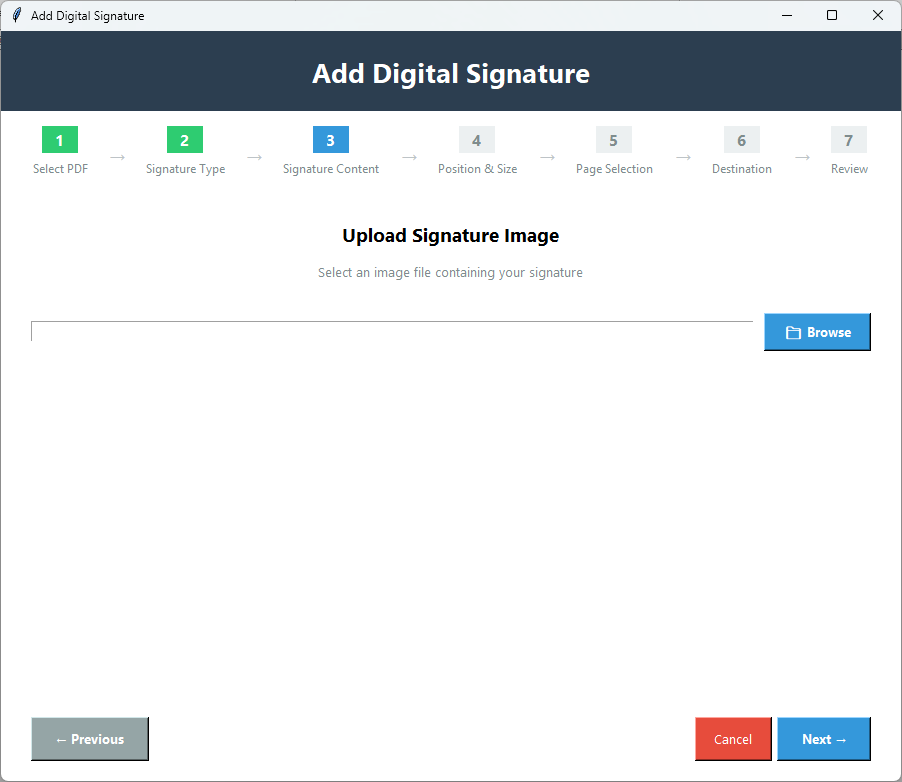
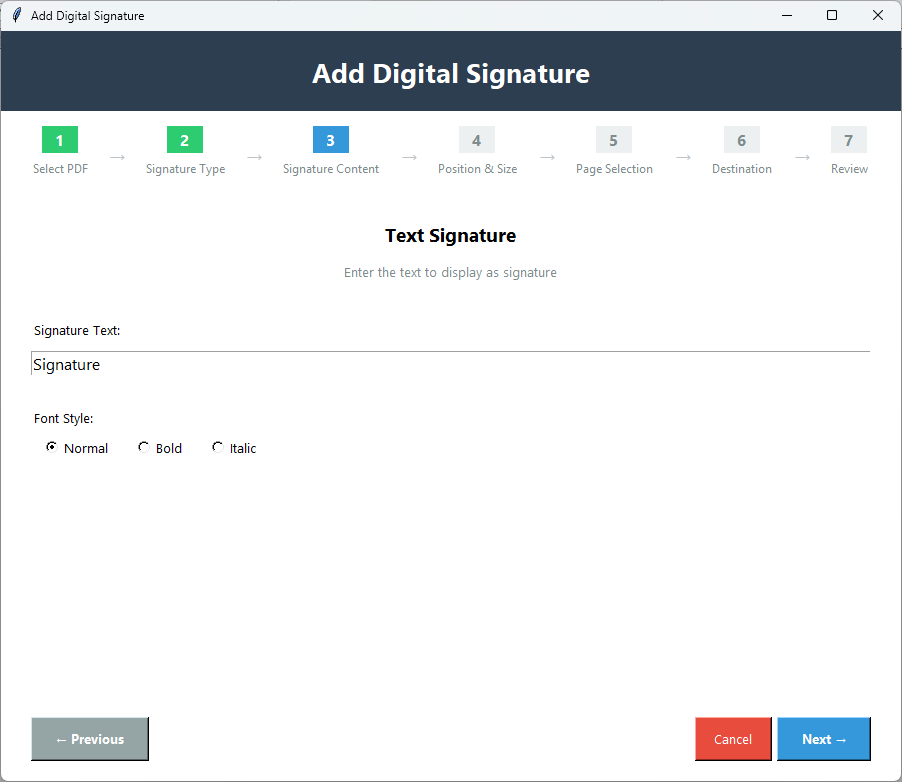
Pour la signature image,téléchargez une image PNG ou JPEG et pour la signature texte,écrivez le texte et sélectionnez le style - gras,italique ou normal. Appuyez sur Suivant.

5️⃣

Définir la position ou la taille

Selon votre choix,vous pouvez définir la position et la taille de la signature. Cliquez sur Suivant pour continuer.

6️⃣

Sélectionner les pages

Ensuite,choisissez la page où vous souhaitez afficher la signature.

7️⃣

Sélectionner la destination

Dans la dernière étape,cliquez sur 'Parcourir' pour enregistrer le fichier PDF personnalisé dans un dossier local.

8️⃣

Appuyer sur Enregistrer

Cliquez sur "Appliquer la signature" pour appliquer avec succès la fonctionnalité dans votre fichier PDF.

Fonctionnalités clés de la signature PDF

Fonctionnalités importantes de l'application

✍️

Signature personnalisée

Il offre une fonctionnalité de signature personnalisée. Vous pouvez personnaliser la signature au format image ou texte.

🖼️

Signature image

L'outil vous permet de télécharger une image de votre choix pour la définir comme signature dans un fichier PDF. Il peut s'agir de n'importe quel format,y compris PNG et JPG.

📝

Signature texte

Vous pouvez ajouter un nom d'entreprise ou tout nom que vous aimez comme signature. De plus,vous pouvez conserver le nom en style gras,italique ou normal.

📍

Ajuster la position

Où voulez-vous faire figurer la signature dans les pages des PDF,au milieu,à gauche ou à droite. L'outil vous permet de définir une position personnalisée.

📏

Ajuster la taille

Ajustez la taille de votre signature. Elle peut être aussi grande que vous le souhaitez.

📄

Signature sur des pages sélectives

Vous pouvez activer la signature sur toutes les pages ou sur la page de votre choix,comme la première et la dernière page.

Comparaison de la version démo et de la version complète

Voyez ce que vous obtenez avec la version complète

FonctionnalitéVersion démoVersion complète
Signatures imageDisponibleDisponible
Signatures texteDisponibleDisponible
Contrôle de la positionDisponibleDisponible
Ajustement de la tailleDisponibleDisponible
Sélection de pagePremière page uniquementToutes les pages ou plage personnalisée
Préservation de la qualitéOuiOui
Filigrane de sortieOui - "PDF Champ" sur tous les PDFPas de filigrane
PrixGratuitAchat requis

Captures d'écran de la signature PDF

Cliquez sur les images pour zoomer et voir en détail

Interface de l'outil de signature PDF Champ montrant la sélection de fichiers PDF,les options de type de signature (image et texte) et les contrôles de placement de la signature
Téléchargement et configuration de la signature image montrant la sélection de l'image de signature,les paramètres de position et les options d'ajustement de la taille pour les signatures numérisées
Document PDF avec signature image appliquée montrant le placement et le positionnement professionnels de la signature sur un document contractuel
Interface de création de signature texte affichant la sélection de la police,les options de taille,la personnalisation des couleurs et l'aperçu de la signature texte
Document PDF final avec signature texte montrant une signature numérique professionnelle appliquée à un accord avec un formatage et un placement corrects

Qui a besoin de la signature PDF ?

Une application conçue par des professionnels

📝

Contrats et accords

Si vous voulez un fichier PDF contenant une signature numérique,cet outil vous aidera. Vous pouvez l'ajouter sur des documents juridiques,des contrats commerciaux et des accords formels sans impression.

Approbations et autorisations

Certains documents nécessitent une signature pour l'authentification,tels que les rapports et les documents médicaux,l'outil aide à obtenir des signatures numériques.

📋

Formulaires et demandes

Certaines applications ou formulaires PDF nécessitent une signature numérique. Ici,l'outil débloquera cette fonctionnalité. Vous n'avez pas besoin de consulter un technicien.

📄

Documents généraux

Certains documents généraux comme les factures et les reçus nécessitent une signature numérique. Ici,l'application effectuera cette tâche sans effort.

Avis des utilisateurs

Avis de nos clients

"Cette application a changé notre façon de traiter les fichiers PDF. Maintenant,il ne faut que quelques minutes pour verrouiller,déverrouiller,fusionner,diviser et ajouter des fonctionnalités spécifiques aux PDF."

Utilisateur satisfait

"Notre école gère 90% de ses documents en PDF. Cet outil est devenu pour nous un gain de temps et d'argent. Nous pouvons maintenant gérer efficacement les fichiers PDF."

Utilisateur satisfait

"Nous voulions une personnalisation pour les PDF. Cet outil offre toutes les fonctionnalités de personnalisation que nous attendions,y compris le filigrane et la signature. Nous recommandons cette application aux professionnels."

Utilisateur satisfait

FAQ

Questions fréquentes relatives à ses fonctionnalités

Quelles sont les options pour ajouter des signatures aux fichiers PDF ?

L'outil offre deux façons d'ajouter des signatures numériques personnalisées:images et texte.

Cette application permet-elle d'ajouter une signature à une page spécifique ?

Vous pouvez ajouter une signature à la page de votre choix. Téléchargez sa version d'essai gratuite pour comprendre ses fonctions.

Combien de fichiers puis-je personnaliser à la fois ?

Cette application avancée prend en charge la personnalisation d'un fichier PDF à la fois pour éviter toute confusion.

Est-il nécessaire d'essayer la version d'essai gratuite ?

Ce n'est pas obligatoire. Cependant,nous le recommandons à toute personne intéressée par la version sous licence afin qu'elle puisse examiner concrètement ses fonctions et caractéristiques.

Comment puis-je commander cette application ?

Cliquez sur l'onglet Achat pour passer votre commande. Elle sera livrée à votre adresse e-mail enregistrée.