Outil de Compression PDF

Compresser PDF - Réduire la taille du fichier PDF avec contrôle de qualité

Trouvez le contrôle dans la réduction de la taille du fichier PDF ! Compressez un ou plusieurs fichiers PDF pour améliorer le stockage dans le système et partager des documents rapidement.

Nombre total d'évaluations:- Note moyenne:0.0 sur 5

100% Sûr et Sécurisé | Aucune carte de crédit requise

  • Fonctionnalité de compression personnalisée pour réduire la taille du PDF
  • Compressez à différents niveaux - élevé,moyen ou bas
  • Compressez sans perdre la qualité du fichier
  • Vérifiez les détails compressés avant de finaliser
  • Compressez un ou plusieurs fichiers PDF
  • Une application interactive à configurer et installer indépendamment
  • Essai gratuit pour évaluer de près la qualité des fichiers compressés
  • Conçu pour les utilisateurs personnels et professionnels

Outil de compression PDF Champ - Interface du logiciel professionnel de compression PDF montrant les options de niveau de compression,l'aperçu de la taille du fichier et les paramètres de contrôle de qualité

Configuration requise

Compatibilité de PDF Champ

Système d'exploitation

Prend en charge Windows (64 bits) 11,10,8.1 et 7

RAM

Nécessite minimum 2 Go
4 Go recommandés pour des performances fluides

Espace disque

500 Mo d'espace libre

Prérequis

Une solution indépendante

Comment compresser des fichiers PDF

Suivez les étapes simples

1️⃣

Ouvrir Compresser PDF

Lancez l'application et dans la fenêtre Outils de base,cliquez sur le bouton Compresser PDF.

2️⃣

Sélectionner le fichier PDF

Ensuite,appuyez sur 'Parcourir' pour sélectionner le fichier PDF cible dont vous souhaitez réduire la taille.

3️⃣

Choisir le niveau de compression

Appuyez sur Suivant pour choisir le niveau de compression. C'est haute qualité,moyenne ou basse qualité.

4️⃣

Destination

Appuyez sur Suivant,pour cliquer sur 'Parcourir' pour enregistrer le fichier compressé dans un dossier local de votre système.

5️⃣

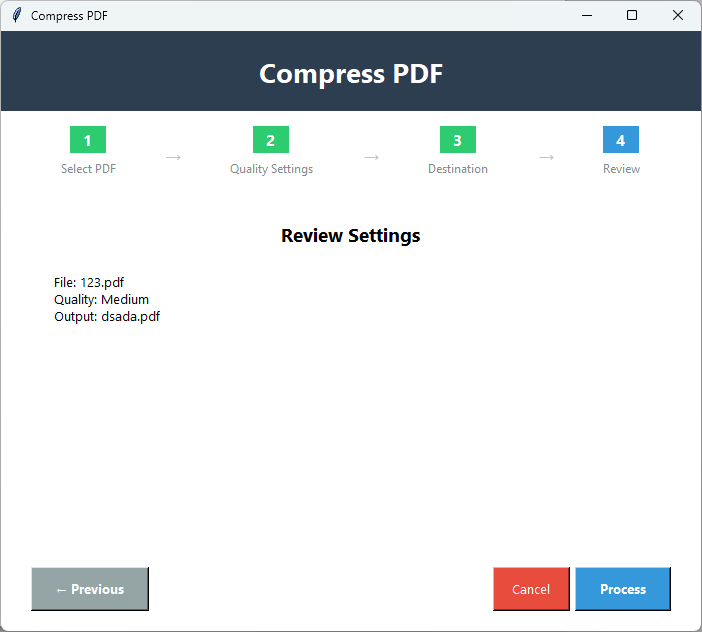
Vérifier les données

Avant de cliquer sur le bouton final,vérifiez les détails de compression que vous avez sélectionnés. Pour modifier le détail,appuyez sur le bouton 'Précédent'.

6️⃣

Traiter

Maintenant,cliquez sur le bouton final 'Traiter' pour compresser les fichiers PDF.

Fonctionnalités clés de la compression PDF

Fonctionnalités puissantes de l'application

Compresser en 4 étapes

L'outil peut compresser un fichier PDF à différents niveaux en seulement quatre étapes simples. Vous n'avez pas besoin d'assistance technique pour traiter la fonctionnalité de compression.

⚙️

Niveaux de compression multiples

La fonctionnalité avancée vous permet de sélectionner la qualité de compression. Elle offre trois options pour compresser les données:haute qualité,qualité moyenne et basse qualité.

Compression haute qualité

Si vous souhaitez réduire la taille du fichier avec une perte minimale d'images ou de texte,l'outil dispose d'une option de compression haute qualité. La taille du fichier sera légèrement réduite.

📊

Compression qualité moyenne

Pour maintenir l'équilibre entre la taille du fichier et la clarté de la visibilité,sélectionnez la compression de qualité moyenne. Elle perdra légèrement la qualité du texte et des images,ce qui la rend excellente pour le partage de données en ligne.

📉

Compression basse qualité

Cette fonctionnalité réduira considérablement la taille du fichier. Le texte peut être légèrement flou et les images peuvent perdre leurs détails.

📦

Compression par lots

Cette application avancée rend le processus de compression rapide et facile pour vous car elle offre une compression par lots où plusieurs fichiers PDF peuvent être compressés à la fois.

Comparaison de la version démo et de la version complète

Voyez ce que vous obtenez avec la version complète

FonctionnalitéVersion démoVersion complète
Compresser PDFDisponibleDisponible
Niveaux de compressionDisponibleDisponible
Contrôle de qualitéDisponibleDisponible
Aperçu de la tailleDisponibleDisponible
Limite de taille de fichierLimitéIllimité
Traitement par lotsFichier uniqueFichiers multiples
Filigrane de sortieOui - "PDF Champ" sur tous les PDFPas de filigrane
PrixGratuitAchat requis

Captures d'écran de la compression PDF

Cliquez sur les images pour zoomer et voir en détail

Interface de l'outil de compression PDF Champ montrant la sélection de fichiers,les options de niveau de compression (Bas,Moyen,Haut) et l'aperçu de la réduction de taille estimée
Processus de compression PDF affichant la comparaison de la taille du fichier avant et après avec les statistiques de compression et les paramètres de qualité
Résultat PDF compressé montrant une réduction significative de la taille du fichier tout en maintenant la qualité et la lisibilité du document

Pourquoi compresser des PDF ?

Un excellent outil pour les utilisateurs personnels et professionnels

📧

Partage de données rapide

Lors du partage de fichiers par e-mail,la compression est la meilleure fonctionnalité pour rendre le partage rapide. Les fichiers volumineux ne respectent souvent pas la conformité des e-mails.

🌐

Téléchargement en ligne

Les fichiers PDF volumineux peuvent affecter la vitesse d'un site Web. Téléchargez les fichiers après les avoir compressés pour maintenir la vitesse des sites Web.

💾

Économie de stockage

Une autre raison populaire de compresser les PDF est de permettre plus de stockage dans le système. Les fichiers volumineux consomment beaucoup de stockage et affectent la vitesse du système.

📱

Partage mobile

Vous pouvez faciliter le partage de données en compressant les PDF pour les appareils mobiles. Les petits fichiers se téléchargent et se partagent rapidement.

Ce que nos utilisateurs disent de la compression PDF

Commentaires des clients

"J'ai souvent rencontré des problèmes de lisibilité lorsque je choisissais une application gratuite en ligne pour compresser des fichiers. Cependant,le problème est maintenant résolu. Maintenant,je peux contrôler la qualité de la compression."

Utilisateur satisfait

"Pour publier des PDF en ligne,nous avons besoin d'une application fiable pour compresser les fichiers sans perdre la structure et les pixels. La découverte de cet outil est l'une des meilleures décisions que nous ayons prises."

Utilisateur satisfait

"Notre entreprise utilise des PDF pour gérer les données. Chaque jour,nous traitons plus de 100 PDF. Les compresser et les aligner est important,et nous le faisons aujourd'hui sans aucun souci concernant la qualité des fichiers."

Utilisateur satisfait

FAQ

Obtenez des réponses aux questions courantes

Quel est le meilleur niveau de compression pour les PDF ?

Nous vous recommandons de choisir le niveau moyen si vous souhaitez une bonne visibilité des données PDF.

Que se passera-t-il si je règle la compression PDF au niveau bas ?

Le texte et les images du fichier peuvent devenir un peu flous. Cependant,la taille du fichier sera considérablement réduite. Vous obtiendrez plus de stockage.

Combien de fichiers PDF puis-je compresser à la fois ?

Vous avez la liberté de compresser plusieurs fichiers PDF à la fois.

Ai-je besoin d'installer l'outil Adobe ?

Non,c'est une application indépendante. Elle effectue ses tâches sans outils tiers.

Puis-je modifier à nouveau le niveau de compression ?

Si vous n'avez pas cliqué sur le bouton 'Traiter',vous avez la possibilité de revenir en arrière et de modifier le niveau de taille du fichier.