Outil de Chiffrement PDF

Chiffrement PDF - Protégez vos fichiers PDF par mot de passe

Verrouillez les PDF avec deux niveaux de chiffrement avancés ! Personnalisez le chiffrement en définissant des restrictions sur divers paramètres,ce qui le rend adapté aux professionnels et à un usage personnel.

Nombre total d'évaluations:- Note moyenne:0.0 sur 5

100% Sûr et Sécurisé | Aucune carte de crédit requise

  • Offre un niveau de chiffrement standard et de haute qualité (128-256 bits)
  • Protégez les fichiers PDF avec ou sans mot de passe
  • Contrôlez l'accès aux fichiers PDF de diverses manières
  • Définissez une restriction pour l'impression des PDF
  • Définissez une restriction pour modifier le contenu du PDF
  • Restreignez les annotations pour contrôler les autorisations de commentaires
  • Contrôlez la copie et le collage des informations PDF
  • Plateforme interactive pour protéger les fichiers PDF en quelques clics

Outil de chiffrement PDF Champ - Interface du logiciel professionnel de protection par mot de passe PDF montrant les options de niveau de chiffrement,les paramètres de mot de passe et les contrôles d'autorisation

Configuration requise

En savoir plus sur la configuration requise pour la configuration et l'installation

Système d'exploitation

Système Windows un peu ancien et dernières versions - 7,8,10 et 11

RAM

Nécessite seulement 2 Go minimum
4 Go recommandés

Espace disque

Minimum 500 Mo

Prérequis

Verrouillez les fichiers PDF sans internet

Comment chiffrer des fichiers PDF

Étapes pour verrouiller les fichiers PDF sans effort

1️⃣

Lancer PDF Champ

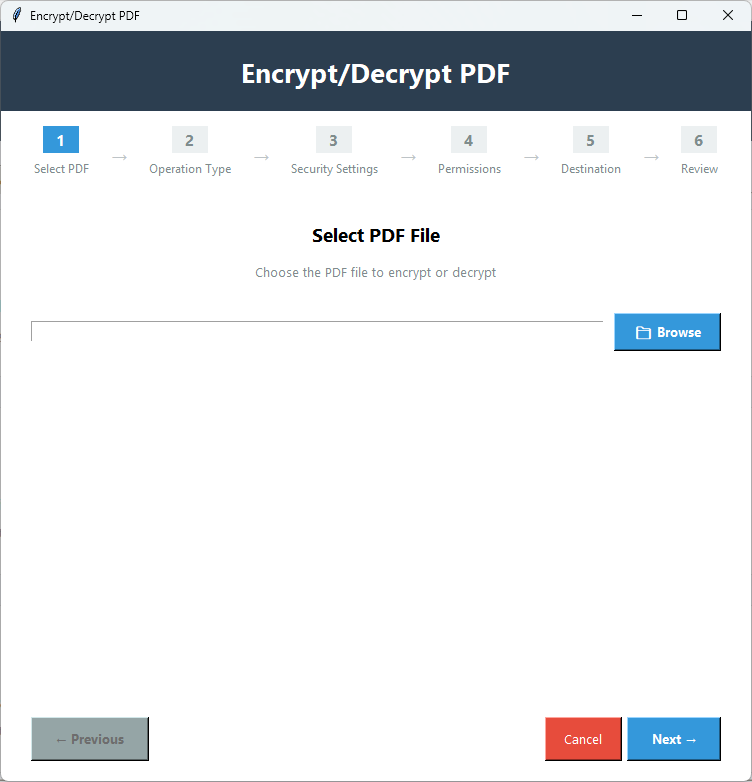
Après avoir lancé l'application,naviguez vers la page "Outils avancés" et cliquez sur l'option "Chiffrer/Déchiffrer PDF".

2️⃣

Sélectionner le fichier PDF

Ensuite,cliquez sur 'Parcourir' pour choisir un fichier PDF que vous souhaitez verrouiller avec un mot de passe spécifique.

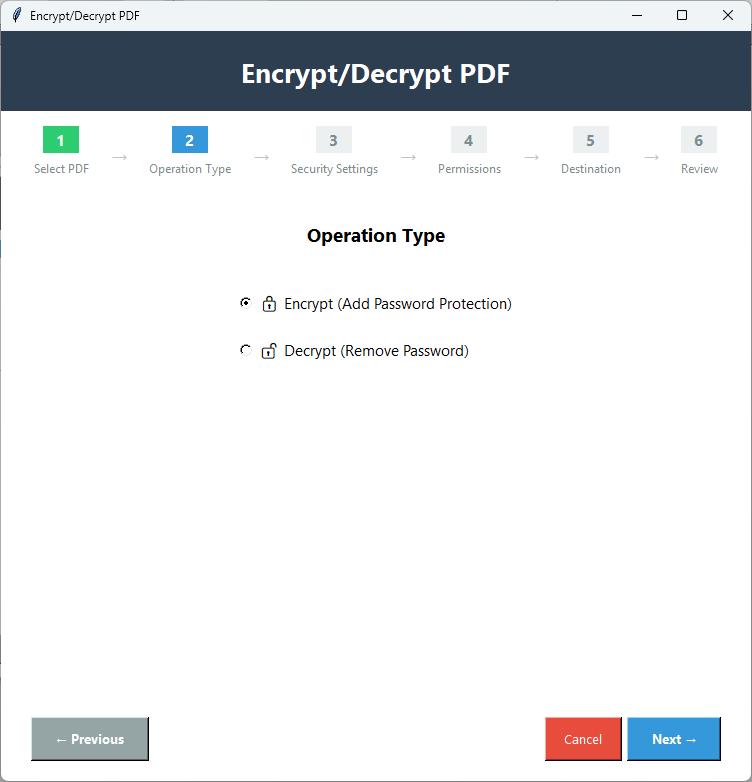
3️⃣

Créer un mot de passe

Cliquez sur 'Suivant' et sélectionnez le type d'opération "Chiffrer (ajouter une protection par mot de passe)" puis l'onglet Suivant.

4️⃣

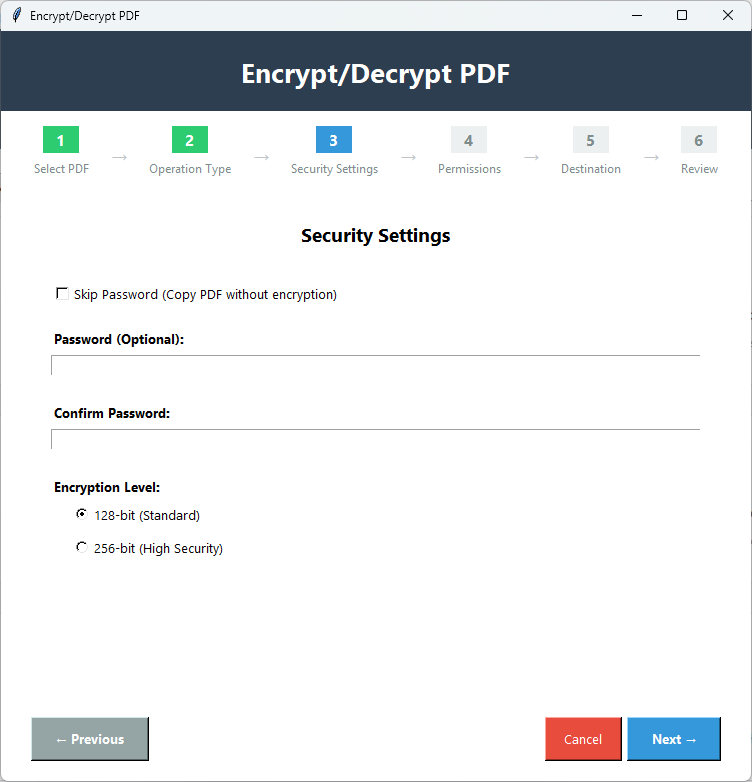
Définir le mot de passe propriétaire (facultatif)

Vous pouvez soit cocher 'Ignorer le mot de passe',soit fournir un mot de passe unique et définir le niveau de chiffrement – 128 bits ou 256 bits et appuyer sur Suivant.

5️⃣

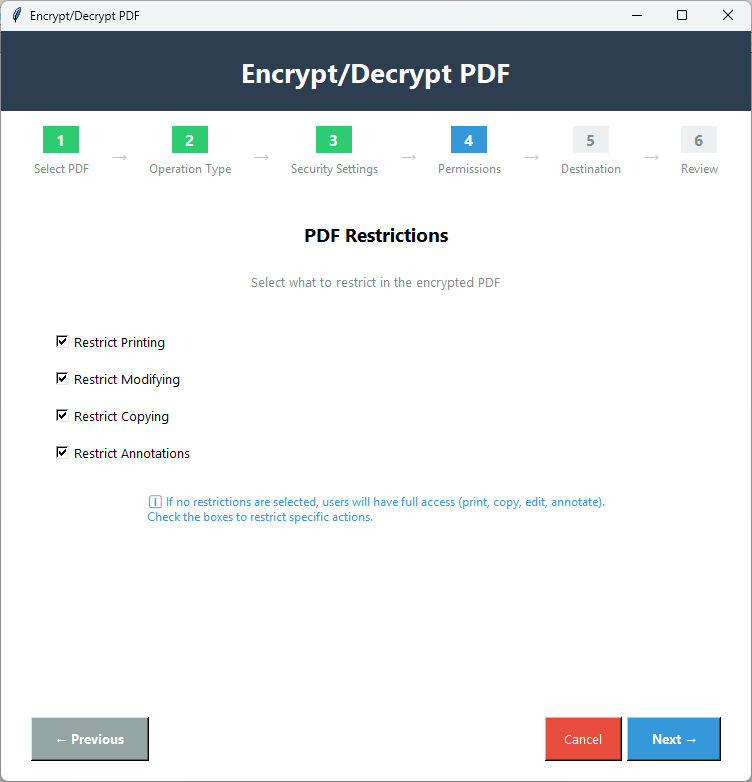
Définir les restrictions PDF

Sélectionnez ce que vous souhaitez restreindre dans le PDF parmi les options,y compris l'impression,la copie,la modification ou les annotations. Appuyez sur Suivant.

6️⃣

Enregistrer la sortie

Cliquez sur 'Parcourir' pour choisir un dossier local pour enregistrer le fichier PDF chiffré dans un dossier local.

Fonctionnalités clés du chiffrement PDF

Fonctionnalités importantes de l'application

🔐

Chiffrement PDF le plus fin

Définissez un mot de passe le plus fort pour vos fichiers PDF souhaités afin d'empêcher le déverrouillage sans votre permission.

🔒

Chiffrement AES 256 bits

Cette fonctionnalité est excellente pour protéger les fichiers hautement sensibles. Elle définit un haut niveau de protection des données.

🖨️

Empêcher l'impression

Verrouillez les fichiers PDF pour l'impression. L'outil prend en charge la restriction d'impression pour empêcher l'impression non autorisée d'informations sensibles.

📋

Empêcher la copie

Contrôlez la copie de vos fichiers PDF. Si vous souhaitez protéger votre PDF contre la copie,sélectionnez la commande "chiffrer la copie".

✏️

Empêcher l'édition

Lors du partage ou de la publication de contenu au format PDF,verrouillez-le pour l'édition. La fonctionnalité de verrouillage de l'édition de l'outil empêche les modifications non autorisées du texte,des images ou de la mise en page.

💬

Empêcher les annotations

Cette fonctionnalité avancée empêche les tiers d'ajouter des commentaires et des annotations dans les fichiers PDF.

💻

Interface interactive

Grâce à son interface interactive,vous ne rencontrerez aucun problème pour chiffrer un fichier PDF. Les étapes de chiffrement sont faciles à suivre indépendamment.

⚙️

Chiffrement personnalisé

L'outil offre des restrictions de mot de passe personnalisées. Vous pouvez empêcher les PDF de copier,imprimer,éditer et annoter tout à la fois ou sélectionner des actions spécifiques que vous souhaitez.

Comparaison de la version démo et de la version complète

Voyez ce que vous obtenez avec la version complète

FonctionnalitéVersion démoVersion complète
Protection par mot de passePremière page uniquementToutes les pages
Niveau de chiffrement128 bits et 256 bits128 bits et 256 bits
Contrôle des permissionsDisponibleDisponible
Restrictions d'impressionPremière page uniquementToutes les pages
Restrictions de copiePremière page uniquementToutes les pages
Restrictions d'éditionPremière page uniquementToutes les pages
Nombre de fichiers1 fichier à la foisFichiers illimités
Préservation de la qualitéOuiOui
Filigrane de sortieOui - "PDF Champ" sur tous les PDFPas de filigrane
PrixGratuitAchat requis

Captures d'écran du chiffrement PDF

Cliquez sur les images pour zoomer et voir en détail

Interface de l'outil de chiffrement PDF Champ montrant les paramètres de mot de passe,la sélection du niveau de chiffrement (AES 128 bits et 256 bits) et les contrôles d'autorisation
Configuration du chiffrement PDF affichant les options de mot de passe utilisateur et propriétaire avec des restrictions d'autorisation pour l'impression,la copie et l'édition
Document PDF chiffré montrant l'invite de mot de passe et les paramètres de sécurité avec des autorisations restreintes appliquées
Résultat PDF chiffré final affichant une protection par mot de passe réussie avec un chiffrement AES 256 bits et des contrôles d'autorisation actifs

Qui a besoin du chiffrement PDF ?

Conçu pour garder vos données PDF en sécurité

💼

Professionnels

Les informations sensibles peuvent être protégées par le chiffrement PDF. Définissez le chiffrement de haute qualité pour empêcher la copie,le collage ou l'impression des données.

🏥

Santé et juridique

Les informations juridiques et les documents de santé ont besoin de protection. Avec une configuration de mot de passe forte et en maintenant le niveau de chiffrement élevé,ces documents peuvent obtenir des couches de sécurité.

🏛️

Gouvernement et organisations

Les bureaux publics peuvent utiliser cette application pour sécuriser leurs informations sensibles contre l'accès non autorisé pour l'impression,la copie et l'édition.

👤

Adapté aux particuliers

Au quotidien,les gens ordinaires partagent et gèrent des données. Certaines d'entre elles sont sensibles et ils veulent les protéger,comme les dossiers financiers et les documents d'identité.

Commentaires des utilisateurs

Réaction de nos clients à propos du programme

"La confidentialité des fichiers est toujours notre priorité. Notre industrie juridique l'exige. Nous sommes reconnaissants à cette application de chiffrer les fichiers PDF comme nous le souhaitons. Il est facile pour nous de contrôler l'accès aux fichiers."

Utilisateur satisfait

"Nous avons découvert cette application accidentellement en cherchant une solution PDF tout-en-un. Maintenant,nous l'avons utilisée plus de 100 fois et la recommandons à tous ceux qui recherchent sérieusement une solution rapide et précise."

Utilisateur satisfait

"Notre secteur immobilier partage toujours des données au format PDF. Le chiffrement personnalisé de cet outil a rendu nos documents sûrs à distribuer et à partager."

Utilisateur satisfait

FAQ

Questions courantes à poser

Qu'est-ce que le niveau de chiffrement ?

Le niveau de chiffrement décide de la protection d'un fichier PDF. S'il s'agit d'un chiffrement 128 bits,cela signifie un niveau de sécurité standard. S'il s'agit de 256 bits,cela signifie un niveau de sécurité élevé qui ne peut pas être piraté facilement.

En quoi le mot de passe utilisateur diffère-t-il du mot de passe propriétaire ?

Un mot de passe utilisateur est un mot de passe personnel qui verrouille entièrement les PDF. Un mot de passe propriétaire sert à imposer des restrictions spécifiques aux fichiers PDF,comme la copie,l'impression ou l'édition.

Puis-je définir une restriction pour un fichier PDF ?

Oui,vous avez la permission d'ajouter une,deux ou tous les types de restrictions offerts par l'outil.

Le chiffrement peut-il corrompre le fichier ?

Non. Votre fichier est en sécurité et sa qualité ne sera pas compromise.

Combien de fichiers PDF puis-je chiffrer à la fois ?

Cette application avancée prend en charge le chiffrement d'un fichier PDF à la fois.