Outil de filigrane PDF

Ajouter un filigrane PDF - Filigrane texte ou image au PDF

Un outil avancé pour personnaliser le filigrane dans les PDF au format texte ou image. Réglez le niveau d'opacité,la taille de la police,la position et les angles pour obtenir le résultat souhaité.

Total Ratings:- Average Rating:0.0 out of 5

100% sûr et sécurisé | Aucune carte de crédit requise

  • Fonction de filigrane personnalisé pour les fichiers PDF
  • Vous permet d'ajouter un filigrane au format texte
  • Vous permet d'ajouter un filigrane au format image
  • Ajustez le niveau d'opacité selon votre choix
  • Faites pivoter les filigranes à n'importe quel angle (0 à 360 degrés)
  • Ajustez la taille et le style de la police
  • Obtenez un aperçu rapide du filigrane avant de finaliser
  • Effectue sa tâche sans compromettre la qualité du fichier

Outil d'ajout de filigrane PDF Champ - Interface du logiciel professionnel de filigrane PDF montrant les options de filigrane texte et image

Configuration requise

Inspection de la compatibilité du système

Système d'exploitation

Prend en charge les versions Windows les plus récentes et les plus anciennes – 7,10 et 11

RAM

Nécessite 2 Go
4 Go recommandés

Espace disque

Seulement 500 Mo

Prérequis

Une solution Windows indépendante

Comment ajouter un filigrane à un PDF

Suivez les étapes faciles pour ajouter un filigrane

1️⃣

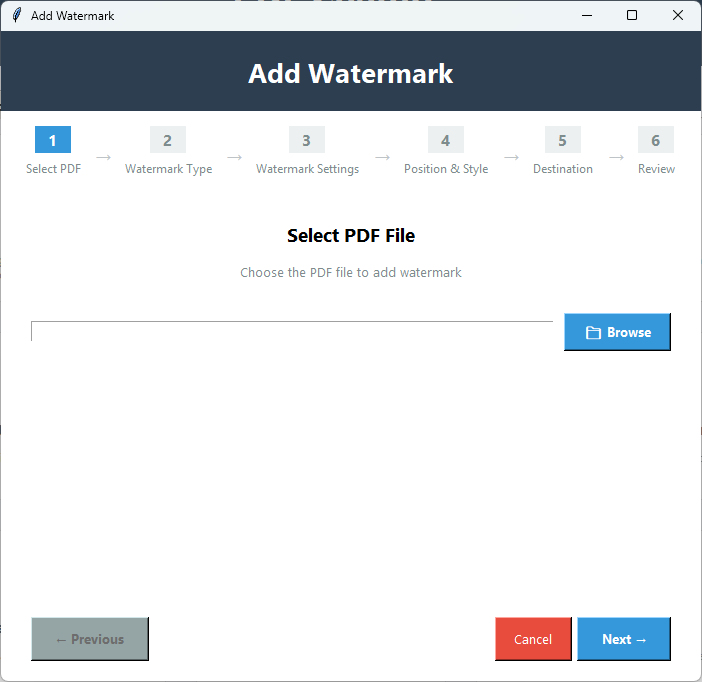
Ouvrir Ajouter un filigrane

Lancez l'application et sélectionnez 'Ajouter un filigrane' dans l'outil avancé.

2️⃣

Sélectionner le fichier PDF

Appuyez sur 'Parcourir' pour choisir le fichier PDF spécifique auquel vous souhaitez ajouter un filigrane.

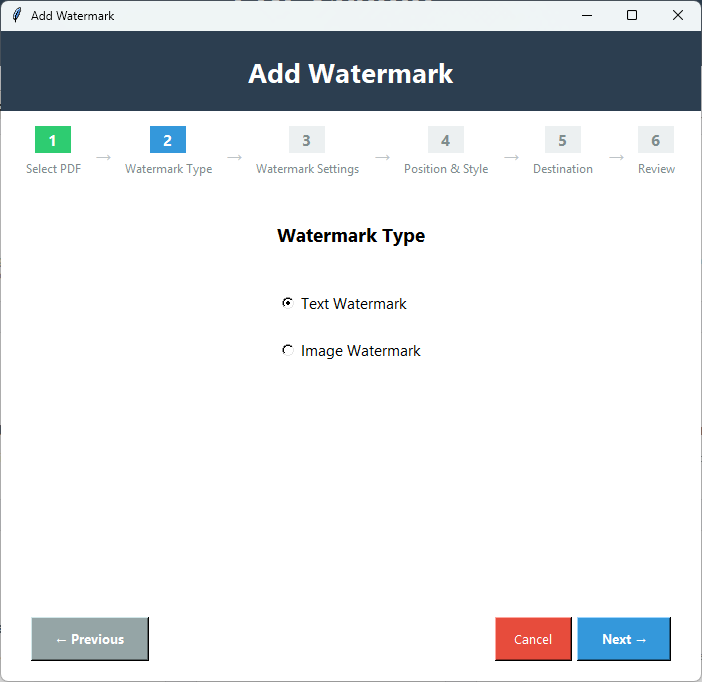
3️⃣

Choisir le type de filigrane

Cliquez sur Suivant pour choisir le type de filigrane - Texte ou Image.

4️⃣

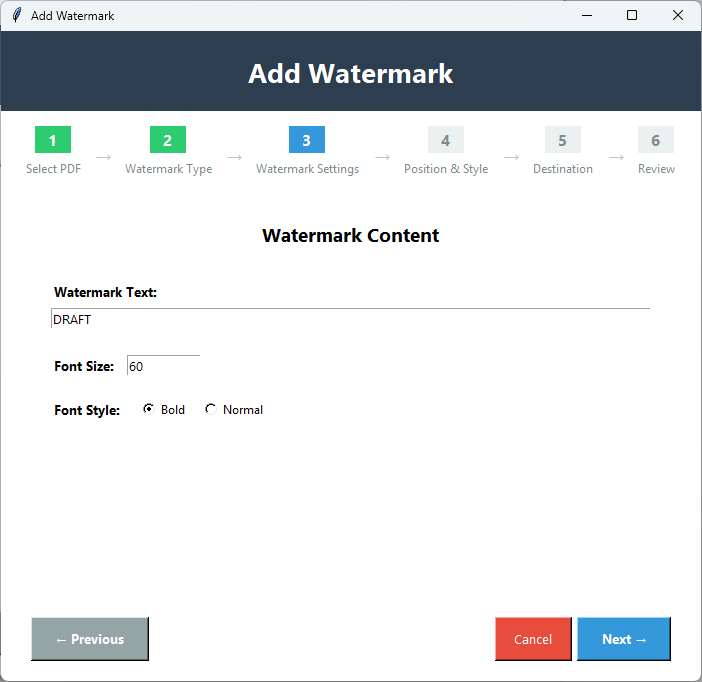
Saisir du texte ou sélectionner une image

Vous pouvez sélectionner du texte ou une image pour définir le filigrane. Définissez la taille et le style de la police du texte.

5️⃣

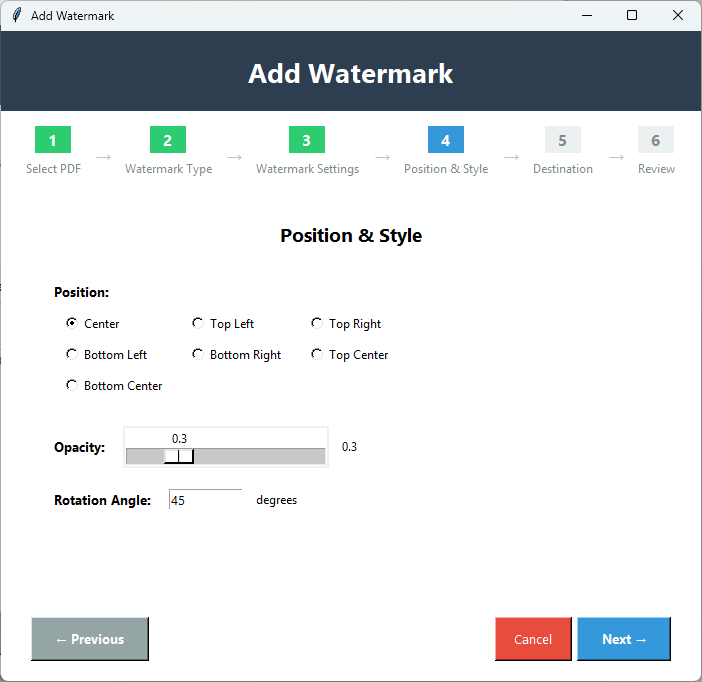
Position et style

Cliquez sur Suivant pour choisir la position de votre texte ou image sur la page PDF - gauche,droite,haut,bas,etc.

6️⃣

Ajuster l'opacité et la rotation

Sélectionnez le rapport d'opacité (0 à 100) et l'angle de rotation (0 à 360 degrés) si vous le souhaitez.

7️⃣

Destination

Ensuite,appuyez sur "Parcourir" pour choisir un dossier local pour enregistrer le fichier PDF.

8️⃣

Aperçu et appliquer

Enfin,obtenez un aperçu du filigrane et appuyez sur 'Appliquer' pour lancer le processus.

Caractéristiques clés du filigrane PDF

Importance de l'application

🎨

Filigrane personnalisé

Vous avez la liberté de personnaliser le filigrane sous forme de texte et d'images. Il peut s'agir de n'importe quelle image ou texte comme le logo ou le nom de votre entreprise pour donner une apparence professionnelle.

📝

Filigrane de texte personnalisé

Vous pouvez ajuster la taille et le style de la police du texte,comme normal ou gras. Vous pouvez ajouter le texte en minuscules et en majuscules.

📍

Contrôler la position

Le filigrane sélectionné ne définira pas sa position automatiquement. Vous définirez sa position n'importe où sur la page car l'outil offre plusieurs options pour définir la position.

🎨

Ajuster l'opacité

Comment voulez-vous l'opacité du filigrane ? L'outil fournit une échelle pour régler manuellement le niveau d'opacité.

🔄

Options de rotation

Il a la possibilité de faire pivoter le filigrane dans la direction que vous souhaitez. Il peut être de 0,45 ou 360 degrés. Cela dépend de vous.

💻

Interface interactive

L'application d'un filigrane sur un PDF devient facile avec cette application. Vous n'avez pas besoin d'être techniquement avancé pour exécuter cette application. C'est simple et auto-descriptif.

Comparaison de la version démo et de la version complète

Voyez ce que vous obtenez avec la version complète

FonctionnalitéVersion démoVersion complète
Filigrane de textePremière page uniquementToutes les pages
Filigrane d'imagePremière page uniquementToutes les pages
Contrôle de la positionDisponibleDisponible
Ajustement de l'opacitéDisponibleDisponible
Options de rotationDisponibleDisponible
Sélection de pagePremière page uniquementToutes les pages ou plage personnalisée
Préservation de la qualitéOuiOui
Filigrane de sortieOui - "PDF Champ" sur tous les PDFPas de filigrane
Prix29 USDAchat requis

Captures d'écran du filigrane PDF

Cliquez sur les images pour zoomer et voir en détail

Interface de l'outil de filigrane PDF Champ montrant les options de configuration du filigrane de texte avec les contrôles de position,d'opacité et de rotation
Aperçu du filigrane PDF montrant le filigrane de texte appliqué au document PDF avec des paramètres de positionnement et de transparence personnalisés
Configuration du filigrane d'image dans PDF Champ montrant les options de téléchargement de logo et de placement pour le branding des documents PDF
Document PDF final filigrané avec le filigrane du logo de l'entreprise positionné en diagonale sur les pages avec une opacité optimale

Qui a besoin d'un filigrane PDF ?

Une solution remarquable pour chaque utilisateur de PDF

💼

Apparence professionnelle

Un document d'entreprise sans filigrane est comme un poisson sans eau. Il développe la fiabilité et met en valeur le professionnalisme.

🏢

Image de marque et marketing

Lors de la distribution de documents dans un but précis,l'ajout du nom ou du logo de votre entreprise en filigrane est une excellente stratégie marketing.

📝

Étiquettes de statut

Vous pouvez utiliser un filigrane comme étiquette telle que "Approuvé","En attente" ou "Confidentiel" pour la gestion du flux de travail.

🎨

Amélioration visuelle

Parfois,les filigranes améliorent l'apparence d'un document. En d'autres termes,le fichier est visuellement attrayant.

Ce que nos utilisateurs disent du filigrane PDF

Avis des utilisateurs

"Afin d'aider les autres à décider d'utiliser ou non cette application,je partage mon avis après avoir utilisé cette application pendant un mois. L'application passe le test de précision pour la conversion,le fractionnement,la fusion,le filigrane,la signature et le formatage Bates."

Utilisateur satisfait

"Notre institution est satisfaite des performances fluides de l'application. Désormais,nous sommes confiants quant au verrouillage et au déverrouillage des fichiers PDF en fonction de nos besoins. La fonction de filigrane a amélioré la présentation des documents."

Utilisateur institutionnel

"Je dois dire que les outils PDF en ligne ne sont pas sûrs à utiliser. La qualité et la sécurité des données sont violées à chaque fois par de telles applications. Cependant,ce PDF Champ est une alternative fiable."

Utilisateur soucieux de la sécurité

Questions fréquemment posées

Questions courantes sur le filigrane PDF

L'application propose-t-elle le filigrane sur plusieurs fichiers PDF ?

Il peut filigraner un seul fichier PDF à la fois. Il ne prend pas en charge le filigrane par lots.

Puis-je choisir des images PNG pour le filigrane ?

Il est flexible car il vous permet de définir un filigrane au format JPEG,PNG et autre format d'image.

Puis-je définir plus d'un filigrane ?

Non,il vous permet de définir un seul filigrane pour un fichier,qui peut être au format texte ou image.

L'outil crée-t-il un filigrane pour chaque page ?

Oui,l'outil applique le filigrane sélectionné à toutes les pages sans perte de qualité.

Comment obtenir sa version sous licence ?

Le processus est simple. Cliquez sur l'onglet "acheter" pour acheter l'application instantanément. Vous obtiendrez de l'aide de l'équipe CCE pour installer et configurer l'application.