Maintenant,ajoutez un en-tête et un pied de page à vos fichiers PDF en quelques clics ! L'outil professionnel vous permet d'ajouter un en-tête et un pied de page personnalisés en texte ou en nombre à différentes positions et marges.
100% Sûr et Sécurisé | Aucune carte de crédit requise

Évaluez la compatibilité de votre système
Fonctionne sans problème sur Wins 7 ou version ultérieure (64 bits) 8.1,10 et 11
Minimum 2 Go
Recommandation de 4 Go
Juste 500 Mo de disque libre
Un outil indépendant pour fonctionner sans internet
Étapes à suivre après l'installation et le lancement de PDF Champ
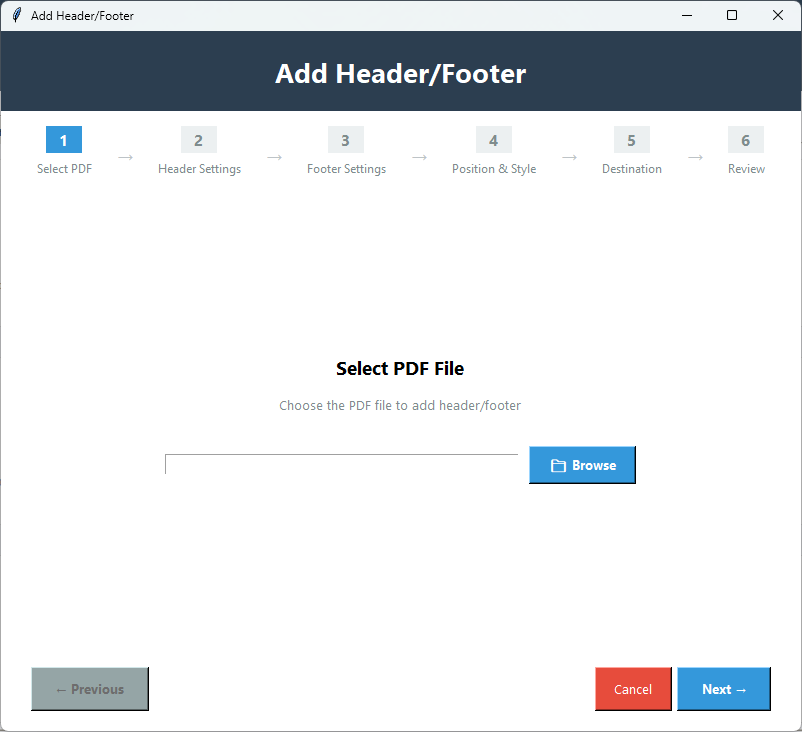
Allez dans la section Outils avancés et sélectionnez l'option En-tête/Pied de page.
Appuyez sur le bouton 'Parcourir' pour télécharger le fichier PDF cible dans lequel vous souhaitez apporter des modifications.
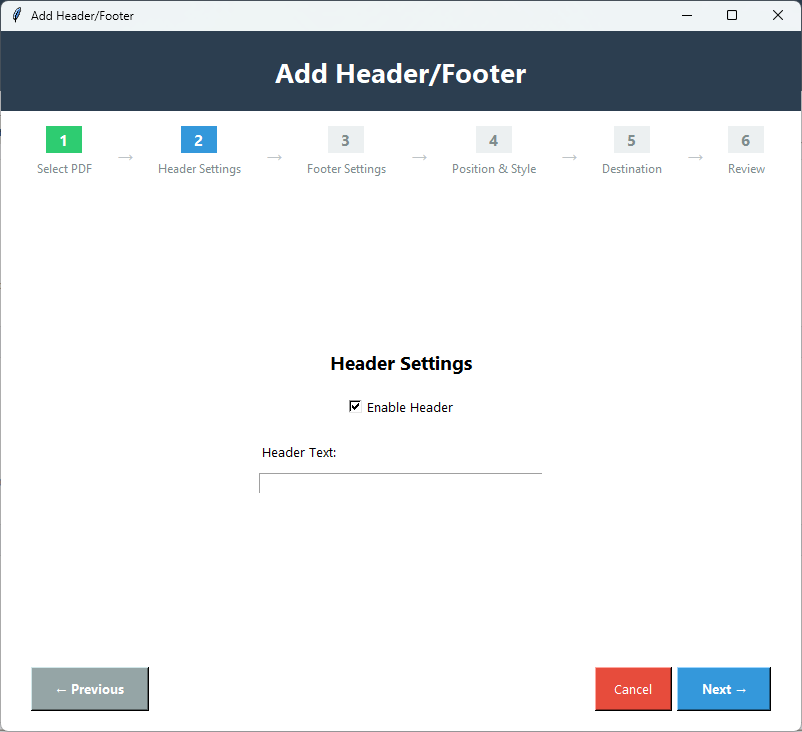
Ensuite,appuyez sur l'onglet 'Activer l'en-tête' et saisissez du texte dans la zone de texte de l'en-tête,cliquez sur Suivant.
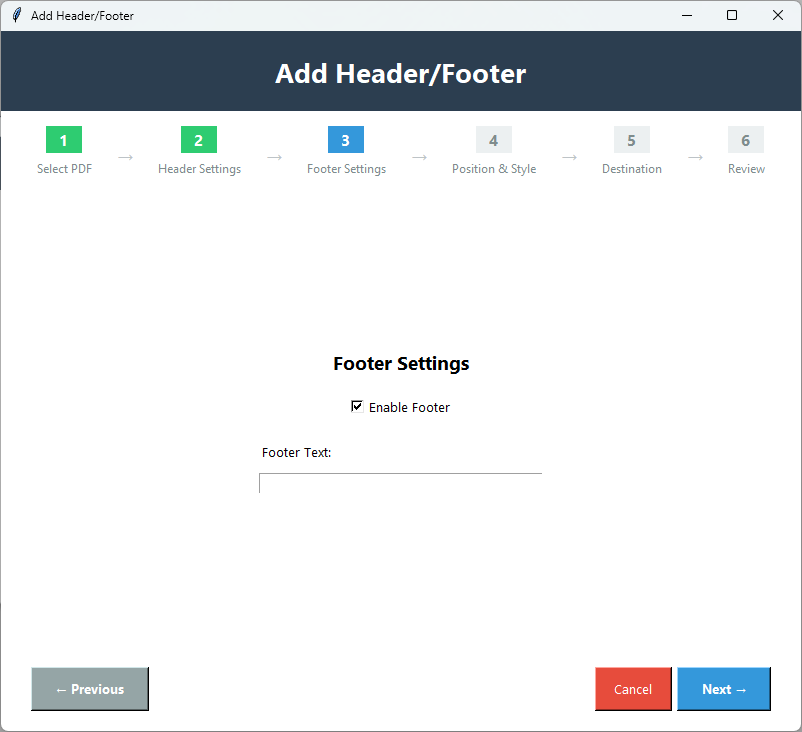
Cliquez sur 'Activer le pied de page' et saisissez le texte dans la zone de texte du pied de page,appuyez sur Suivant.
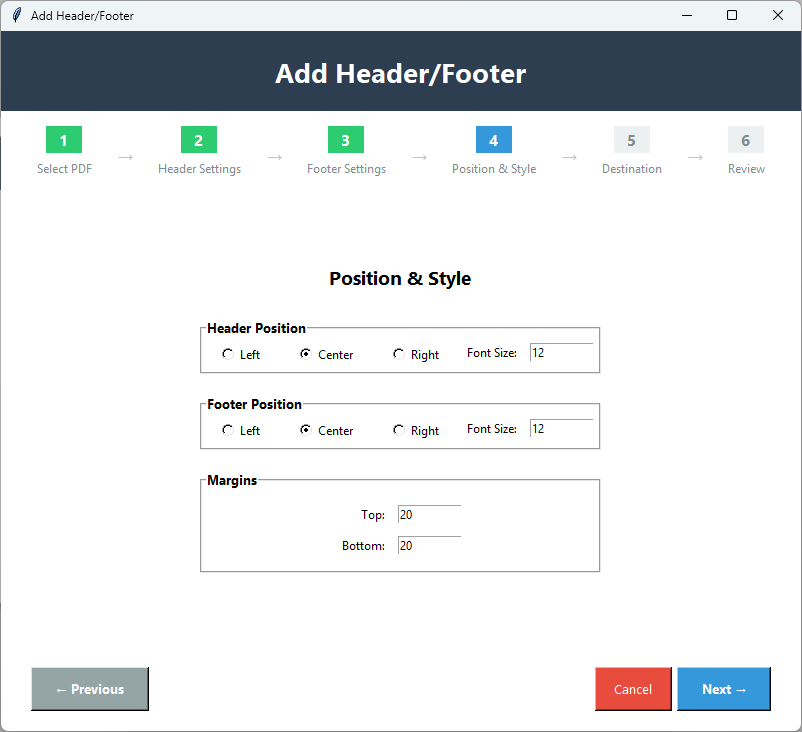
Maintenant,définissez la position de l'en-tête et du pied de page avec la taille de police et les marges que vous souhaitez. Appuyez sur Suivant.
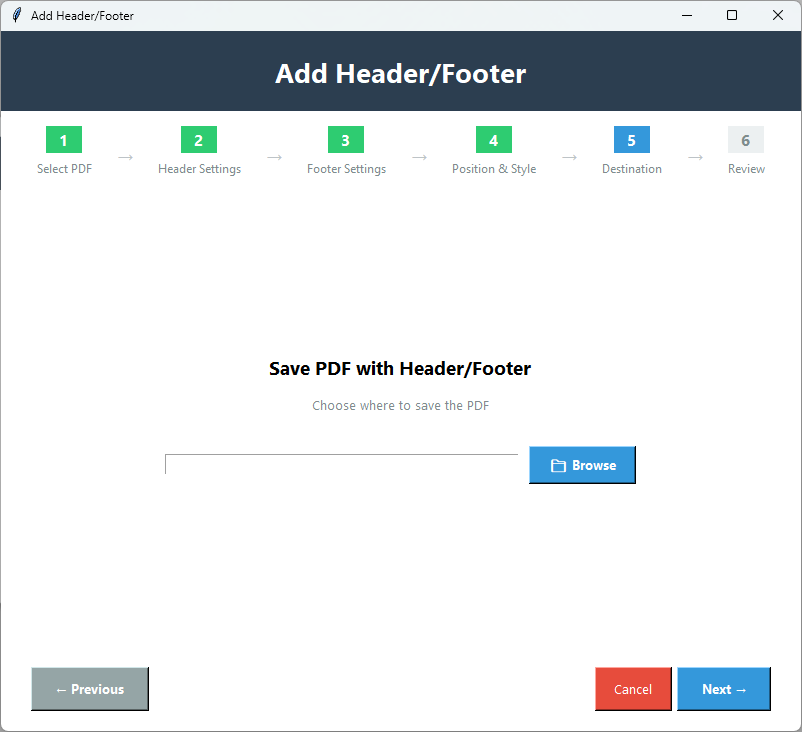
Dans le processus suivant,cliquez sur 'Parcourir' pour choisir un dossier local pour enregistrer le fichier PDF modifié.
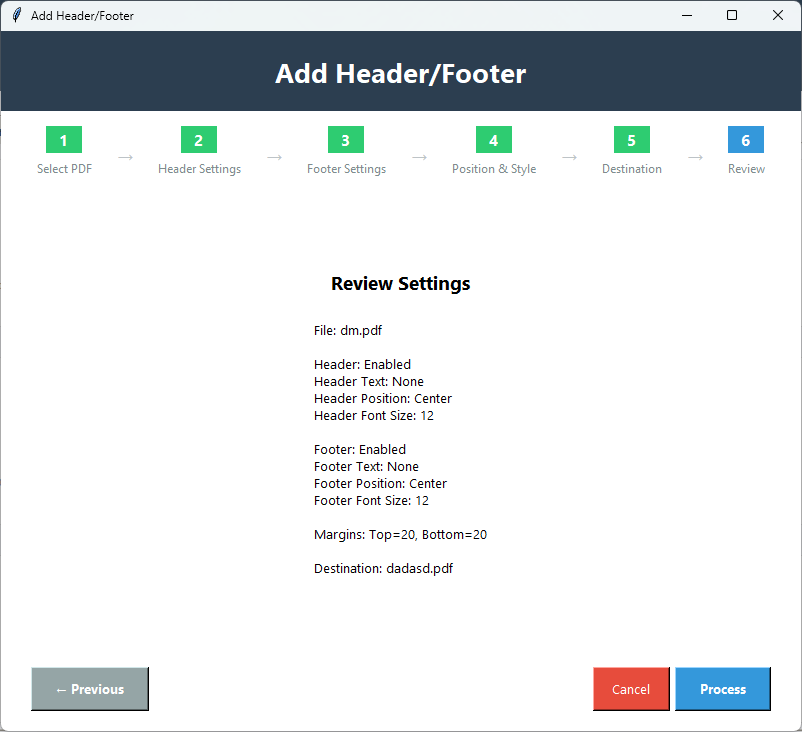
Obtenez un aperçu rapide des détails que vous souhaitez ajouter
Cliquez sur 'Traiter' pour apporter des modifications au fichier PDF cible et l'enregistrer à l'emplacement cible.
Fonctionnalités importantes de l'outil
Vous avez la permission d'ajouter du texte personnalisé dans l'en-tête/pied de page qui peut être le nom de votre entreprise,le titre du livre ou autre chose.
Vous avez diverses options pour définir la position de l'en-tête et du pied de page qui peut être à gauche,à droite ou au centre pour donner une touche personnalisée.
Vous pouvez personnaliser la taille de la police de votre en-tête et de votre bas de page. L'outil vous permet de saisir manuellement la taille de la police.
Pour une apparence professionnelle,vous pouvez définir manuellement la marge de l'en-tête et du pied de page.
Il y a une fenêtre de révision dans l'outil pour obtenir les détails que vous avez saisis. Si les détails sont incorrects ou si vous souhaitez les modifier,cliquez sur précédent puis révisez les modifications.
Bien que l'outil soit avancé,il possède une interface interactive. Vous n'avez pas besoin de compétences techniques spéciales ou d'assistance technique pour configurer et exécuter l'application.
Voyez ce que vous obtenez avec la version complète
| Fonctionnalité | Version démo | Version complète |
|---|---|---|
| Ajouter des en-têtes | Disponible | Disponible |
| Ajouter des pieds de page | Disponible | Disponible |
| Texte personnalisé | Disponible | Disponible |
| Numéros de page | Disponible | Disponible |
| Options de formatage | Disponible | Disponible |
| Sélection de page | Première page uniquement | Toutes les pages ou plage personnalisée |
| Filigrane de sortie | Oui - "PDF Champ" sur tous les PDF | Pas de filigrane |
| Prix | Gratuit | Achat requis |
Cliquez sur les images pour zoomer et voir en détail


Conçu avec soin pour tout le monde
Avec cette fonctionnalité,vous pouvez ajouter un titre,un nom d'organisation ou tout niveau de confidentialité qui aide à l'identification du document.
Si vous recherchez une page particulière,les numéros de page dans le pied de page vous aideront à chercher rapidement. Cela aide également à éviter la mauvaise gestion des données et est très bénéfique lors de l'impression.
Certains documents comme les documents juridiques,les codes de politique et les livres au format PDF contiennent un en-tête et un pied de page pour une apparence professionnelle et pour respecter la conformité le cas échéant.
En maintenant une cohérence et une apparence soignée,la fonctionnalité est utile pour l'image de marque.
Commentaires des clients
Obtenez des réponses aux questions courantes sur l'en-tête et le pied de page PDF
Vous pouvez appliquer cette fonctionnalité à un fichier PDF à la fois pour garantir la précision.
Cet outil avancé prend en charge l'ajout des deux fonctionnalités ensemble dans un fichier PDF.
Oui,elle est appliquée sur toutes les pages.
Il est absolument sûr de l'appliquer aux fichiers PDF. La qualité du fichier restera intacte. Il n'y a aucune perte de données.
La version gratuite permet d'évaluer les performances de l'outil avant d'obtenir sa licence. La version gratuite prend en charge la fonctionnalité uniquement sur la première page.