Outil PDF en Images

PDF en Images - Exporter PDF en PNG/JPG

Contrôlez la netteté,la clarté et la taille de la conversion PDF en image avec PDF Champ. Une application avancée pour exporter des PDF en JPG/PNG rapidement et sans effort.

Nombre total d'évaluations:- Note moyenne:0.0 sur 5

100% Sûr et Sécurisé | Aucune carte de crédit requise

  • Vous permet d'exporter des données PDF en image
  • Convertir PDF en JPEG pour des images compressées
  • Exporter des fichiers PDF en PNG pour des images nettes
  • Définir la résolution de l'image de 150 à 300 DPI
  • Fournir une conversion par lots
  • Convertir PDF en images sans modifier le contenu
  • Une application interactive pour fonctionner de manière indépendante
  • Essai gratuit pour évaluer de près les performances de l'outil

Outil PDF en Images PDF Champ - Interface du logiciel professionnel de conversion PDF en image montrant la sélection du format (PNG/JPG),les options de plage de pages,les paramètres de qualité DPI et les contrôles de conversion par lots

Configuration requise

Assurez la compatibilité de votre système

Système d'exploitation

Prise en charge de Windows 11,10,8.1 et 7 (64 bits)

RAM

Nécessite seulement 2 Go
4 Go recommandés

Espace disque

Seulement 500 Mo d'espace libre pour l'installation

Prérequis

Pas d'outils supplémentaires ni d'internet

Comment convertir un PDF en images

Suivez les étapes de conversion

1️⃣

Ouvrir PDF en Images

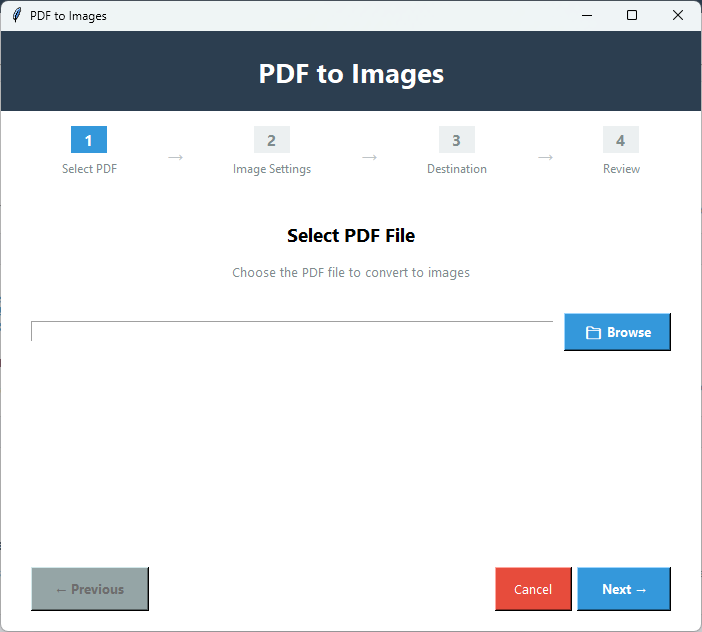
Après avoir lancé l'application,sélectionnez "PDF en Images" dans la fenêtre Outils de base.

2️⃣

Sélectionner le fichier PDF

Appuyez sur 'Parcourir' pour choisir un fichier PDF enregistré localement que vous souhaitez exporter en image.

3️⃣

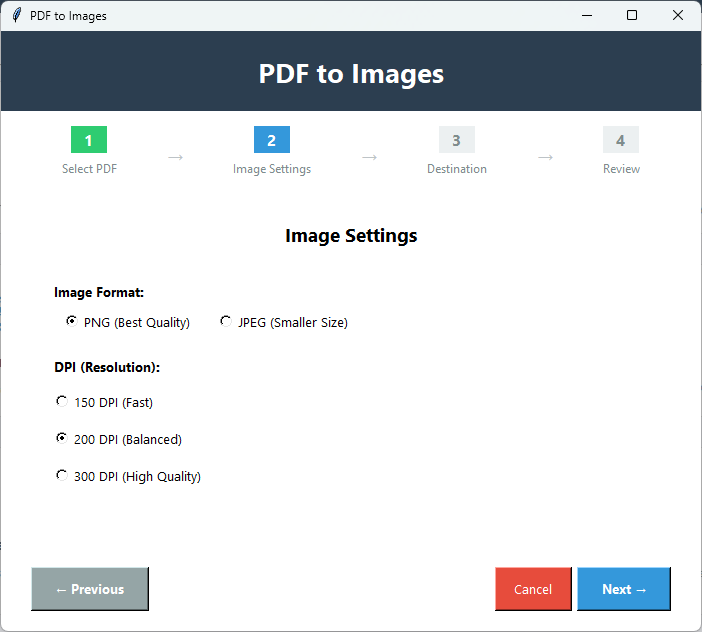
Format d'image

Dans la fenêtre Paramètres d'image,sélectionnez le format d'image - PNG ou JPEG.

4️⃣

Définir la résolution DPI

Sélectionnez une option DPI pour obtenir la résolution d'image souhaitée.

5️⃣

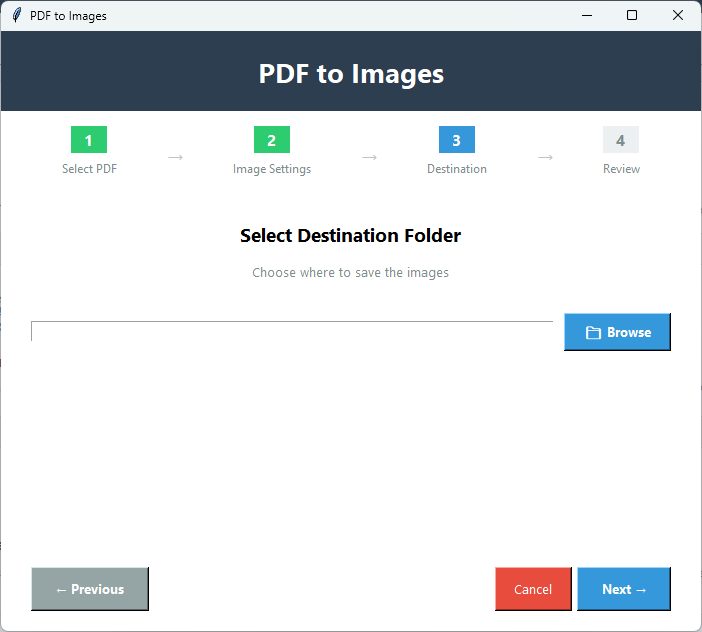
Enregistrer le PDF

Appuyez sur Suivant et cliquez sur 'Parcourir' pour indiquer à l'outil l'emplacement où vous souhaitez enregistrer les images dans le système.

6️⃣

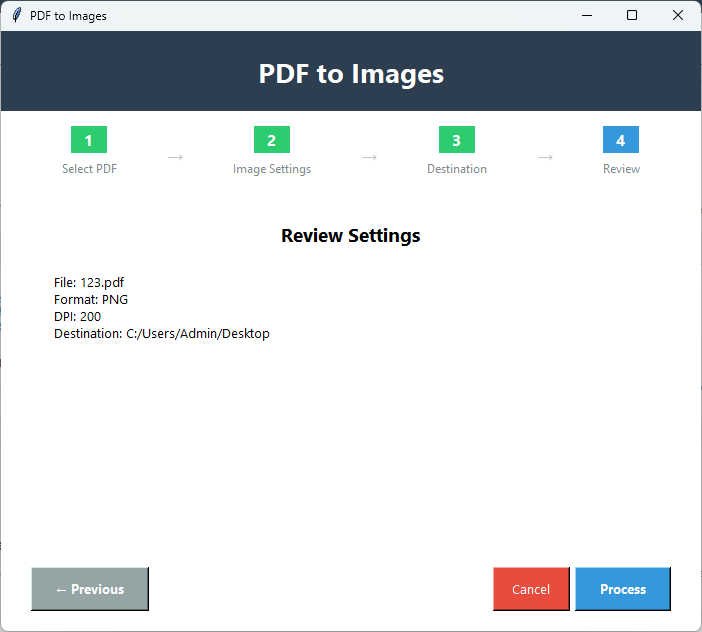
Vérifier

Dans les paramètres de vérification,prenez connaissance du format d'image,du DPI,du nom du fichier PDF et de la destination que vous avez sélectionnés.

7️⃣

Bouton final

Appuyez sur 'Traiter' dans les paramètres de vérification pour démarrer la conversion.

Fonctionnalités clés de PDF en Images

Importance de l'application

🖼️

Convertir PDF en Images

Cette application avancée prend en charge des solutions sans effort pour convertir des PDF en images. La fenêtre de réglage de l'image vous permet de sélectionner divers paramètres pour les images.

📷

Convertir PDF en JPEG

L'outil peut convertir des fichiers PDF en JPEG en quelques clics pour rendre le partage de données rapide et utiliser les informations PDF à diverses fins comme les pages Web et les blogs.

🖼️

Convertir PDF en PNG

Cet outil avancé peut convertir des fichiers PDF en PNG pour obtenir des images de haute qualité sans perdre les détails des données. Ces images sont excellentes pour l'édition,l'annotation,le développement Web et la conception Web.

🎨

Contrôle de la qualité de l'image

Si vous souhaitez contrôler davantage la résolution de l'image,l'outil propose une résolution DPI pour obtenir des résultats rapides,équilibrés et de haute qualité.

📄

Convertir des pages entières

Il convertit les pages entières d'un fichier PDF en image. C'est ainsi que vous pouvez rendre le fichier PDF plus interactif et plus facile à partager.

💾

Préservation du design

Lors de la conversion des données,il préserve la structure d'origine,le design,la mise en page,les marges,les tableaux,les polices et autres détails des fichiers PDF.

Comparaison de la version démo et de la version complète

Voyez ce que vous obtenez avec la version complète

FonctionnalitéVersion démoVersion complète
Convertir en PNGDisponibleDisponible
Convertir en JPGDisponibleDisponible
Sélection de pageDisponibleDisponible
Contrôle Qualité/DPIDisponibleDisponible
Nombre de pagesLimitéIllimité
Conversion par lotsLimitéIllimité
Filigrane de sortieOui - "PDF Champ" sur les imagesPas de filigrane
PrixGratuitAchat requis

Captures d'écran de PDF en Images

Cliquez sur les images pour zoomer et voir en détail

Interface du convertisseur PDF en images PDF Champ montrant la sélection de fichiers PDF,les options de format (PNG/JPG),la sélection de la plage de pages et les paramètres de qualité DPI
Configuration de la conversion PDF en image affichant la saisie de la plage de pages (1-5,10-15),la sélection du format de sortie,le curseur de réglage DPI et les paramètres du dossier de sortie
Progression de la conversion montrant les pages PDF converties en images PNG de haute qualité avec nommage automatique et préservation de la qualité
Images converties finales affichées montrant plusieurs fichiers PNG/JPG créés à partir de pages PDF avec une qualité,une mise en page et un design préservés

Pourquoi convertir un PDF en image ?

Conçu pour les utilisateurs personnels et professionnels

📤

Partage facile

Cette application convertira les PDF en images JPEG légères et faciles à partager.

📱

Réseaux sociaux

En convertissant des tableaux et du texte PDF en images,vous pouvez partager les informations sur diverses plateformes de médias sociaux et stimuler l'engagement.

🌐

Publications en ligne

Les blogueurs et les propriétaires de sites Web peuvent partager des données PDF en ligne après avoir converti les données en images. Cela n'affectera pas la vitesse du système.

📊

Présentations

Ce processus de conversion est utile lors de la présentation car les images sont utilisées dans PowerPoint,Google Slides ou d'autres logiciels de présentation.

Ce que nos utilisateurs disent de PDF en Images

Avis des clients

"Nous dépendons fortement du PDF pour le partage de données. Mais pour le partage de pages spécifiques,nous préférons la conversion de PDF en images. Cet outil nous aide beaucoup en réduisant notre dépendance à des sources peu fiables."

Utilisateur satisfait

"Nos graphistes demandent souvent la conversion de PDF en image. Nous comptons sur cet outil pour l'extraction sûre de tous les composants des PDF au format PNG."

Utilisateur satisfait

"J'aime cette application pour ses multiples fonctionnalités qui ont simplifié les tâches liées au PDF. La meilleure partie est que je n'ai pas besoin d'Adobe Acrobat ou d'outils promotionnels. C'est sûr et simple."

Utilisateur satisfait

FAQ

Obtenez des réponses aux questions les plus probables

Puis-je exporter des données PDF en WEBP ?

Cette application avancée prend en charge deux formats d'image courants:JPEG et PNG.

Puis-je définir le format d'image et la résolution DPI ensemble ?

Elle vous permet de définir les deux ensemble. Vous avez plusieurs options pour définir la résolution de l'image.

Quels sont les avantages de sa version d'essai gratuite ?

C'est l'un des meilleurs moyens d'apprendre les fonctions clés de l'application de manière pratique. Cela vous aide à décider de l'utilité de l'application pour vous.

Prend-elle en charge la conversion de PDF protégés ?

Elle dispose d'une fonctionnalité de déverrouillage par mot de passe. Vous pouvez l'appliquer d'abord pour déverrouiller un fichier verrouillé,puis procéder à la conversion.

Comment l'image convertie est-elle enregistrée dans le système ?

Elle s'enregistre automatiquement à la destination que vous avez fournie avec le nom de fichier d'origine et le numéro de page.