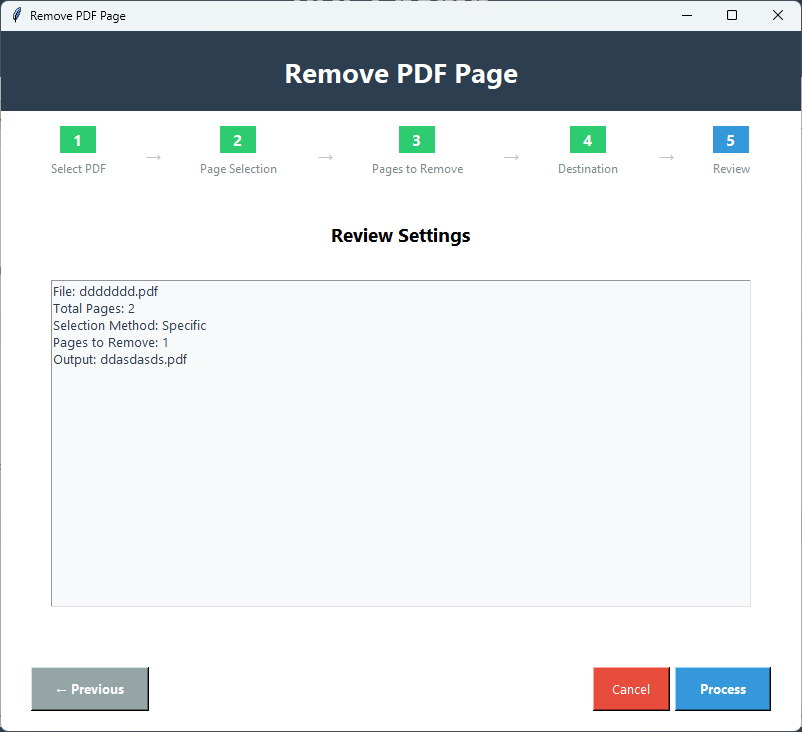
Supprimez les pages indésirables des documents PDF en utilisant diverses méthodes de sélection. Parfait pour nettoyer des documents,supprimer des pages vierges ou extraire un contenu spécifique. Plusieurs méthodes de suppression,y compris des pages spécifiques,des plages,les N premières,les N dernières et les pages paires/impaires.
100% Sûr et Sécurisé | Aucune carte de crédit requise

Vérifiez si votre système est compatible avec PDF Champ
Windows 7 ou version ultérieure (64 bits)
Windows 11,10,8.1 pris en charge
2 Go minimum
4 Go recommandés pour de meilleures performances
500 Mo d'espace libre requis
Pour l'installation et les fichiers temporaires
Internet non requis pour les fonctionnalités de base
Suivez ces étapes simples pour supprimer des pages de votre PDF
Lancez PDF Champ et accédez à Outils avancés → 🗑️ Supprimer la page PDF pour ouvrir l'outil de suppression de page.
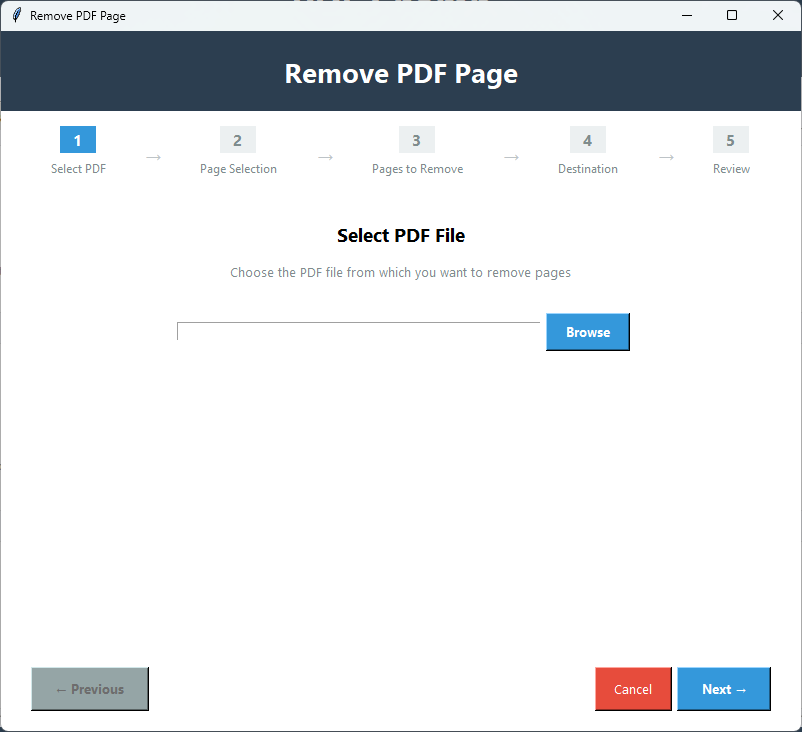
Cliquez sur \"Parcourir\" pour sélectionner le fichier PDF dont vous souhaitez supprimer des pages. Le fichier sera chargé et le nombre de pages affiché.
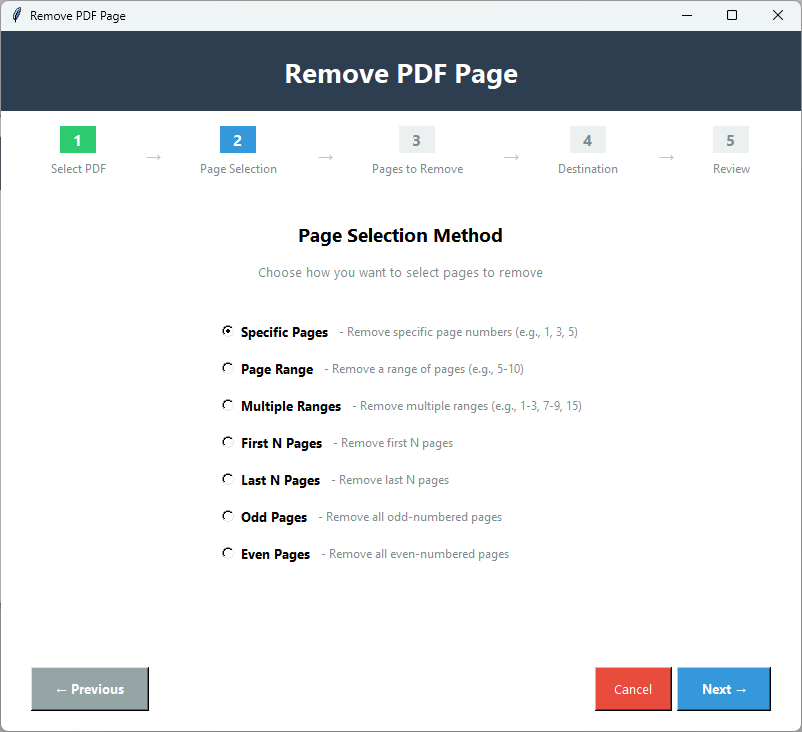
Sélectionnez votre méthode de suppression:pages spécifiques,plages de pages,N premières pages,N dernières pages ou pages paires/impaires.
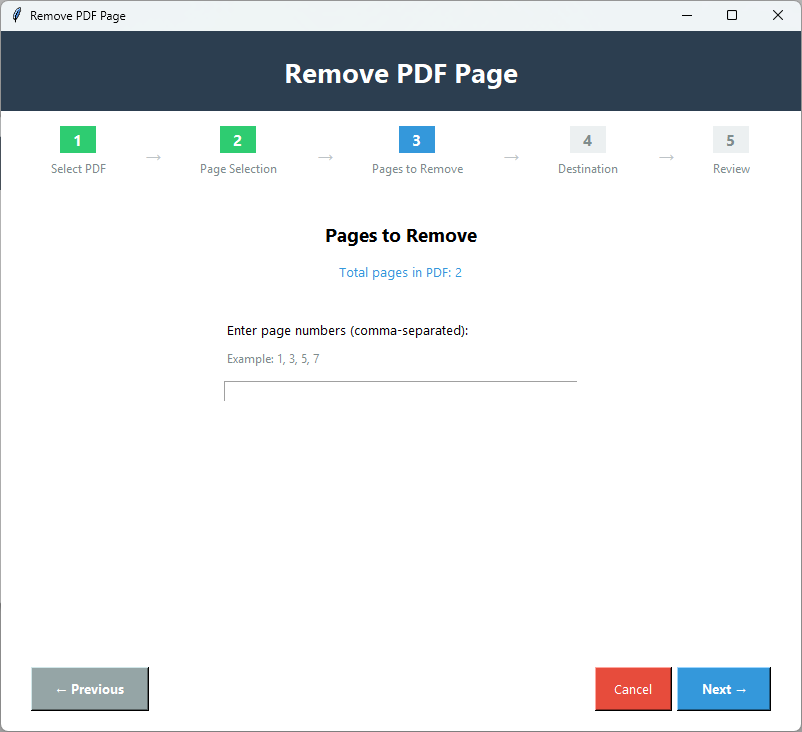
Entrez les numéros de page ou les plages que vous souhaitez supprimer. Par exemple:\"1,5,10-15\" ou spécifiez \"les 3 premières\" ou \"les 5 dernières\" pages.
Prévisualisez les pages qui seront supprimées pour vous assurer que vous supprimez les bonnes pages. Vérifiez la sélection avant de continuer.
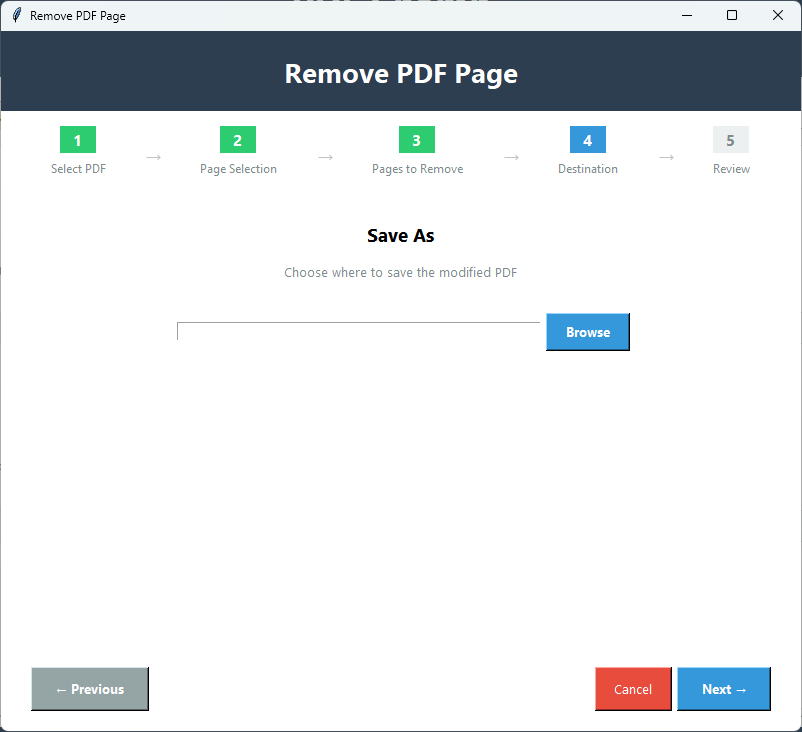
Choisissez où vous souhaitez enregistrer le fichier PDF modifié. Vous pouvez l'enregistrer sous un nouveau nom ou écraser l'original.
Cliquez sur \"Supprimer les pages\" pour démarrer le traitement. Attendez la fin. Le PDF avec les pages sélectionnées supprimées sera enregistré à l'emplacement que vous avez spécifié.
Fonctionnalités puissantes pour supprimer des pages de documents PDF
Choisissez parmi diverses méthodes de suppression:pages spécifiques,plages de pages,N premières pages,N dernières pages ou pages paires/impaires. Des options flexibles pour différents besoins.
Sélectionnez des pages individuelles ou des plages de pages avec une syntaxe flexible. Supprimez des pages comme "1,5,10-15" ou utilisez des modèles comme "les 3 premières" ou "les 5 dernières" pages.
Prévisualisez les pages qui seront supprimées avant le traitement. Assurez-vous de supprimer les bonnes pages et d'éviter les erreurs.
Suppression rapide des pages même pour les documents volumineux. Les algorithmes efficaces traitent les suppressions rapidement sans longs temps d'attente.
Maintient la qualité originale des pages restantes. Le texte,les images,le formatage et les métadonnées sont préservés exactement comme dans l'original.
Parfait pour nettoyer les documents en supprimant les pages vierges,le contenu indésirable ou des sections spécifiques. Ne conservez que ce dont vous avez besoin.
Voyez ce que vous obtenez avec la version complète
| Fonctionnalité | Version démo | Version complète |
|---|---|---|
| Supprimer des pages spécifiques | Disponible | Disponible |
| Supprimer des plages de pages | Disponible | Disponible |
| Supprimer les N premières/dernières pages | Disponible | Disponible |
| Supprimer les pages paires/impaires | Disponible | Disponible |
| Nombre de pages | Limité | Illimité |
| Aperçu des pages | Disponible | Disponible |
| Filigrane de sortie | Oui - "PDF Champ" sur tous les PDF | Pas de filigrane |
| Prix | Gratuit | Achat requis |
Cliquez sur les images pour zoomer et voir en détail


Parfait pour divers besoins professionnels et personnels
Supprimez les pages indésirables ou vierges des documents PDF. Nettoyez les documents en supprimant les pages inutiles qui encombrent vos fichiers.
Supprimez des pages spécifiques des documents. Supprimez les pages contenant des informations obsolètes,des erreurs ou du contenu indésirable.
Supprimez des pages lors de l'édition de documents. Nettoyez les documents en supprimant les pages qui ne sont plus nécessaires ou pertinentes.
Supprimez des pages pour ne conserver que le contenu nécessaire. Extrayez des sections spécifiques en supprimant les pages indésirables de vos documents.
Vrais commentaires de clients satisfaits
Gestionnaire de documents,États-Unis
Adjointe administrative,Canada
Employé de bureau,Royaume-Uni
Obtenez des réponses aux questions courantes sur la suppression de pages PDF
Vous pouvez supprimer des pages en utilisant plusieurs méthodes:des pages spécifiques (par ex.,\"1,5,10\"),des plages de pages (par ex.,\"1-5,10-15\"),les N premières pages,les N dernières pages,ou les pages paires/impaires. Choisissez la méthode qui correspond le mieux à vos besoins.
Oui,vous pouvez prévisualiser les pages qui seront supprimées avant le traitement. Cela vous aide à vérifier que vous supprimez les bonnes pages et à éviter les erreurs.
Oui,toutes les pages restantes conservent la qualité d'origine. Le texte,les images,le formatage et les métadonnées sont préservés exactement tels qu'ils apparaissent dans le PDF original. Il n'y a aucune perte de qualité lors de la suppression de pages.
Oui,vous pouvez supprimer des pages de PDF protégés par mot de passe. Lorsque vous sélectionnez un PDF chiffré,vous serez invité à entrer le mot de passe. Une fois authentifié,vous pouvez supprimer des pages en utilisant n'importe laquelle des méthodes disponibles.
Vous ne pouvez pas supprimer toutes les pages d'un PDF. L'outil exige qu'au moins une page reste dans le document. Si vous essayez de supprimer toutes les pages,vous recevrez un message d'avertissement.
L'outil enregistre le PDF modifié en tant que nouveau fichier (sauf si vous choisissez de l'écraser). Le PDF original reste inchangé,vous pouvez donc toujours revenir à l'original si nécessaire. Il n'y a pas de fonction d'annulation dans l'outil,mais votre fichier original est en sécurité.