Outil de division PDF

PDF Split - Diviser PDF par pages,plages ou taille

Une application sophistiquée pour diviser un PDF une par page,par plage de pages et toutes les N pages,bien adaptée pour réduire la taille du fichier,le partage ciblé et une meilleure gestion des fichiers.

Nombre total d'évaluations:- Note moyenne:0.0 sur 5

100% Sûr et Sécurisé | Aucune carte de crédit requise

  • Donnez suffisamment de contrôle sur la division des pages des PDF
  • Divisez toutes les N pages,c'est-à-dire en morceaux égaux
  • Divisez le PDF par pages,c'est-à-dire une par page
  • Divisez le PDF par plage de pages personnalisée
  • Nommage automatique des fichiers
  • Une application interactive à utiliser indépendamment
  • Divisez les PDF en préservant la structure et la qualité
  • Essai gratuit pour évaluer d'abord la précision et les fonctions

Outil de division PDF Champ - Interface du logiciel professionnel de division PDF montrant la sélection de la plage de pages,les méthodes de division (par pages,signets,taille) et les options de sortie de fichier

Configuration requise

Vérifiez la compatibilité pour votre système

Système d'exploitation

Uniquement pour Windows 64 bits de 11,10,8.1 et 7

RAM

2 Go
4 Go recommandés pour de meilleures performances

Espace disque

500 Mo d'espace libre requis
Pour l'installation et les fichiers temporaires

Prérequis

Une application autonome fonctionnant sans outils supplémentaires ni Internet

Comment diviser des fichiers PDF

Étapes faciles à suivre

1️⃣

Ouvrir PDF Split

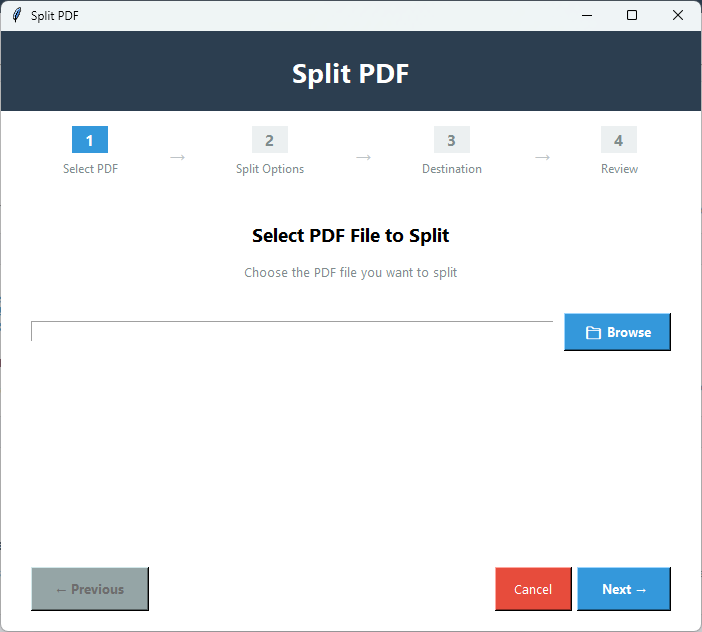
Lancez cette application interactive et appuyez sur 'PDF Split' dans la fenêtre des outils de base.

2️⃣

Sélectionner le fichier PDF

Appuyez sur 'Parcourir' et sélectionnez le fichier PDF cible pour effectuer la division des données.

3️⃣

Choisir la méthode de division

Appuyez sur Suivant et sélectionnez l'option diviser par pages,diviser par plage de pages ou diviser toutes les N pages.

4️⃣

Configurer les options

Appuyez sur 'Parcourir' et choisissez le dossier local pour enregistrer le fichier PDF en sélectionnant le modèle de nommage et d'autres préférences pour gérer les données.

5️⃣

Vérifier et diviser

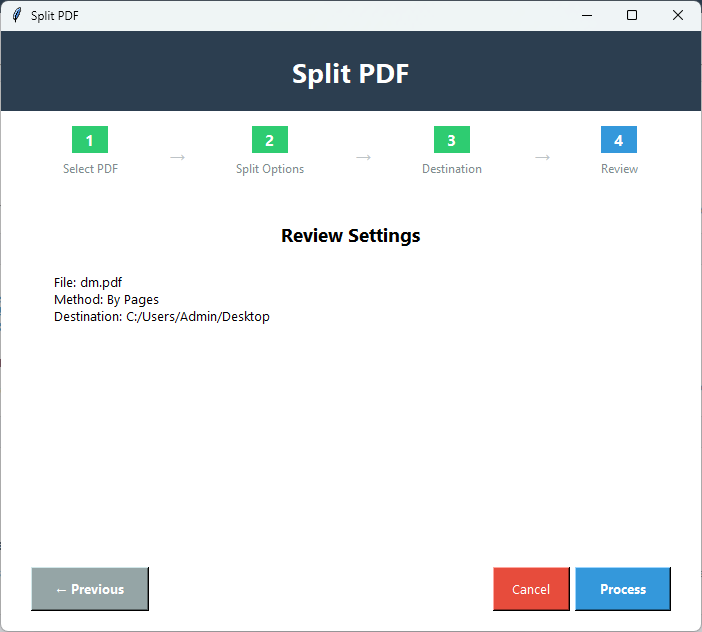
Maintenant,jetez un œil aux détails de la division avant de cliquer sur le bouton final.

6️⃣

Traiter

Appuyez sur 'Traiter' pour démarrer le processus de division. Pendant ce temps,vous pouvez vous concentrer sur d'autres travaux. L'outil vous informera une fois le processus terminé.

Fonctionnalités clés de PDF Split

Fonctionnalités puissantes pour diviser des fichiers PDF

🎯

Installation de division personnalisée

Avec cette application sophistiquée,vous pouvez diviser un fichier PDF selon vos besoins car elle offre la division des PDF par 4 méthodes différentes.

📄

Diviser par pages

Cet outil avancé peut diviser chaque page d'un fichier PDF. Par exemple,si un fichier PDF contient 10 pages,l'outil divisera les 10 pages.

📋

Diviser par plage de pages

Le programme peut diviser les pages selon la plage de pages que vous fournirez. Par exemple,pour entrer la plage 1 à 10,il ne divisera que 10 pages.

📊

Diviser toutes les N pages

Il divisera les fichiers PDF en plusieurs fichiers PDF plus petits. Par exemple,un fichier PDF de 10 pages,entrez 5 pour chaque N page,il divisera 1 à 5 puis 6 à 10,créant deux fichiers.

💾

Qualité préservée

La division PDF est toujours sûre avec cette application. L'utilitaire divise les PDF sans modifier le contenu et la structure d'origine.

🖥️

Une application interactive

C'est une application interactive que vous pouvez utiliser sur votre système Windows sans assistance technique.

Comparaison de la version démo et de la version complète

Voyez ce que vous obtenez avec la version complète

FonctionnalitéVersion démoVersion complète
Diviser par plage de pagesDisponibleDisponible
Diviser toutes les N pagesDisponibleDisponible
Diviser par signetsDisponibleDisponible
Diviser par tailleDisponibleDisponible
Nombre de divisionsLimitéIllimité
Préservation de la qualitéOuiOui
Filigrane de sortieOui - "PDF Champ" sur tous les PDFPas de filigrane
PrixGratuitAchat requis

Captures d'écran de PDF Split

Cliquez sur les images pour zoomer et voir en détail

Interface de l'outil de division PDF Champ montrant la sélection de fichier PDF,l'affichage du nombre de pages et les options de méthode de division (plage de pages,toutes les N pages,signets,taille de fichier)
Configuration de la division PDF montrant la saisie de la plage de pages (1-10,15-20),la sélection du dossier de sortie et les options de personnalisation du modèle de nommage de fichier
Fonctionnalité de division par signets affichant la détection automatique des signets et la division basée sur les chapitres pour une séparation organisée des documents
Résultats de la division PDF terminés montrant plusieurs fichiers de sortie créés à partir d'un seul PDF avec nommage automatique et préservation de la qualité

Qui divise les PDF ?

Le besoin de diviser les PDF

Partage rapide

Les gros documents ne sont pas faciles à partager,surtout par e-mail. Avec la division,vous pouvez facilement partager des documents.

📤

Personnaliser le partage

Parfois,au lieu de partager le fichier PDF entier,vous souhaitez partager des pages particulières pour attirer l'attention sur un sujet spécifique ou pour maintenir la confidentialité.

📚

Séparation des sujets

Les étudiants peuvent trouver cette fonctionnalité utile car ils peuvent séparer des sujets ou des chapitres.

📋

Organisation des documents

Si un rapport comprend des milliers de pages,vous pouvez les diviser pour gérer des sujets spécifiques comme vous le souhaitez.

Ce que nos utilisateurs disent de PDF Split

Vrais commentaires de clients satisfaits

"En raison de problèmes de confidentialité des données,nous préférons le processus de division de fichiers,car il nous donne le contrôle sur ce qu'il faut partager. Maintenant,la division de fichiers est comme couper un morceau de gâteau."
"Je n'ai rien de négatif à dire sur cette application. Elle effectue une gamme de tâches PDF qu'aucun autre outil que j'ai remarqué ne peut faire. De plus,la licence est abordable."
"Nous sommes tout à fait d'accord avec les avis des utilisateurs de PDF Champ. C'est un investissement d'un bon rapport qualité-prix. Vous pouvez effectuer diverses tâches sans craindre la perte ou la mauvaise gestion des données."

FAQ

Questions fréquentes

Combien de fichiers PDF puis-je diviser à la fois ?

Vous pouvez séparer chaque page d'un fichier PDF.

Comment écrire la plage de pages ?

Pour écrire la plage de pages,il vous suffit d'entrer les deux chiffres - numéro de début et numéro de fin.

Qu'est-ce que la fonctionnalité d'essai gratuit ?

La version gratuite peut diviser une page. Elle montre comment fonctionne la version sous licence.

Quelle sera la qualité du fichier après la division des fichiers PDF ?

Elle sera restaurée sans modifier le contenu et la structure d'origine.

Puis-je diviser des PDF protégés par mot de passe ?

Oui,si vous connaissez le mot de passe du fichier PDF. Pour le mot de passe propriétaire,exécutez la fonction de déverrouillage de l'application pour accéder à la fonction d'édition.