PDF in Bilder Tool

PDF in Bilder - PDF in PNG/JPG exportieren

Steuern Sie Schärfe,Klarheit und Größe der PDF-zu-Bild-Konvertierung mit PDF Champ. Eine fortschrittliche Anwendung zum schnellen und mühelosen Exportieren von PDF in JPG/PNG.

Gesamtbewertungen:- Durchschnittliche Bewertung:0.0 von 5

100% Sicher & Geschützt | Keine Kreditkarte erforderlich

  • PDF-Daten in ein Bild exportieren
  • PDF in JPEG für komprimierte Bilder konvertieren
  • PDF-Dateien in PNG für scharfe Bilder exportieren
  • Bildauflösung von 150 bis 300 DPI einstellen
  • Stapelkonvertierung bereitstellen
  • PDF in Bilder konvertieren ohne Inhalt zu ändern
  • Eine interaktive Anwendung zum unabhängigen Betrieb
  • Kostenlose Testversion zur genauen Bewertung der Leistung des Tools

PDF Champ PDF in Bilder Tool - Professionelle PDF-zu-Bild-Konvertierungs-Softwareoberfläche mit Formatauswahl (PNG/JPG),Seitenbereichsoptionen,DPI-Qualitätseinstellungen und Stapelkonvertierungssteuerungen

Systemanforderungen

Stellen Sie die Kompatibilität Ihres Systems sicher

Betriebssystem

Unterstützt Windows 11,10,8.1 & 7 (64-Bit)

RAM

Nur 2 GB erforderlich
4 GB empfohlen

Festplattenspeicher

Nur 500 MB freier Speicherplatz für die Installation

Voraussetzungen

Keine zusätzlichen Tools und Internet

So konvertieren Sie PDF in Bilder

Befolgen Sie die Konvertierungsschritte

1️⃣

PDF in Bilder öffnen

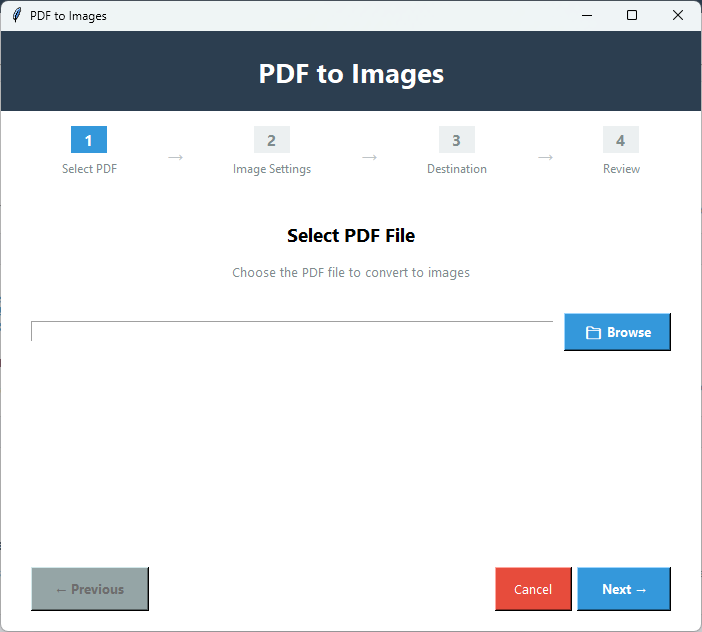
Wählen Sie nach dem Start der Anwendung "PDF in Bilder" im Fenster "Grundlegende Werkzeuge".

2️⃣

PDF-Datei auswählen

Drücken Sie auf 'Durchsuchen',um eine lokal gespeicherte PDF-Datei auszuwählen,die Sie als Bild exportieren möchten.

3️⃣

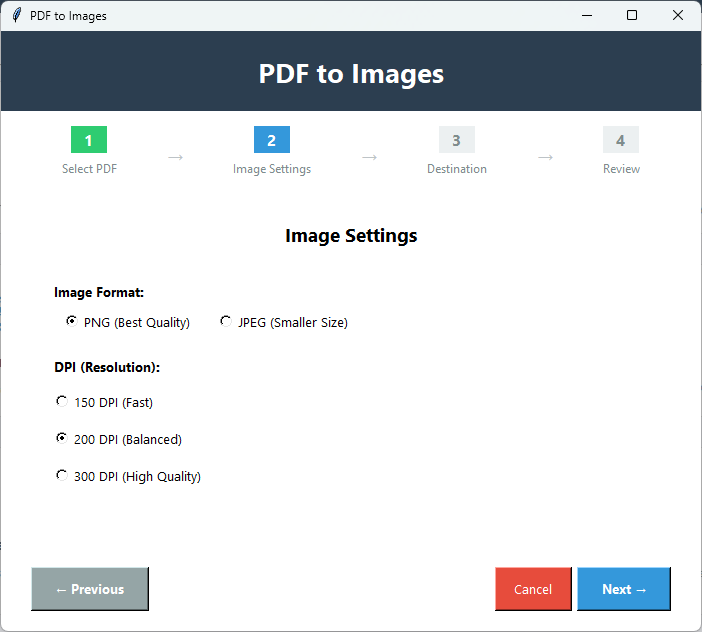
Bildformat

Wählen Sie im Bild Einstellungsfenster das Bildformat - PNG oder JPEG.

4️⃣

DPI-Auflösung einstellen

Wählen Sie eine DPI-Option,um die gewünschte Bildauflösung zu erreichen.

5️⃣

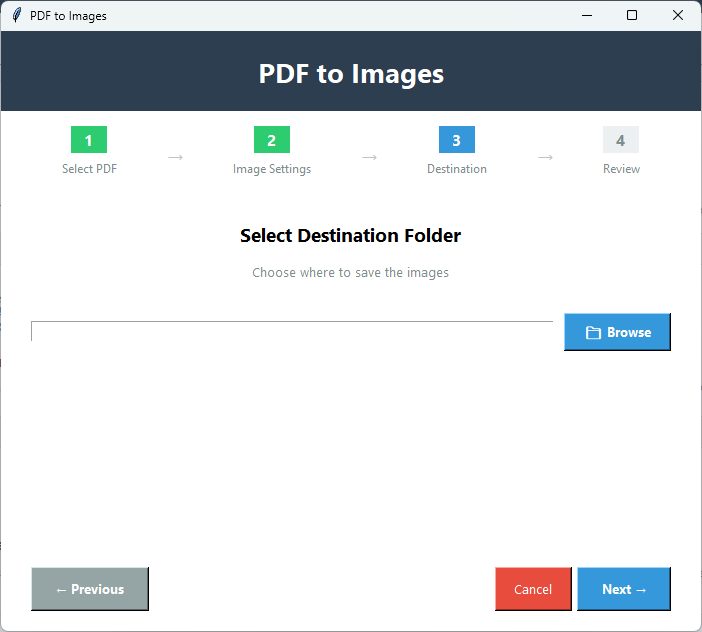
PDF speichern

Drücken Sie auf Weiter und klicken Sie auf 'Durchsuchen',um dem Tool den Speicherort mitzuteilen,an dem Sie die Bilder im System speichern möchten.

6️⃣

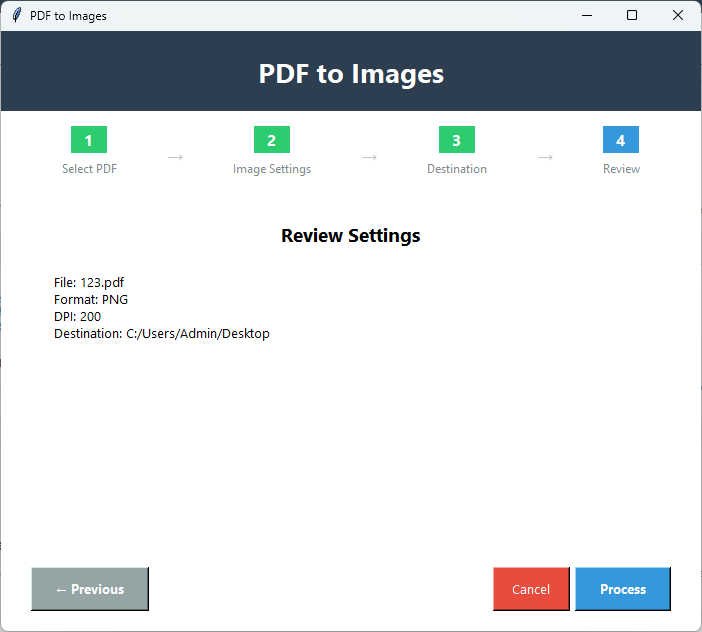
Überprüfen

Erfahren Sie in den Überprüfungseinstellungen mehr über das Bildformat,DPI,den PDF-Dateinamen und das ausgewählte Ziel.

7️⃣

Letzte Schaltfläche

Drücken Sie in den Überprüfungseinstellungen auf 'Verarbeiten',um die Konvertierung zu starten.

Hauptmerkmale von PDF in Bilder

Bedeutung der Anwendung

🖼️

PDF in Bilder konvertieren

Diese fortschrittliche Anwendung unterstützt mühelose Lösungen zur Konvertierung von PDF in Bilder. Das Bildeinstellungsfenster ermöglicht die Auswahl verschiedener Parameter für Bilder.

📷

PDF in JPEG konvertieren

Das Tool kann PDF-Dateien mit wenigen Klicks in JPEG konvertieren,um den Datenaustausch zu beschleunigen und die PDF-Informationen für verschiedene Zwecke wie Webseiten und Blogging zu nutzen.

🖼️

PDF in PNG konvertieren

Dieses fortschrittliche Tool kann PDF-Dateien in PNG konvertieren,um hochwertige Bilder ohne Detailverlust zu erhalten. Solche Bilder eignen sich hervorragend für Bearbeitung,Anmerkungen,Webentwicklung und Webdesign.

🎨

Kontrolle über Bildqualität

Falls Sie die Bildauflösung weiter steuern möchten,bietet das Tool DPI-Auflösung,um schnelle,ausgewogene und hochwertige Ergebnisse zu erzielen.

📄

Ganze Seiten konvertieren

Es konvertiert die gesamten Seiten einer PDF-Datei in Bilder. So können Sie die PDF-Datei interaktiver und einfacher teilbar machen.

💾

Design-Erhaltung

Während der Datenkonvertierung bleiben die ursprüngliche Struktur,das Design,Layout,Ränder,Tabellen,Schriftarten und andere Details der PDF-Dateien erhalten.

Vergleich Demo- vs. Vollversion

Sehen Sie,was Sie mit der Vollversion erhalten

FunktionDemo-VersionVollversion
In PNG konvertierenVerfügbarVerfügbar
In JPG konvertierenVerfügbarVerfügbar
SeitenauswahlVerfügbarVerfügbar
Qualität/DPI-SteuerungVerfügbarVerfügbar
Anzahl der SeitenBegrenztUnbegrenzt
StapelkonvertierungBegrenztUnbegrenzt
Ausgabe-WasserzeichenJa - "PDF Champ" auf BildernKein Wasserzeichen
PreisKostenlosKauf erforderlich

PDF in Bilder Screenshots

Klicken Sie auf Bilder zum Vergrößern und für Details

PDF Champ PDF-in-Bilder-Konverter-Oberfläche zeigt PDF-Dateiauswahl,Formatoptionen (PNG/JPG),Seitenbereichsauswahl und DPI-Qualitätseinstellungen
PDF-zu-Bild-Konvertierungskonfiguration zeigt Seitenbereichseingabe (1-5,10-15),Ausgabeformatauswahl,DPI-Einstellungsregler und Ausgabeordnereinstellungen
Konvertierungsfortschritt zeigt PDF-Seiten,die in hochwertige PNG-Bilder mit automatischer Benennung und Qualitätserhaltung konvertiert werden
Endgültige konvertierte Bilder zeigen mehrere PNG/JPG-Dateien,die aus PDF-Seiten mit erhaltener Qualität,Layout und Design erstellt wurden

Warum PDF in Bild konvertieren?

Entwickelt für private & professionelle Benutzer

📤

Einfaches Teilen

Diese Anwendung konvertiert PDF in JPEG-Bilder,die leicht und einfach zu teilen sind.

📱

Soziale Medien

Durch die Konvertierung von PDF-Tabellen und Text in Bilder können Sie die Informationen auf verschiedenen Social-Media-Plattformen teilen und das Engagement fördern.

🌐

Online-Beiträge

Blogger und Website-Betreiber können PDF-Daten online teilen,nachdem sie Daten in Bilder konvertiert haben. Dies beeinträchtigt die Systemgeschwindigkeit nicht.

📊

Präsentationen

Dieser Konvertierungsprozess ist bei Präsentationen hilfreich,da Bilder in PowerPoint,Google Slides oder anderer Präsentationssoftware verwendet werden.

Was unsere Benutzer über PDF in Bilder sagen

Kundenfeedback

"Wir sind stark auf PDF für den Datenaustausch angewiesen. Aber für das Teilen bestimmter Seiten bevorzugen wir die Konvertierung von PDF in Bilder. Dieses Tool hilft uns sehr,indem es unsere Abhängigkeit von unzuverlässigen Quellen verringert."

Zufriedener Benutzer

"Unsere Grafikdesigner verlangen oft eine PDF-zu-Bild-Konvertierung. Wir verlassen uns auf dieses Tool für die sichere Extraktion aller Komponenten von PDFs im PNG-Format."

Zufriedener Benutzer

"Ich mag diese Anwendung wegen ihrer vielfältigen Funktionen,die PDF-bezogene Aufgaben vereinfacht haben. Das Beste daran ist,dass ich Adobe Acrobat oder andere Werbetools nicht benötige. Es ist sicher und einfach."

Zufriedener Benutzer

FAQs

Erhalten Sie Antworten auf die wahrscheinlichsten Fragen

Kann ich PDF-Daten in WEBP exportieren?

Diese fortschrittliche Anwendung unterstützt zwei gängige Bildformate - JPEG und PNG.

Kann ich Bildformat und DPI-Auflösung zusammen einstellen?

Es ermöglicht Ihnen,beides zusammen einzustellen. Sie haben mehrere Optionen,um die Bildauflösung einzustellen.

Was sind die Vorteile der kostenlosen Testversion?

Es ist eine der besten Möglichkeiten,die wichtigsten Funktionen der App praktisch kennenzulernen. Es hilft Ihnen zu entscheiden,wie nützlich die Anwendung für Sie ist.

Unterstützt es die Konvertierung von geschützten PDFs?

Es verfügt über eine Funktion zum Entsperren von Passwörtern. Sie können diese zuerst anwenden,um eine gesperrte Datei zu entsperren,und dann die Konvertierung durchführen.

Wie wird das konvertierte Bild im System gespeichert?

Es wird automatisch am von Ihnen angegebenen Zielort mit dem ursprünglichen Dateinamen und der Seitennummer gespeichert.