PDF-Wasserzeichen-Tool

PDF-Wasserzeichen hinzufügen - Text- oder Bild-Wasserzeichen zu PDF

Ein fortschrittliches Tool zum Anpassen von Wasserzeichen in PDFs im Text- oder Bildformat. Stellen Sie Deckkraft,Schriftgröße,Position und Winkel ein,um das gewünschte Ergebnis zu erzielen.

Gesamtbewertungen:- Durchschnittliche Bewertung:0.0 von 5

100% Sicher & Geschützt | Keine Kreditkarte erforderlich

  • Benutzerdefinierte Wasserzeichenfunktion für PDF-Dateien
  • Ermöglicht das Hinzufügen von Wasserzeichen im Textformat
  • Ermöglicht das Hinzufügen von Wasserzeichen im Bildformat
  • Passen Sie die Deckkraft nach Ihren Wünschen an
  • Wasserzeichen in jedem Winkel drehen (0 bis 360 Grad)
  • Schriftgröße und -stil anpassen
  • Schnelle Vorschau des Wasserzeichens vor der Fertigstellung
  • Führt die Aufgabe aus,ohne die Dateiqualität zu beeinträchtigen

PDF Champ Wasserzeichen-Tool - Professionelle PDF-Wasserzeichen-Softwareoberfläche mit Text- und Bild-Wasserzeichenoptionen

Systemanforderungen

Überprüfung der Systemkompatibilität

Betriebssystem

Unterstützt neueste und alte Windows-Versionen – 7,10 und 11

RAM

Benötigt 2GB
Empfohlen 4GB

Festplattenspeicher

Nur 500 MB

Voraussetzungen

Eine unabhängige Windows-Lösung

So fügen Sie ein Wasserzeichen zu PDF hinzu

Befolgen Sie die einfachen Schritte zum Hinzufügen eines Wasserzeichens

1️⃣

Wasserzeichen hinzufügen öffnen

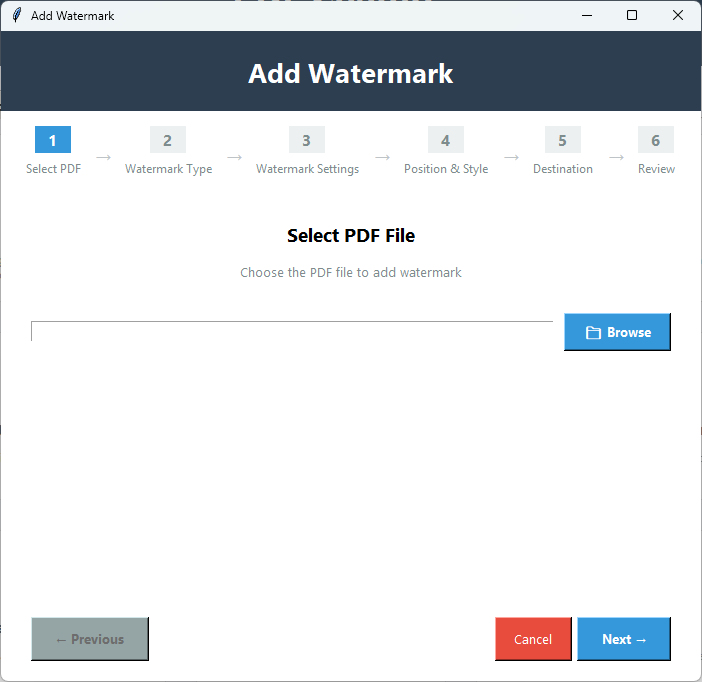
Starten Sie die Anwendung und wählen Sie 'Wasserzeichen hinzufügen' in den erweiterten Tools.

2️⃣

PDF-Datei auswählen

Drücken Sie 'Durchsuchen',um die spezifische PDF-Datei auszuwählen,der Sie ein Wasserzeichen hinzufügen möchten.

3️⃣

Wasserzeichen-Typ wählen

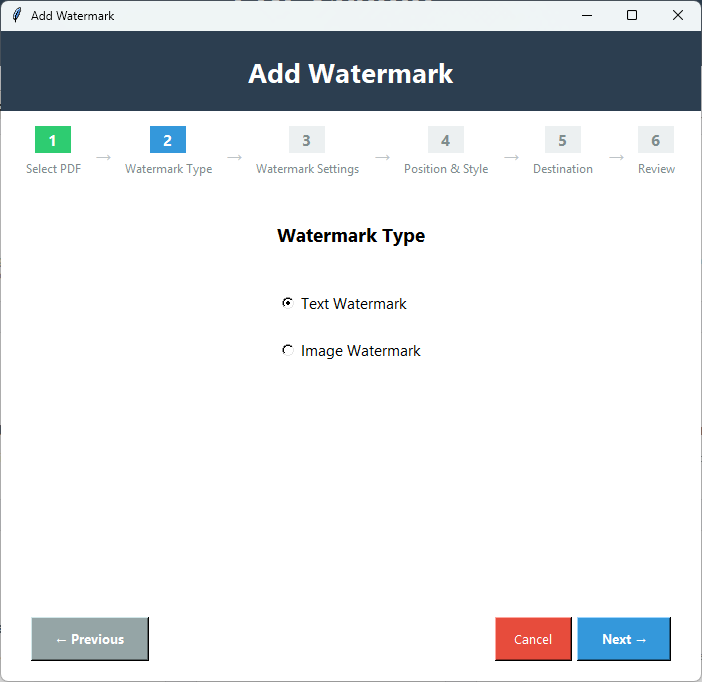
Klicken Sie auf Weiter,um den Wasserzeichen-Typ zu wählen - Text oder Bild.

4️⃣

Text eingeben oder Bild auswählen

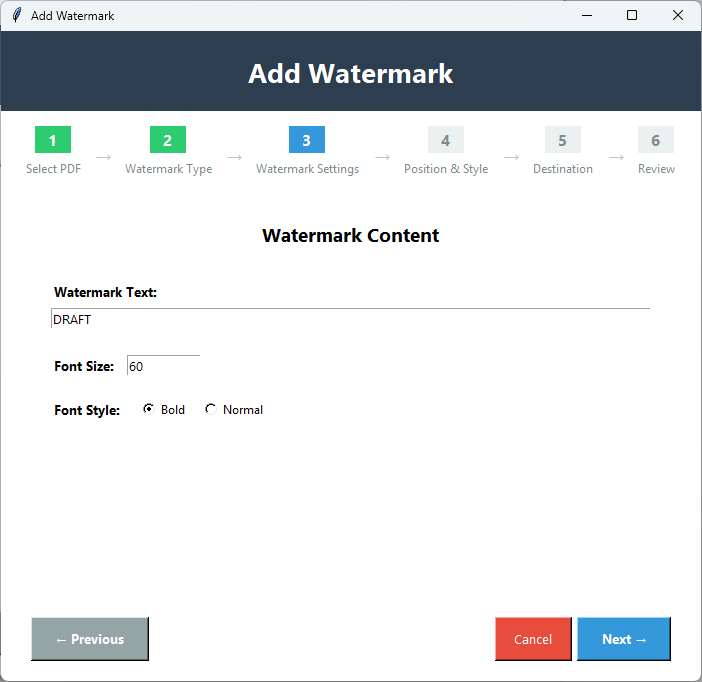
Sie können Text oder Bild auswählen,um das Wasserzeichen zu setzen. Stellen Sie Schriftgröße und -stil ein.

5️⃣

Position & Stil

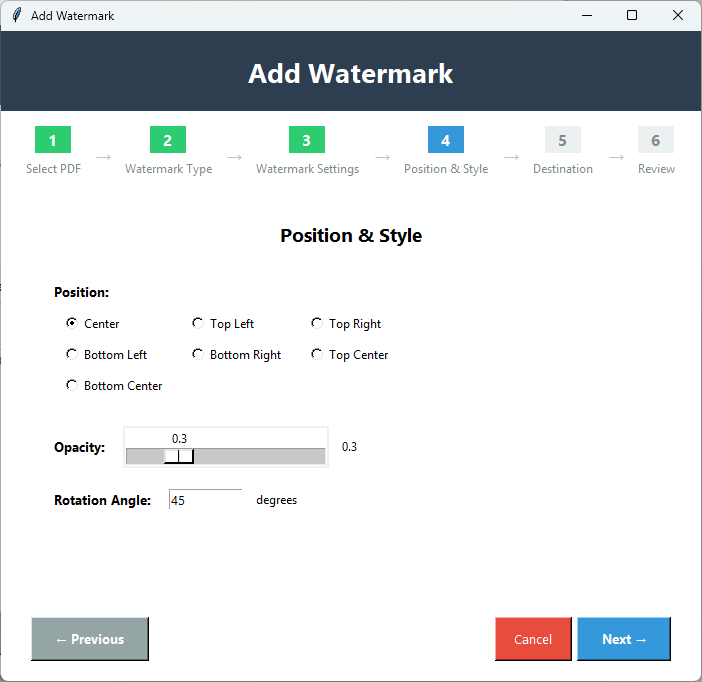
Klicken Sie auf Weiter,um die Position Ihres Textes oder Bildes auf der PDF-Seite zu wählen - links,rechts,oben,unten usw.

6️⃣

Deckkraft & Drehung anpassen

Wählen Sie das Deckkraftverhältnis (0 bis 100) und den Drehwinkel (0 bis 360 Grad),wenn Sie möchten.

7️⃣

Zielort

Drücken Sie als Nächstes "Durchsuchen",um einen lokalen Ordner zum Speichern der PDF-Datei zu wählen.

8️⃣

Vorschau & Anwenden

Erhalten Sie schließlich eine Vorschau des Wasserzeichens und drücken Sie 'Anwenden',um den Vorgang abzuschließen.

Hauptmerkmale von PDF-Wasserzeichen

Bedeutung der Anwendung

🎨

Benutzerdefiniertes Wasserzeichen

Sie haben die Freiheit,das Wasserzeichen in Form von Text und Bildern anzupassen. Es kann jedes Bild oder jeder Text wie Ihr Firmenlogo oder Name sein,um ein professionelles Erscheinungsbild zu verleihen.

📝

Benutzerdefiniertes Text-Wasserzeichen

Sie können die Schriftgröße und den Schriftstil wie normal oder fett anpassen. Sie können den Text sowohl in Klein- als auch in Großbuchstaben hinzufügen.

📍

Position steuern

Das ausgewählte Wasserzeichen wird seine Position nicht automatisch festlegen. Sie können seine Position überall auf der Seite festlegen,da das Tool mehrere Optionen zur Positionierung bietet.

🎨

Deckkraft anpassen

Wie möchten Sie die Deckkraft des Wasserzeichens? Das Tool bietet eine Skala,um den Deckkraftgrad manuell einzustellen.

🔄

Drehoptionen

Es gibt die Option,das Wasserzeichen in die gewünschte Richtung zu drehen. Es können 0,45 oder 360 Grad sein. Es hängt von Ihnen ab.

💻

Interaktive Oberfläche

Das Anwenden eines Wasserzeichens auf ein PDF wird mit dieser App einfach. Sie müssen nicht technisch versiert sein,um diese App auszuführen. Sie ist einfach und selbsterklärend.

Vergleich Demo- vs. Vollversion

Sehen Sie,was Sie mit der Vollversion erhalten

FunktionDemo-VersionVollversion
Text-WasserzeichenNur erste SeiteAlle Seiten
Bild-WasserzeichenNur erste SeiteAlle Seiten
PositionssteuerungVerfügbarVerfügbar
DeckkraftanpassungVerfügbarVerfügbar
DrehoptionenVerfügbarVerfügbar
SeitenauswahlNur erste SeiteAlle Seiten oder benutzerdefinierter Bereich
QualitätserhaltungJaJa
Ausgabe-WasserzeichenJa - "PDF Champ" auf allen PDFsKein Wasserzeichen
Preis29 USDKauf erforderlich

PDF-Wasserzeichen Screenshots

Klicken Sie auf Bilder zum Vergrößern und für Details

PDF Champ Wasserzeichen-Tool-Oberfläche mit Konfigurationsoptionen für Text-Wasserzeichen,Position,Deckkraft und Drehung
PDF-Wasserzeichen-Vorschau zeigt Text-Wasserzeichen auf PDF-Dokument mit benutzerdefinierter Positionierung und Transparenzeinstellungen
Bild-Wasserzeichen-Konfiguration in PDF Champ mit Logo-Upload und Platzierungsoptionen für das Branding von PDF-Dokumenten
Fertiges PDF-Dokument mit Firmenlogo-Wasserzeichen,diagonal über die Seiten positioniert mit optimaler Deckkraft

Wer benötigt PDF-Wasserzeichen?

Eine bemerkenswerte Lösung für jeden PDF-Benutzer

💼

Professionelles Erscheinungsbild

Ein Firmendokument ohne Wasserzeichen ist wie ein Fisch ohne Wasser. Es entwickelt Zuverlässigkeit und zeigt Professionalität.

🏢

Branding & Marketing

Bei der Verteilung von Dokumenten für einen bestimmten Zweck ist das Hinzufügen Ihres Firmennamens oder Logos als Wasserzeichen eine hervorragende Marketingstrategie.

📝

Status-Labels

Sie können Wasserzeichen als Label wie "Genehmigt","Ausstehend" oder "Vertraulich" für das Workflow-Management verwenden.

🎨

Visuelle Aufwertung

Manchmal verbessern Wasserzeichen das Erscheinungsbild eines Dokuments. Mit anderen Worten,die Datei ist visuell attraktiv.

Was unsere Benutzer über PDF-Wasserzeichen sagen

Benutzerbewertungen

"Um anderen bei der Entscheidung zu helfen,ob sie diese Anwendung nutzen sollen,teile ich meine Bewertung nach einem Monat Nutzung. Die Anwendung besteht den Genauigkeitstest für Konvertierung,Teilen,Zusammenfügen,Wasserzeichen,Signatur und Bates-Formatierung."

Zufriedener Benutzer

"Unsere Institution ist glücklich mit der reibungslosen Leistung der Anwendung. Jetzt sind wir zuversichtlich beim Sperren und Entsperren von PDF-Dateien nach unseren Bedürfnissen. Die Wasserzeichenfunktion hat die Präsentation von Dokumenten verbessert."

Institutioneller Benutzer

"Ich muss sagen,dass Online-PDF-Tools nicht sicher zu verwenden sind. Datenqualität und Sicherheit werden bei solchen Apps jedes Mal verletzt. Dieser PDF Champ ist jedoch eine zuverlässige Alternative."

Sicherheitsbewusster Benutzer

Häufig gestellte Fragen

Häufige Fragen zu PDF-Wasserzeichen

Bietet die App Wasserzeichen für mehrere PDF-Dateien?

Es kann jeweils eine einzelne PDF-Datei mit einem Wasserzeichen versehen. Stapelverarbeitung wird nicht unterstützt.

Kann ich PNG-Bilder als Wasserzeichen wählen?

Es ist flexibel und ermöglicht das Setzen von Wasserzeichen in JPEG,PNG und anderen Bildformaten.

Kann ich mehr als ein Wasserzeichen setzen?

Nein,Sie können ein Wasserzeichen pro Datei setzen,entweder als Text oder Bild.

Erstellt das Tool ein Wasserzeichen für jede Seite?

Ja,das Tool wendet das ausgewählte Wasserzeichen auf alle Seiten an,ohne an Qualität zu verlieren.

Wie erhalte ich die lizenzierte Version?

Der Prozess ist einfach. Klicken Sie auf den Reiter "Kaufen",um die App sofort zu erwerben. Sie erhalten Unterstützung vom CCE-Team bei der Installation und Konfiguration.