Schneiden Sie unerwünschte Ränder,Inhalte oder Leerzeichen von PDFs zu,um mit wenigen Klicks ein saubereres und lesbareres Erscheinungsbild zu erzielen! Eine ausgefeilte App zum Trimmen von PDF-Seiten.
100% Sicher & Geschützt | Keine Kreditkarte erforderlich

Systemkompatibilität prüfen
Eine Windows-Anwendung zur Unterstützung von Win 11,10 und älteren Versionen.
Nur 2 GB
4 GB empfohlen
500 MB freier Speicherplatz
Eine unabhängige Lösung zur Verwendung
Mit diesen einfachen Schritten PDF-Seiten zuschneiden
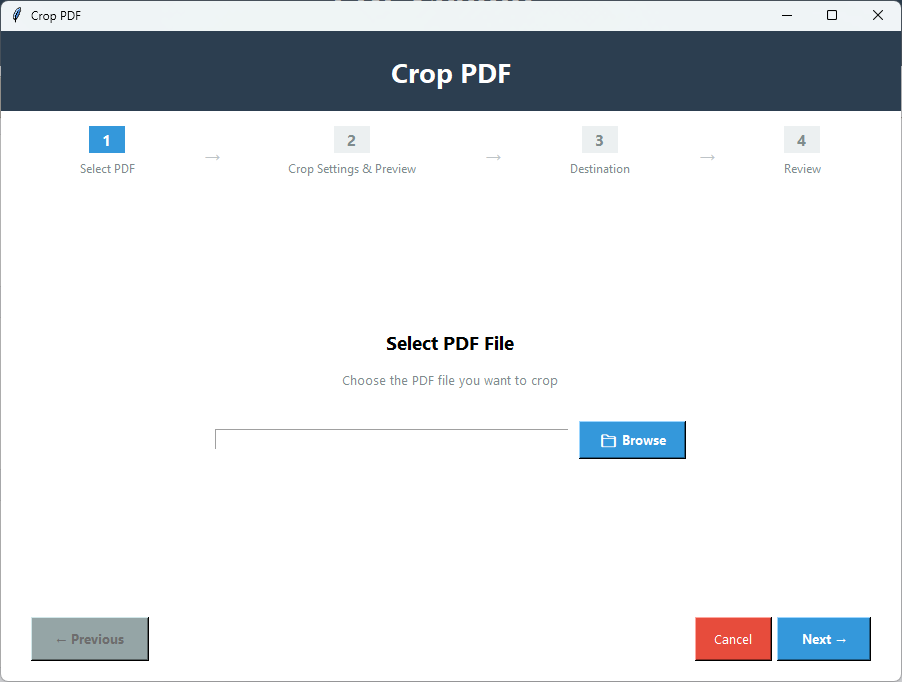
Starten Sie die Anwendung und wählen Sie 'PDF zuschneiden' im Fenster 'Grundlegende Werkzeuge'.
Drücken Sie 'Durchsuchen',um PDF-Dateien auszuwählen,die Sie zuschneiden möchten.
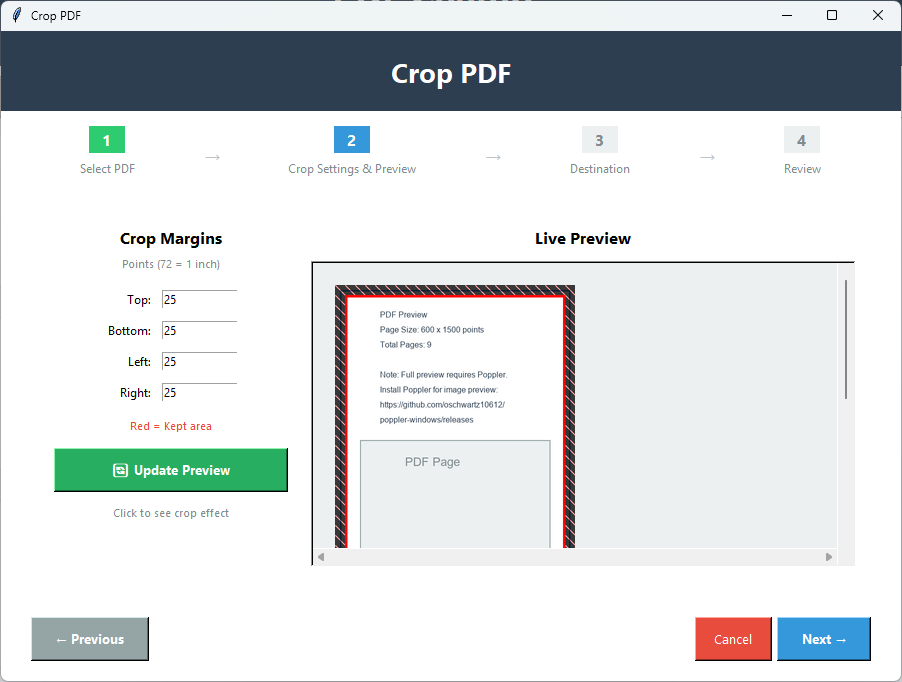
Klicken Sie auf Weiter und füllen Sie die Punkte für oben,unten,links und rechts aus,wobei 72 Punkte = 1 Zoll sind.
Drücken Sie 'Vorschau hochladen',um eine Live-Vorschau zu erhalten. Passen Sie die Ränder an,wenn Sie möchten,und erhalten Sie eine Vorschau,bis Sie das gewünschte Ergebnis erzielen.
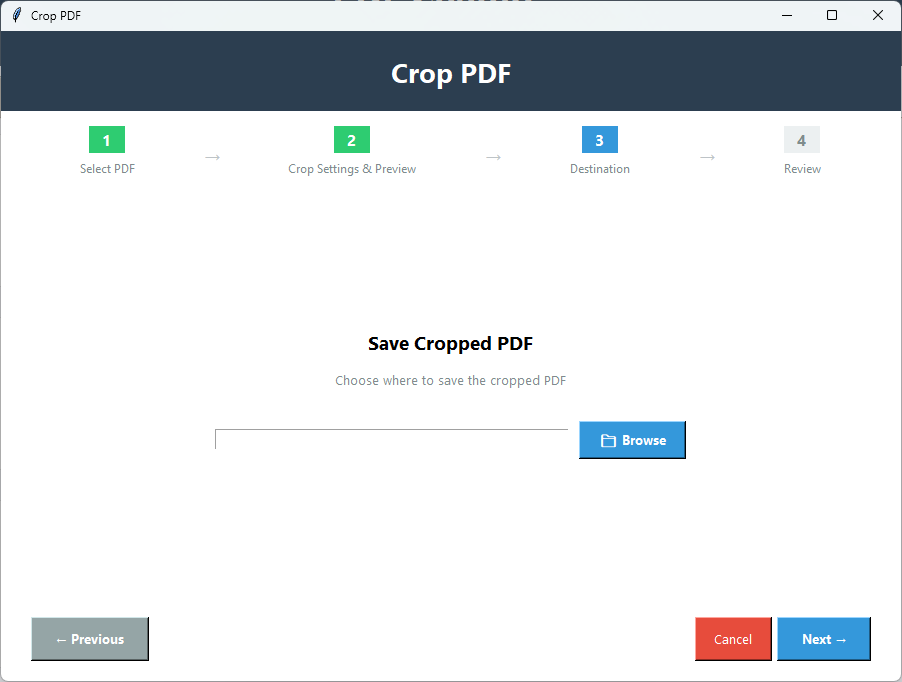
Drücken Sie 'Durchsuchen',um die PDF-Datei am gewünschten Ort zu speichern.
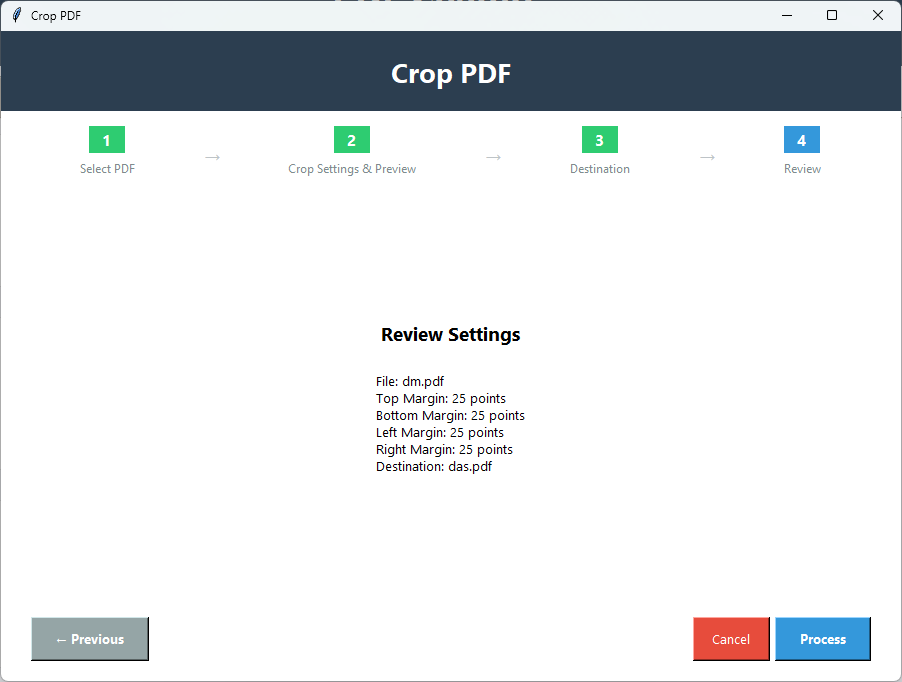
Klicken Sie auf Weiter und erhalten Sie Details zu den ausgewählten Rändern.
Klicken Sie im letzten Schritt auf die Schaltfläche 'Verarbeiten',um das Zuschneiden im Fenster 'Einstellungen überprüfen' zu starten.
Leistungsstarke Funktionen zum Zuschneiden von PDF-Seiten
Mit dieser Anwendung können Sie unnötige Seitenränder von jeder Seite zuschneiden,um die gewünschten Ergebnisse zu erzielen.
Das Tool bietet Punkte für Ränder. 72 Punkte entsprechen 1 Zoll. Sie geben die Randpunkte manuell ein,um das beste Ergebnis zu erzielen.
Schneiden Sie Zugangsränder sowohl oben als auch unten auf den Seiten zu. Geben Sie die Punkte manuell ein,um der App die Länge des Zuschneidens vorzugeben.
Diese fortschrittliche Anwendung kann Ränder von PDF-Seiten von links und rechts zuschneiden. Sie haben die Freiheit,die Punkte,die Sie zuschneiden möchten,manuell einzugeben.
Bevor Sie auf die Schaltfläche 'Verarbeiten' klicken,zeigt das Tool eine Vorschau der zugeschnittenen Seite im Vorschaufenster an. Auf diese Weise können Sie die Zuschneidegröße anpassen und genaue Ergebnisse erzielen.
Zum Zuschneiden von PDF-Seiten bietet das Tool vier einfache Schritte. Die Benutzeroberfläche ist hochgradig interaktiv. Der kurze Prozess des Zuschneidens spart Zeit und Mühe.
Sehen Sie,was Sie mit der Vollversion erhalten
| Funktion | Demoversion | Vollversion |
|---|---|---|
| Visuelle Vorschau | Verfügbar | Verfügbar |
| Präzises Zuschneiden | Verfügbar | Verfügbar |
| Randsteuerung | Verfügbar | Verfügbar |
| Seitenauswahl | Nur erste Seite | Alle Seiten oder benutzerdefinierter Bereich |
| Qualitätserhaltung | Ja | Ja |
| Stapelverarbeitung | Einzelne Datei | Mehrere Dateien |
| Ausgabewasserzeichen | Ja - "PDF Champ" auf allen PDFs | Kein Wasserzeichen |
| Preis | Kostenlos | Kauf erforderlich |
Klicken Sie auf Bilder,um sie zu vergrößern und im Detail anzuzeigen


Eine gut strukturierte Anwendung
Die Anwendung entfernt weiße Ränder,um ein saubereres Erscheinungsbild von Dokumenten zu erzielen. Übermäßiger weißer Raum lässt die Präsentation von PDFs langweilig wirken.
Durch das Zuschneiden von Leerzeichen können Sie den PDF-Inhalt fokussieren. Es hilft Ihnen,ein saubereres Erscheinungsbild zu finden.
Durch das Zuschneiden von ungenutztem Platz oder das Anpassen der Seitenabmessungen. Sie erhalten einheitliche Seitengrößen,konsistente Ränder und ein professionelles Layout.
Das Zuschneiden entfernt Leerzeichen,was gut für den Druck ist,da der Drucker weniger Tinte verbraucht und sich die Druckzeit verkürzt.
Kundenfeedback
Häufige Fragen mit Antworten
Das Tool unterstützt das gleichzeitige Zuschneiden mehrerer PDF-Dateien. Diese Funktion spart Zeit.
Mit Hilfe dieser professionellen Anwendung haben Sie die volle Kontrolle über das Zuschneiden. Sie können eine Live-Vorschau sehen. Somit bleibt die Dateiqualität erhalten.
Sie können unnötige Ränder aus jeder Richtung zuschneiden,einschließlich von oben nach unten und von links nach rechts.
Es verfügt über ein Vorschaufenster,um die Qualität des Zuschneidens sicherzustellen. Jedes Mal erhalten Sie zufriedenstellende Ergebnisse.
Sie funktioniert wie die lizenzierte Version mit eingeschränkten Funktionen. Sie hilft Ihnen,die Leistung der Anwendung zu analysieren,damit Sie entscheiden können,ob Sie die Lizenz erwerben möchten.