PDF-Vergleichstool

PDFs vergleichen - Zwei PDF-Dateien vergleichen und Unterschiede hervorheben

Eine robuste Anwendung für den privaten und gewerblichen Gebrauch. Sie kann PDFs nach Text,Metadaten,Struktur und Bildern vergleichen. Erstellen Sie einen Vergleichsbericht als Text oder HTML. Laden Sie die kostenlose Testversion herunter!

Gesamtbewertungen:- Durchschnittliche Bewertung:0.0 von 5

100% Sicher & Geschützt | Keine Kreditkarte erforderlich

  • Fähig,zwei PDF-Dateien aus verschiedenen Blickwinkeln zu vergleichen
  • Erstellen Sie eine Überprüfung des Vergleichs,um Unterschiede zu erkennen
  • Erstellen Sie einen Vergleichsbericht in HTML und Text
  • Benutzerdefinierter Vergleich durch Hinzufügen eines Seitenbereichs
  • Eine interaktive Anwendung zur eigenständigen Durchführung von Vergleichen
  • Erstellen Sie einen interaktiven Bericht für einen schnellen Dateivergleich
  • Kostenlose Testversion zur Nutzung vor dem Erwerb der Lizenz
  • Eine sehr empfehlenswerte Anwendung zur Automatisierung des Dateivergleichsprozesses

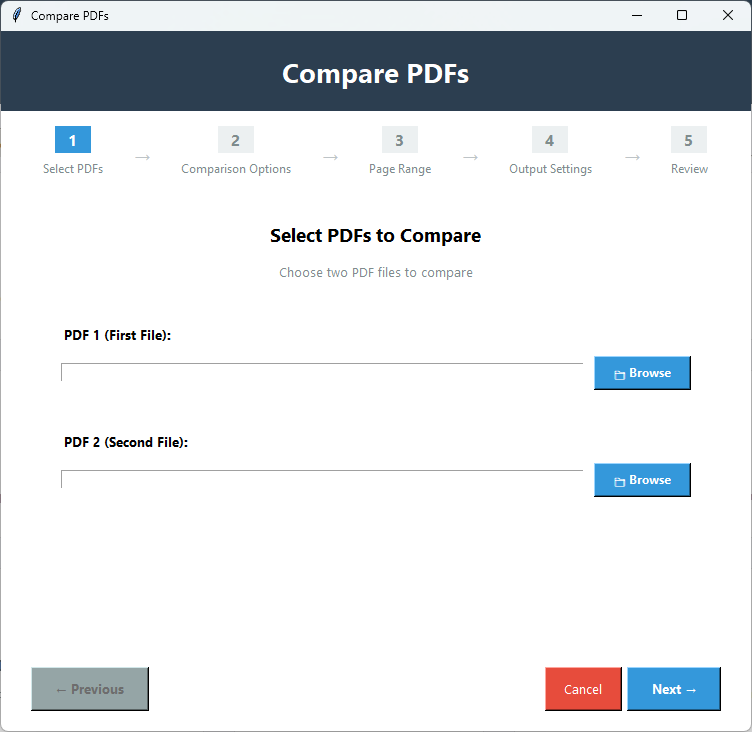
PDF Champ Vergleichstool-Oberfläche mit Auswahl von zwei PDF-Dateien,Vergleichsoptionen und Einstellungen für Text- und Layoutanalyse

Systemanforderungen

Bewerten Sie Ihre Systemkompatibilität mit PDF Champ

Betriebssystem

Unterstützt Windows 11,10,8.1 und ältere Versionen.

RAM

Mindestens 2 GB
4 GB für bessere Leistung empfohlen

Festplattenspeicher

Eine leichte App
Benötigt nur 500 MB freien Speicherplatz

Voraussetzungen

Vergleich ohne Internet durchführen

So vergleichen Sie PDFs

Einfache Schritte zum Vergleichen von PDF-Dateien.

1️⃣

PDF-Vergleichsprogramm aufrufen

Starten Sie nach der Installation von PDF Champ das Programm mit einem Klick auf das Symbol auf Ihrem Windows-System und wählen Sie PDF vergleichen.

2️⃣

Erste PDF auswählen

Drücken Sie "Durchsuchen" und wählen Sie die Hauptdatei oder Originaldatei.

3️⃣

Zweite PDF auswählen

Drücken Sie "Durchsuchen",um die geänderte Datei auszuwählen,die mit der ersten Originaldatei verglichen werden soll,um Unterschiede festzustellen.

4️⃣

Vergleichsoptionen wählen

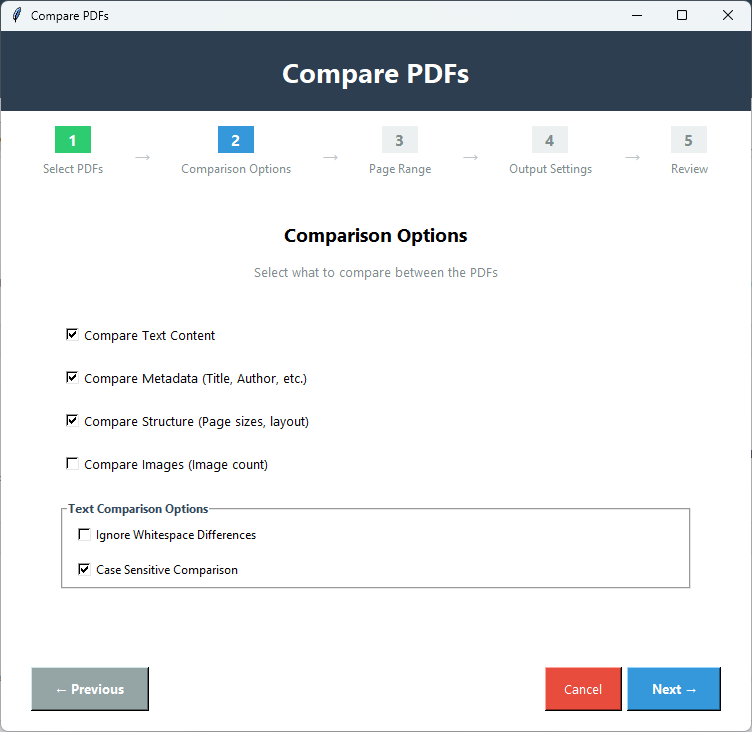
Wählen Sie nun "Vergleichsoption",um den Vergleichsbefehl zu geben,indem Sie Optionen wie Text,Metadaten,Struktur oder Bild auswählen.

5️⃣

Seitenbereich

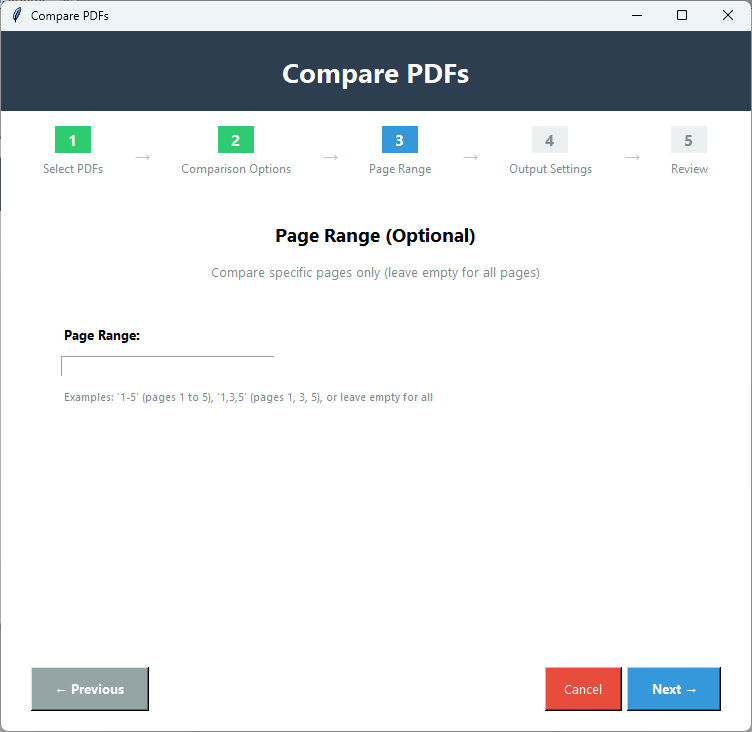
Klicken Sie als Nächstes auf "Seitenbereich",um die Seiten auszuwählen,die Sie vergleichen möchten.

6️⃣

Ausgabeeinstellungen

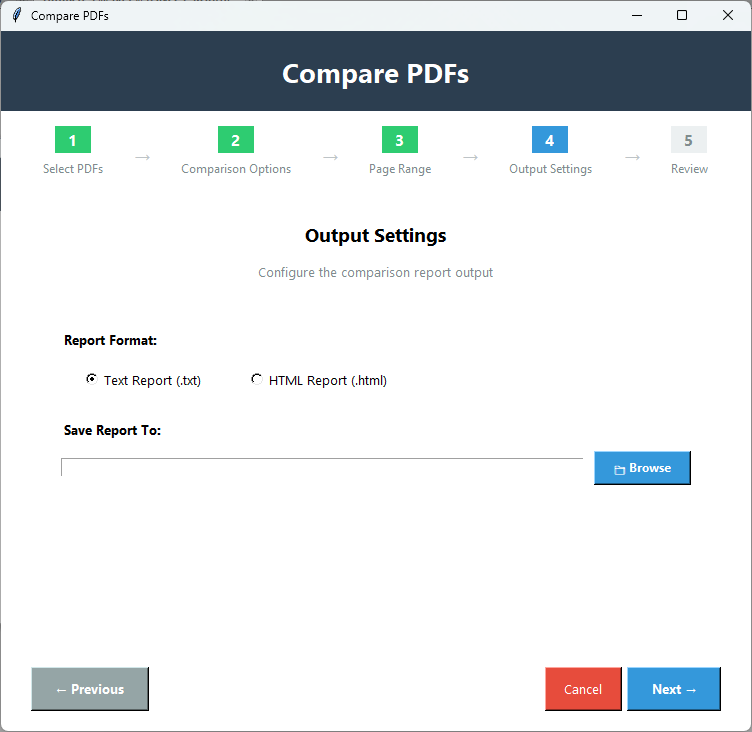
Wählen Sie in dieser Option das Berichtsformat "Textbericht" oder "HTML-Bericht" und "Durchsuchen",um einen lokalen Ordner zum Speichern des Berichts auszuwählen.

7️⃣

Überprüfen

Klicken Sie auf "Überprüfen",um die Unterschiede sofort anzuzeigen.

Hauptmerkmale von PDF Compare

Herausragende Funktionen der Anwendung

📄

Zwei identische PDF-Dateien vergleichen

Diese fortschrittliche Anwendung ermöglicht es Ihnen,zwei Dateien zu vergleichen,die identisch erscheinen. Geben Sie die Originaldatei und die Kopie ein,um Unterschiede innerhalb weniger Minuten zu identifizieren.

📊

Detaillierter Vergleichsbericht

Der Vergleichsbericht wird im Text- oder HTML-Format gespeichert. Er enthält alle von Ihnen ausgewählten Vergleichskriterien,um Unterschiede zwischen den beiden Dateien zu identifizieren.

📑

Seite-für-Seite-Vergleich

Das Tool ermöglicht es Ihnen,den Seitenbereich für den Dateivergleich festzulegen. Sie können die gesamten Seiten oder einen bestimmten Seitenbereich auswählen,um den Seite-für-Seite-Vergleich zu starten.

📝

Nach Text vergleichen

Es gibt die Option,Dateien nach Text zu vergleichen. Sie können Leerzeichenunterschiede beibehalten oder ignorieren sowie Groß-/Kleinschreibung beachten.

📋

Nach Metadaten vergleichen

Um Dateien nach Metaeigenschaften zu vergleichen,klicken Sie auf Nach Metadaten vergleichen,um nach Titel,Überschrift,Unterüberschriften usw. zu vergleichen.

🎨

Nach Layout & Struktur vergleichen

Die beiden PDF-Dateien können in Größe und Layout identisch sein. Das Tool kann Unterschiede schnell identifizieren und anzeigen.

🖼️

Nach Bildern vergleichen

Es bietet Optionen zum Vergleichen der beiden PDFs anhand der Bildanzahl. Dies ist der schnelle Weg,um Ähnlichkeiten zwischen den beiden Dateien zu identifizieren.

👁️

Sofortige Überprüfung erhalten

Um eine Überprüfung der Ähnlichkeit zwischen den beiden ausgewählten Dateien zu erhalten,klicken Sie auf das Symbol "Überprüfen",das sofortige Ergebnisse anzeigt.

Vergleich Demo- vs. Vollversion

Sehen Sie,was Sie mit der Vollversion erhalten

FunktionDemo-VersionVollversion
Zwei PDFs vergleichenVerfügbarVerfügbar
Visuelle Hervorhebung von UnterschiedenVerfügbarVerfügbar
TextvergleichVerfügbarVerfügbar
Layout-VergleichVerfügbarVerfügbar
Seite-für-Seite-VergleichVerfügbarVerfügbar
HTML-BerichtVerfügbarVerfügbar
TextberichtVerfügbarVerfügbar
BerichtsseitenBegrenzte SeitenAlle Seiten
Ausgabe-WasserzeichenJa - "PDF Champ" auf allen PDFsKein Wasserzeichen
PreisKostenlosKauf erforderlich

PDF-Vergleichs-Screenshots

Klicken Sie auf Bilder zum Vergrößern und für Details

PDF Champ Vergleichstool-Oberfläche mit Auswahl von zwei PDF-Dateien,Vergleichsoptionen und Einstellungen für Text- und Layoutanalyse
Nebeneinanderliegende PDF-Vergleichsansicht mit Original- und geänderten Dokumenten,visueller Hervorhebung von Unterschieden und Änderungsindikatoren
Detaillierter Vergleichsbericht mit hervorgehobenen Textänderungen,Ergänzungen und Löschungen im HTML-Format
Abschließende Vergleichszusammenfassung mit Änderungsstatistiken,seitenweisen Unterschieden und Exportoptionen für HTML- und Textberichte

Wer benötigt PDF Compare?

Entwickelt für private & berufliche Zwecke

Änderungen schnell identifizieren

Dieses Tool identifiziert schnell Änderungen in den Dateien Version 1 und Version 2. Sie können hinzugefügte,entfernte oder geänderte Daten schnell ermitteln.

Konsistenz & Genauigkeit identifizieren

Es ist einfach,die Dateiqualität und -genauigkeit zu überprüfen. Sie können Änderungen,Ergänzungen oder Löschungen in überarbeiteten PDF-Dateien für Genehmigungsworkflows erkennen.

📋

Änderungsverfolgung

Verfolgen Sie Änderungen zwischen Dokumentversionen. Es führt ein Protokoll über Änderungen in den Dateien,um Ihre verschiedenen Zwecke zu erfüllen.

🛡️

Fehler vermeiden

Einige Dateien sind sensibel und tolerieren keine Fehler. In dieser Situation hilft der automatisierte Vergleich,einzelne Fehler zu vermeiden und Zeit zu sparen.

Benutzerbewertungen

Echtes Feedback unserer zufriedenen Benutzer

"Diese Anwendung hat die Art und Weise verändert,wie unsere Firma Dateien auf Fehler und Unterschiede vergleicht. Wir haben viel Zeit gespart. Der Prozess ist jetzt reibungslos und genau."

Zufriedener Benutzer

"Vom Entsperren bis zum Vergleich fand ich diese Anwendung in jedem Szenario genau richtig. Meine Investition hat sich bereits amortisiert. Sie hat verschiedene PDF-Probleme gelöst."

Zufriedener Benutzer

"Jetzt sind wir nicht mehr auf kostenpflichtige oder unsichere Online-Tools für PDF-Änderungen,Zusammenführungen,Sperren und Vergleiche angewiesen. Wir sind mit der schnellen und genauen Leistung zufrieden."

Zufriedener Benutzer

Häufig gestellte Fragen (FAQs)

Häufige Fragen zu PDF Compare

Wie erhalte ich die Lizenz?

Beantragen Sie die kostenpflichtige Version von PDF Champ. Die Lieferung der Anwendung erfolgt direkt nach Ihrer Bestellung.

Was ist das Limit für die Nutzung dieses Programms?

Die lizenzierte Version ist unbegrenzt. Sie können sie unbegrenzt oft und mit unbegrenzten Dateien verwenden.

Wie genau ist der PDF-Dateivergleich?

Die App wurde aus verschiedenen Perspektiven auf Genauigkeit getestet. Es ist ein zuverlässiges Tool zum Vergleichen von PDFs.

Kann ich passwortgeschützte PDFs vergleichen?

Ja,Sie können passwortgeschützte PDFs vergleichen. Sie müssen das korrekte Passwort angeben,um die gesperrten PDFs zu entsperren.

Wie lange dauert der Vergleich von PDF-Dateien?

Diese Anwendung führt einen schnellen Vergleich durch. Die Zeit hängt jedoch stark von der Anzahl der zu vergleichenden Seiten und der Anzahl der zu vergleichenden Faktoren ab.