PDF-Komprimierungstool

PDF komprimieren - PDF-Dateigröße mit Qualitätskontrolle reduzieren

Behalten Sie die Kontrolle bei der Reduzierung der PDF-Dateigröße! Komprimieren Sie einzelne oder mehrere PDF-Dateien,um Speicherplatz zu sparen und Dokumente schnell zu teilen.

Gesamtbewertungen:- Durchschnittliche Bewertung:0.0 von 5

100% Sicher & Geschützt | Keine Kreditkarte erforderlich

  • Benutzerdefinierte Komprimierungsfunktion zur Reduzierung der PDF-Größe
  • Komprimieren auf verschiedenen Stufen - hoch,mittel oder niedrig
  • Komprimieren ohne Qualitätsverlust
  • Überprüfen der komprimierten Details vor dem Abschluss
  • Komprimieren einzelner oder mehrerer PDF-Dateien
  • Eine interaktive Anwendung zur unabhängigen Konfiguration und Installation
  • Kostenlose Testversion zur genauen Beurteilung der Qualität komprimierter Dateien
  • Entwickelt für private und professionelle Benutzer

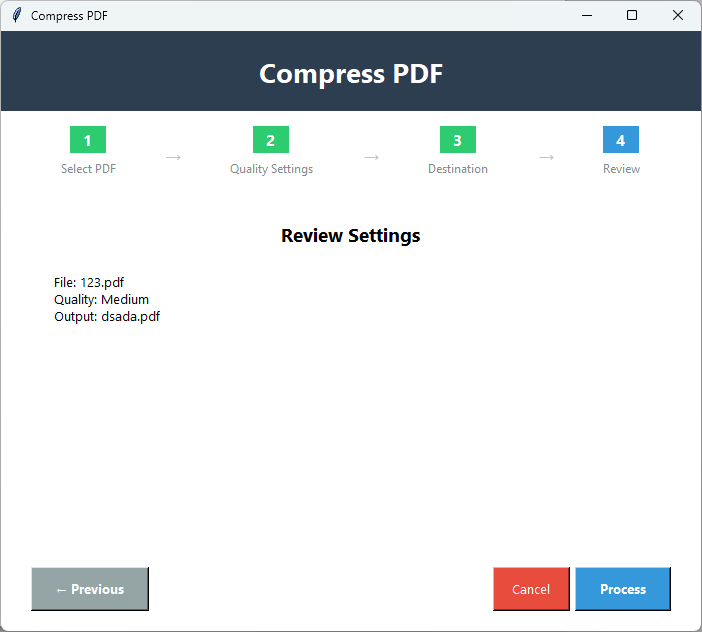
PDF Champ PDF-Komprimierungstool - Professionelle PDF-Komprimierungssoftware-Oberfläche mit Optionen für Komprimierungsstufen,Dateigrößenvorschau und Qualitätskontrolleinstellungen

Systemanforderungen

Kompatibilität von PDF Champ

Betriebssystem

Unterstützt Windows (64-Bit) 11,10,8.1 & 7

RAM

Mindestens 2 GB
4 GB für reibungslose Leistung empfohlen

Festplattenspeicher

500 MB freier Speicherplatz

Voraussetzungen

Eine unabhängige Lösung

So komprimieren Sie PDF-Dateien

Befolgen Sie die einfachen Schritte

1️⃣

PDF Compress öffnen

Starten Sie die Anwendung und klicken Sie im Fenster Basis-Tools auf die Schaltfläche PDF komprimieren.

2️⃣

PDF-Datei auswählen

Drücken Sie anschließend auf 'Durchsuchen',um die Ziel-PDF-Datei auszuwählen,deren Größe Sie reduzieren möchten.

3️⃣

Komprimierungsstufe wählen

Drücken Sie Weiter,um die Komprimierungsstufe zu wählen. Es gibt hohe Qualität,mittlere oder niedrige Qualität.

4️⃣

Zielort

Drücken Sie Weiter und klicken Sie auf 'Durchsuchen',um die komprimierte Datei in einem lokalen Ordner Ihres Systems zu speichern.

5️⃣

Daten überprüfen

Bevor Sie auf die letzte Schaltfläche klicken,überprüfen Sie die ausgewählten Komprimierungsdetails. Um Details zu ändern,drücken Sie die Schaltfläche 'Zurück'.

6️⃣

Verarbeiten

Klicken Sie nun auf die letzte Schaltfläche 'Verarbeiten',um die PDF-Dateien zu komprimieren.

Hauptmerkmale von PDF Compress

Leistungsstarke Funktionen der Anwendung

Komprimieren in 4 Schritten

Das Tool kann eine PDF-Datei in nur vier einfachen Schritten auf verschiedenen Stufen komprimieren. Sie benötigen keine technische Unterstützung,um die Komprimierungsfunktion zu nutzen.

⚙️

Mehrere Komprimierungsstufen

Die erweiterte Funktion ermöglicht es Ihnen,die Komprimierungsqualität auszuwählen. Es bietet drei Optionen zum Komprimieren von Daten - hohe Qualität,mittlere Qualität und niedrige Qualität.

Hohe Komprimierungsqualität

Wenn Sie die Dateigröße mit minimalem Verlust von Bildern oder Text reduzieren möchten,bietet das Tool die Option der hochwertigen Komprimierung. Die Dateigröße wird leicht reduziert.

📊

Mittlere Komprimierungsqualität

Um das Gleichgewicht zwischen Dateigröße und Sichtbarkeit zu wahren,wählen Sie die mittlere Komprimierungsqualität. Die Qualität von Text und Bildern nimmt leicht ab,was sich hervorragend für den Online-Datenaustausch eignet.

📉

Niedrige Komprimierungsqualität

Diese Funktion reduziert die Dateigröße erheblich. Der Text kann leicht unscharf sein und Bilder können Details verlieren.

📦

Stapelkomprimierung

Diese fortschrittliche Anwendung macht den Komprimierungsprozess für Sie schnell und einfach,da sie Stapelkomprimierung bietet,bei der mehrere PDF-Dateien auf einmal komprimiert werden können.

Vergleich Demo- vs. Vollversion

Sehen Sie,was Sie mit der Vollversion erhalten

FunktionDemo-VersionVollversion
PDF komprimierenVerfügbarVerfügbar
KomprimierungsstufenVerfügbarVerfügbar
QualitätskontrolleVerfügbarVerfügbar
GrößenvorschauVerfügbarVerfügbar
DateigrößenbeschränkungBegrenztUnbegrenzt
StapelverarbeitungEinzelne DateiMehrere Dateien
Ausgabe-WasserzeichenJa - "PDF Champ" auf allen PDFsKein Wasserzeichen
PreisKostenlosKauf erforderlich

PDF-Komprimierungs-Screenshots

Klicken Sie auf Bilder zum Vergrößern und für Details

PDF Champ Komprimierungstool-Oberfläche mit Dateiauswahl,Optionen für Komprimierungsstufen (Niedrig,Mittel,Hoch) und Vorschau der geschätzten Größenreduzierung
PDF-Komprimierungsprozess mit Vorher-Nachher-Dateigrößenvergleich,Komprimierungsstatistiken und Qualitätseinstellungen
Komprimiertes PDF-Ergebnis mit signifikanter Dateigrößenreduzierung bei gleichzeitiger Beibehaltung der Dokumentqualität und Lesbarkeit

Warum PDFs komprimieren?

Ein hervorragendes Tool für private und professionelle Benutzer

📧

Daten schnell teilen

Beim Teilen von Dateien per E-Mail ist Komprimierung die beste Funktion,um das Teilen zu beschleunigen. Große Dateien erfüllen oft nicht die E-Mail-Richtlinien.

🌐

Online hochladen

Große PDF-Dateien können die Geschwindigkeit einer Website beeinträchtigen. Laden Sie Dateien nach dem Komprimieren hoch,um die Geschwindigkeit von Websites zu erhalten.

💾

Speicherplatz sparen

Ein weiterer beliebter Grund für die Komprimierung von PDFs ist die Schaffung von mehr Speicherplatz im System. Große Dateien verbrauchen viel Speicherplatz und beeinträchtigen die Systemgeschwindigkeit.

📱

Mobiles Teilen

Sie können den Datenaustausch vereinfachen,indem Sie PDFs für mobile Geräte komprimieren. Kleine Dateien werden schnell hochgeladen und geteilt.

Was unsere Benutzer über PDF Compress sagen

Kundenfeedback

"Ich hatte oft Lesbarkeitsprobleme,wenn ich eine kostenlose Online-Anwendung zum Komprimieren von Dateien wählte. Das Problem ist nun behoben. Jetzt kann ich die Komprimierungsqualität steuern."

Zufriedener Benutzer

"Um PDFs online zu veröffentlichen,benötigen wir eine zuverlässige Anwendung,um Dateien ohne Verlust von Struktur und Pixeln zu komprimieren. Die Entdeckung dieses Tools ist eine der besten Entscheidungen,die wir getroffen haben."

Zufriedener Benutzer

"Unsere Firma verwendet PDFs zur Datenverwaltung. Jeden Tag bearbeiten wir über 100 PDFs. Das Komprimieren und Ausrichten ist wichtig,und wir tun dies heute ohne Bedenken hinsichtlich der Dateiqualität."

Zufriedener Benutzer

Häufig gestellte Fragen (FAQs)

Erhalten Sie Antworten auf häufige Fragen

Was ist die beste Komprimierungsstufe für PDFs?

Wir empfehlen Ihnen die mittlere Stufe,wenn Sie eine gute Sichtbarkeit der PDF-Daten wünschen.

Was passiert,wenn ich die PDF-Komprimierung auf niedrig einstelle?

Der Dateitext und die Bilder können etwas unscharf werden. Die Dateigröße wird jedoch stark reduziert. Sie erhalten mehr Speicherplatz.

Wie viele PDF-Dateien kann ich auf einmal komprimieren?

Sie haben die Freiheit,mehrere PDF-Dateien auf einmal zu komprimieren.

Benötige ich die Installation eines Adobe-Tools?

Nein,es ist eine unabhängige Anwendung. Sie führt ihre Aufgaben ohne Tools von Drittanbietern aus.

Kann ich die Komprimierungsstufe nachträglich ändern?

Wenn Sie noch nicht auf die Schaltfläche 'Verarbeiten' geklickt haben,haben Sie die Möglichkeit,zurückzugehen und die Dateigrößenstufe zu ändern.