Sperren Sie PDFs mit zwei fortschrittlichen Verschlüsselungsstufen! Passen Sie die Verschlüsselung an,indem Sie Einschränkungen für verschiedene Parameter festlegen. Geeignet für Profis und den privaten Gebrauch.
100% Sicher & Geschützt | Keine Kreditkarte erforderlich

Erfahren Sie mehr über die Systemanforderungen für Konfiguration & Installation
Windows-Systeme älterer und neuester Versionen - 7,8,10 und 11
Mindestanforderung 2 GB
4 GB empfohlen
Mindestens 500 MB
PDF-Dateien ohne Internet sperren
Schritte zum mühelosen Sperren von PDF-Dateien
Starten Sie die App,navigieren Sie zur Seite "Erweiterte Tools" und klicken Sie auf die Option "PDF verschlüsseln/entschlüsseln".
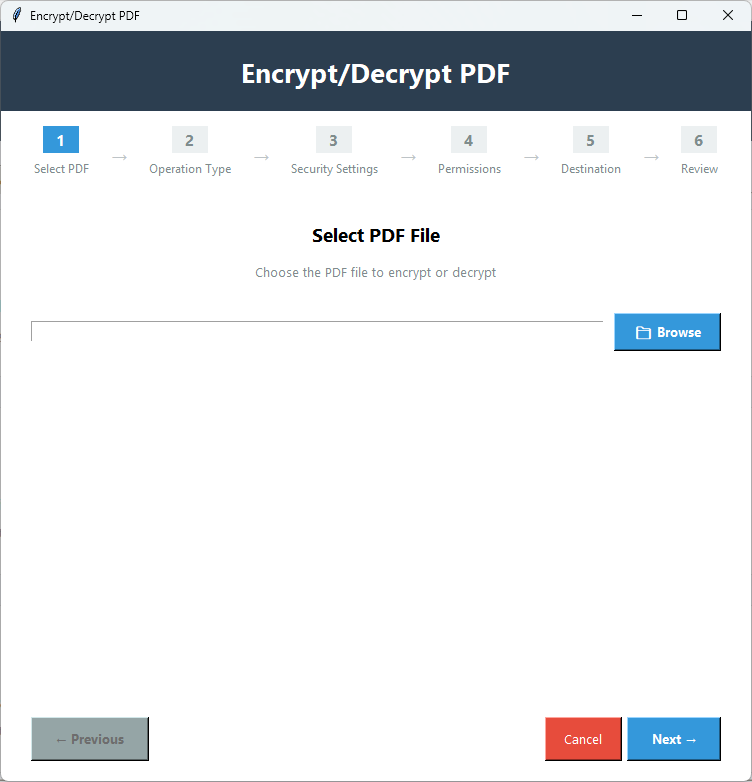
Klicken Sie anschließend auf 'Durchsuchen',um eine PDF-Datei auszuwählen,die Sie mit einem bestimmten Passwort sperren möchten.
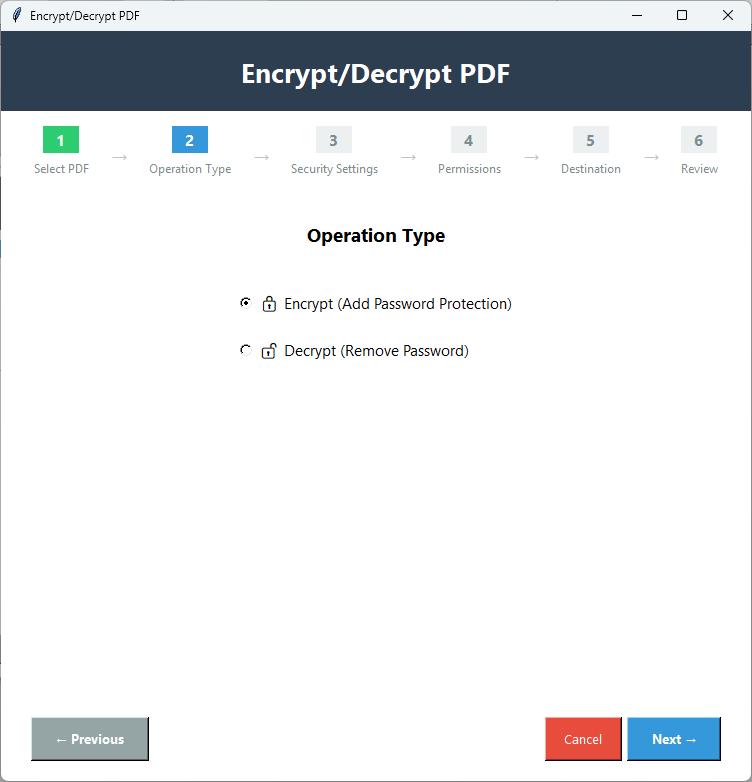
Klicken Sie auf 'Weiter' und wählen Sie den Operationstyp "Verschlüsseln (Passwortschutz hinzufügen)" und dann den Reiter Weiter.
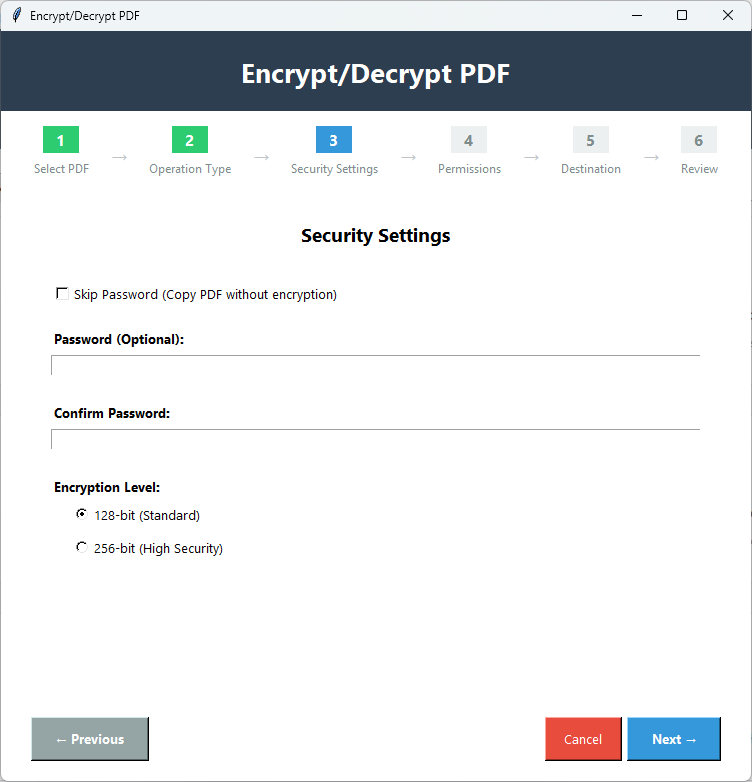
Sie können entweder 'Passwort überspringen' ankreuzen oder ein eindeutiges Passwort angeben und die Verschlüsselungsstufe festlegen – 128 Bit oder 256 Bit und auf Weiter drücken.
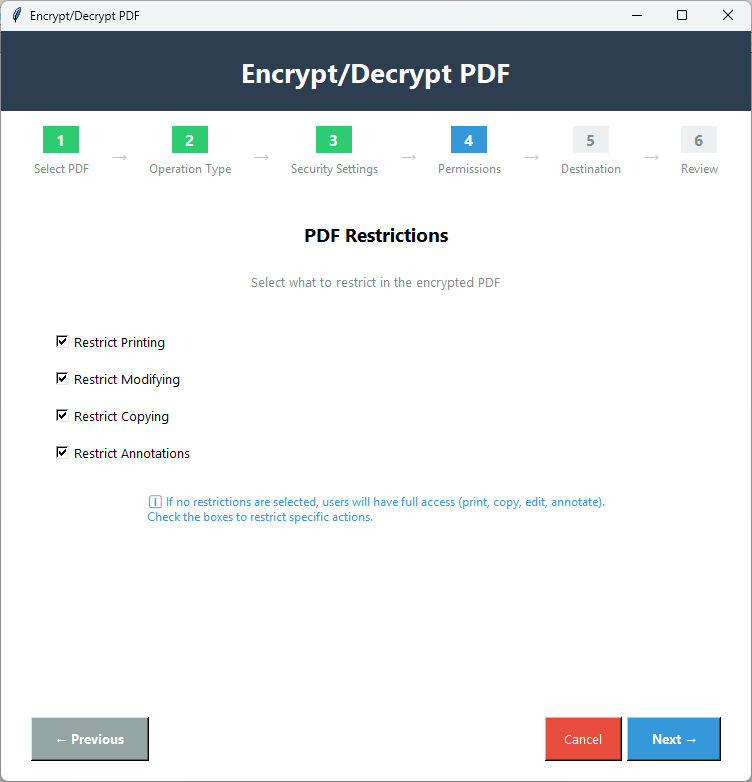
Wählen Sie aus den Optionen aus,was Sie im PDF einschränken möchten,einschließlich Drucken,Kopieren,Ändern oder Anmerkungen. Drücken Sie Weiter.
Klicken Sie auf 'Durchsuchen',um einen lokalen Ordner zum Speichern der verschlüsselten PDF-Datei auszuwählen.
Wesentliche Funktionen der Anwendung
Legen Sie ein starkes Passwort für Ihre gewünschten PDF-Dateien fest,um das Entsperren ohne Ihre Erlaubnis zu verhindern.
Diese Funktion eignet sich hervorragend zum Schutz hochsensibler Dateien. Sie bietet ein hohes Maß an Datenschutz.
Sperren Sie PDF-Dateien für den Druck. Das Tool unterstützt Druckbeschränkungen,um das unbefugte Drucken sensibler Informationen zu verhindern.
Kontrollieren Sie das Kopieren Ihrer PDF-Dateien. Wenn Sie Ihr PDF vor dem Kopieren schützen möchten,wählen Sie den Befehl "Kopieren verschlüsseln".
Wenn Sie Inhalte als PDF teilen oder veröffentlichen,sperren Sie diese für die Bearbeitung. Die Bearbeitungssperre des Tools verhindert unbefugte Änderungen an Text,Bildern oder Layout.
Diese fortschrittliche Funktion verhindert,dass Dritte Kommentare und Markierungen in PDF-Dateien hinzufügen.
Dank der interaktiven Oberfläche werden Sie keine Probleme beim Verschlüsseln einer PDF-Datei haben. Die Verschlüsselungsschritte sind einfach und unabhängig zu befolgen.
Das Tool bietet benutzerdefinierte Passwortbeschränkungen. Sie können PDFs für Kopieren,Drucken,Bearbeiten und Anmerkungen auf einmal sperren oder bestimmte Aktionen auswählen,die Sie wünschen.
Sehen Sie,was Sie mit der Vollversion erhalten
| Funktion | Demo-Version | Vollversion |
|---|---|---|
| Passwortschutz | Nur erste Seite | Alle Seiten |
| Verschlüsselungsstufe | 128-Bit & 256-Bit | 128-Bit & 256-Bit |
| Berechtigungskontrolle | Verfügbar | Verfügbar |
| Druckbeschränkungen | Nur erste Seite | Alle Seiten |
| Kopierbeschränkungen | Nur erste Seite | Alle Seiten |
| Bearbeitungsbeschränkungen | Nur erste Seite | Alle Seiten |
| Anzahl der Dateien | 1 Datei auf einmal | Unbegrenzte Dateien |
| Qualitätserhaltung | Ja | Ja |
| Ausgabe-Wasserzeichen | Ja - "PDF Champ" auf allen PDFs | Kein Wasserzeichen |
| Preis | Kostenlos | Kauf erforderlich |
Klicken Sie auf Bilder zum Vergrößern und für Details


Entwickelt,um Ihre PDF-Daten sicher zu halten
Sensible Informationen können mit PDF-Verschlüsselung geschützt werden. Stellen Sie die hochwertige Verschlüsselung ein,um Daten vor Kopieren,Einfügen oder Drucken zu schützen.
Rechtliche Informationen und Gesundheitsdokumente benötigen Schutz. Mit starker Passworteinrichtung und hoher Verschlüsselungsstufe erhalten diese Dokumente Sicherheitsebenen.
Öffentliche Ämter können diese Anwendung nutzen,um ihre sensiblen Informationen vor unbefugtem Zugriff zum Drucken,Kopieren und Bearbeiten zu schützen.
Im Alltag teilen und verwalten Menschen Daten. Einige davon sind sensibel und sollen geschützt werden,wie z. B. Finanzunterlagen und Identitätsdokumente.
Reaktionen unserer Kunden auf das Programm
Häufige Fragen
Die Verschlüsselungsstufe entscheidet,wie gut eine PDF-Datei geschützt ist. 128-Bit-Verschlüsselung bedeutet Standard-Sicherheitsstufe. 256-Bit bedeutet hohe Sicherheitsstufe,die nicht leicht geknackt werden kann.
Ein Benutzerpasswort ist ein persönliches Passwort,das PDFs vollständig sperrt. Ein Besitzerpasswort dient dazu,bestimmte Einschränkungen für PDF-Dateien wie Kopieren,Drucken oder Bearbeiten festzulegen.
Ja,Sie haben die Erlaubnis,eine,zwei oder alle Arten von Einschränkungen hinzuzufügen,die das Tool bietet.
Nein. Ihre Datei ist sicher und die Qualität wird nicht beeinträchtigt.
Diese fortschrittliche Anwendung unterstützt die Verschlüsselung jeweils einer PDF-Datei.