PDF Teilen Tool

PDF Teilen - PDF nach Seiten,Bereichen oder Größe teilen

Eine ausgefeilte Anwendung zum Teilen von PDFs nach einer pro Seite,Seitenbereich und alle N Seiten,gut geeignet zur Reduzierung der Dateigröße,gezieltes Teilen und besseres Dateimanagement.

Gesamtbewertungen:- Durchschnittliche Bewertung:0.0 von 5

100% Sicher & Geschützt | Keine Kreditkarte erforderlich

  • Bietet genügend Kontrolle über das Teilen von PDF-Seiten
  • Alle N Seiten teilen,d. h. in gleiche Teile
  • PDF nach Seiten teilen,d. h. eine pro Seite
  • PDF nach benutzerdefiniertem Seitenbereich teilen
  • Automatische Dateibenennung
  • Eine interaktive Anwendung zur unabhängigen Nutzung
  • PDFs unter Beibehaltung von Struktur und Qualität teilen
  • Kostenlose Testversion zur Überprüfung von Genauigkeit und Funktionen

PDF Champ PDF Teilen Tool - Professionelle PDF-Teilungs-Softwareoberfläche mit Seitenbereichsauswahl,Teilungsmethoden (nach Seiten,Lesezeichen,Größe) und Dateiausgabeoptionen

Systemanforderungen

Überprüfen Sie die Kompatibilität für Ihr System

Betriebssystem

Nur für Windows 64-Bit von 11,10,8.1 & 7

RAM

2 GB
4 GB für bessere Leistung empfohlen

Festplattenspeicher

500 MB freier Speicherplatz erforderlich
Für Installation und temporäre Dateien

Voraussetzungen

Eine eigenständige App,läuft ohne zusätzliche Tools & Internet

So teilen Sie PDF-Dateien

Einfache Schritte zum Befolgen

1️⃣

PDF Teilen öffnen

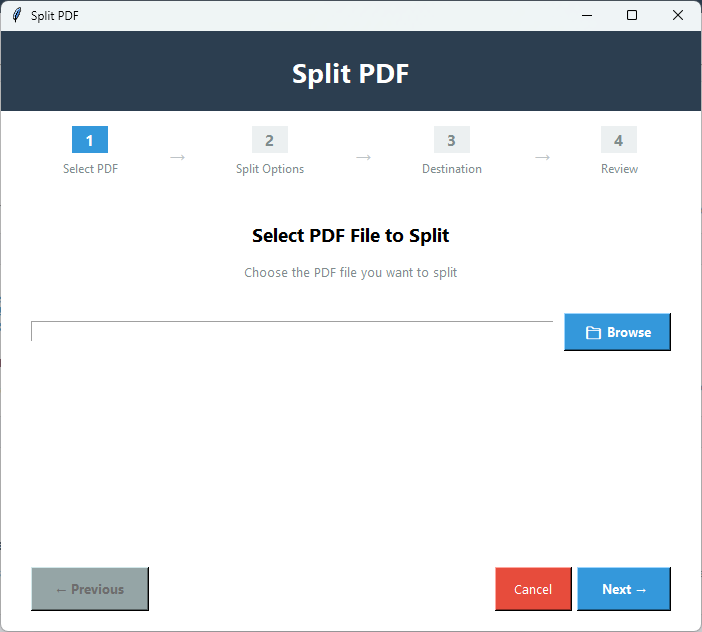
Starten Sie diese interaktive App und drücken Sie im Fenster "Grundlegende Werkzeuge" auf "PDF Teilen".

2️⃣

PDF-Datei auswählen

Drücken Sie "Durchsuchen" und wählen Sie die Ziel-PDF-Datei aus,um die Datenteilung durchzuführen.

3️⃣

Teilungsmethode wählen

Drücken Sie Weiter und wählen Sie die Option "Nach Seiten teilen","Nach Seitenbereich teilen" oder "Alle N Seiten teilen".

4️⃣

Optionen konfigurieren

Drücken Sie "Durchsuchen" und wählen Sie den lokalen Ordner zum Speichern der PDF-Datei,indem Sie das Benennungsmuster und andere Einstellungen zur Datenverwaltung auswählen.

5️⃣

Überprüfen & Teilen

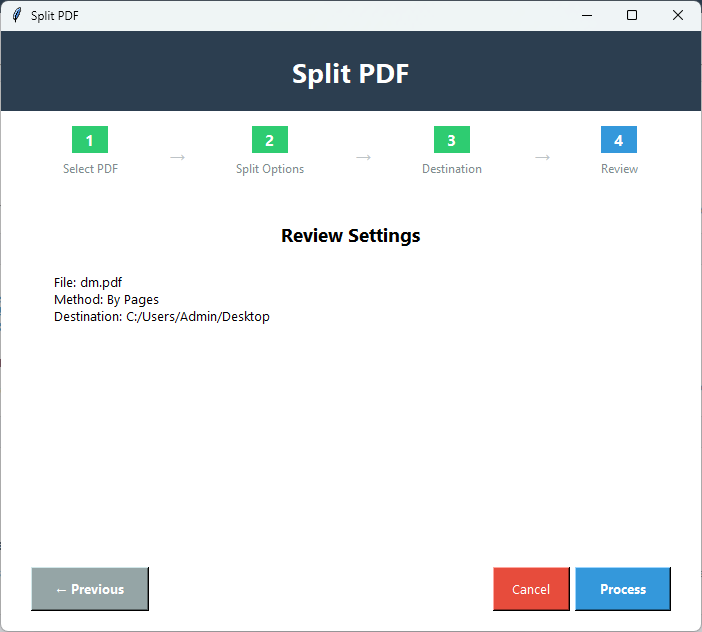
Werfen Sie nun einen Blick auf die Teilungsdetails,bevor Sie auf die endgültige Schaltfläche klicken.

6️⃣

Verarbeiten

Drücken Sie "Verarbeiten",um den Teilungsprozess zu starten. In der Zwischenzeit können Sie sich auf andere Arbeiten konzentrieren. Das Tool informiert Sie,sobald der Vorgang beendet ist.

Hauptmerkmale von PDF Teilen

Leistungsstarke Funktionen zum Teilen von PDF-Dateien

🎯

Benutzerdefinierte Teilungsfunktion

Mit dieser ausgefeilten App können Sie eine PDF-Datei nach Ihren Bedürfnissen teilen,da sie die Aufteilung von PDFs durch 4 verschiedene Methoden bietet.

📄

Nach Seiten teilen

Dieses fortschrittliche Tool kann jede Seite einer PDF-Datei teilen. Wenn eine PDF-Datei beispielsweise 10 Seiten enthält,teilt das Tool alle 10 Seiten.

📋

Nach Seitenbereich teilen

Das Programm kann Seiten gemäß dem von Ihnen angegebenen Seitenbereich teilen. Wenn Sie beispielsweise den Bereich 1 bis 10 eingeben,werden nur 10 Seiten geteilt.

📊

Alle N Seiten teilen

Es teilt PDF-Dateien in mehrere kleinere PDF-Dateien auf. Bei einer PDF-Datei mit 10 Seiten geben Sie beispielsweise 5 für jede N-te Seite ein,dann werden 1 bis 5 und dann 6 bis 10 geteilt,wodurch zwei Dateien entstehen.

💾

Qualität erhalten

Die PDF-Teilung ist mit dieser Anwendung immer sicher. Das Dienstprogramm teilt PDFs,ohne den ursprünglichen Inhalt und die Struktur zu ändern.

🖥️

Eine interaktive Anwendung

Dies ist eine interaktive Anwendung,die Sie auf Ihrem Windows-System ohne technische Unterstützung bedienen können.

Vergleich Demo- vs. Vollversion

Sehen Sie,was Sie mit der Vollversion erhalten

FunktionDemo-VersionVollversion
Nach Seitenbereich teilenVerfügbarVerfügbar
Alle N Seiten teilenVerfügbarVerfügbar
Nach Lesezeichen teilenVerfügbarVerfügbar
Nach Größe teilenVerfügbarVerfügbar
Anzahl der TeilungenBegrenztUnbegrenzt
QualitätserhaltungJaJa
Ausgabe-WasserzeichenJa - "PDF Champ" auf allen PDFsKein Wasserzeichen
PreisKostenlosKauf erforderlich

PDF Teilen Screenshots

Klicken Sie auf Bilder zum Vergrößern und für Details

PDF Champ Teilungs-Tool-Oberfläche zeigt PDF-Dateiauswahl,Seitenzahlanzeige und Teilungsmethodenoptionen (Seitenbereich,alle N Seiten,Lesezeichen,Dateigröße)
PDF-Teilungskonfiguration zeigt Seitenbereichseingabe (1-10,15-20),Ausgabeordnerauswahl und Optionen zur Anpassung des Dateibenennungsmusters
Funktion 'Nach Lesezeichen teilen' zeigt automatische Lesezeichenerkennung und kapitelbasierte Teilung für organisierte Dokumententrennung
Abgeschlossene PDF-Teilungsergebnisse zeigen mehrere aus einer einzelnen PDF erstellte Ausgabedateien mit automatischer Benennung und Qualitätserhaltung

Wer teilt PDFs?

Die Notwendigkeit von PDF Teilen

Schnelles Teilen

Große Dokumente sind nicht einfach zu teilen,insbesondere per E-Mail. Mit Teilen können Sie Dokumente einfach teilen.

📤

Teilen anpassen

Manchmal möchten Sie anstelle der gesamten PDF-Datei bestimmte Seiten teilen,um die Aufmerksamkeit auf ein bestimmtes Thema zu lenken oder die Vertraulichkeit zu wahren.

📚

Themen trennen

Studenten können diese Funktion hilfreich finden,da sie Themen oder Kapitel trennen können.

📋

Dokumente organisieren

Wenn ein Bericht aus Tausenden von Seiten besteht,können Sie diese aufteilen,um bestimmte Themen nach Ihren Wünschen zu verwalten.

Was unsere Benutzer über PDF Teilen sagen

Echtes Feedback von zufriedenen Kunden

"Aufgrund von Datenschutzbedenken bevorzugen wir den Dateiteilungsprozess,da er uns die Kontrolle darüber gibt,was wir teilen. Jetzt ist die Dateiteilung ein Kinderspiel."
"Ich kann nichts Negatives über diese App sagen. Sie führt eine Reihe von PDF-Aufgaben aus,die keine anderen Tools,die ich bemerkt habe,können. Außerdem ist die Lizenz erschwinglich."
"Wir stimmen den Ansichten der PDF Champ-Benutzer voll und ganz zu. Es ist eine lohnende Investition. Sie können verschiedene Aufgaben ohne Angst vor Datenverlust oder Missmanagement ausführen."

FAQs

Antworten auf Ihre Fragen

Wie viele PDF-Dateien kann ich gleichzeitig teilen?

Sie können jede Seite einer PDF-Datei trennen.

Wie schreibe ich den Seitenbereich?

Um den Seitenbereich zu schreiben,müssen Sie nur zwei Ziffern eingeben - Startnummer und Endnummer.

Was ist die kostenlose Testfunktion?

Die kostenlose Version kann eine Seite teilen. Sie zeigt,wie die lizenzierte Version funktioniert.

Wie wird die Dateiqualität nach dem Teilen von PDF-Dateien sein?

Sie wird wiederhergestellt,ohne den ursprünglichen Inhalt und die Struktur zu ändern.

Kann ich passwortgeschützte PDFs teilen?

Ja,wenn Sie das Passwort der PDF-Datei kennen. Für das Besitzerpasswort führen Sie die Entsperrfunktion der App aus,um auf die Bearbeitungsfunktion zuzugreifen.