PDF Bates-Nummerierungstool

PDF Bates-Nummerierung - Bates-Nummern zu PDF-Dokumenten hinzufügen

Generieren Sie Bates-Nummern für Seiten oder Dateien-Seiten,in der gewünschten Anzahl von Ziffern,fügen Sie Präfix/Suffix zu den Seiten von PDF-Dateien hinzu und nutzen Sie erweiterte Einstellungen. Gut geeignet für Dokumentenverfolgung,rechtliche Beweise,Audits und abteilungsübergreifende Dokumentation.

Gesamtbewertungen:- Durchschnittliche Bewertung:0.0 von 5

100% Sicher & Geschützt | Keine Kreditkarte erforderlich

  • Ermöglicht das Generieren von Bates-Nummern für alle Seiten eines PDFs
  • Ermöglicht das Generieren von Bates-Nummern für Dateien-Seiten
  • Anpassen der Anzahl der Ziffern für Bates
  • Anpassen des Inkrements der Bates-Nummer von einer Seite zur anderen
  • Ermöglicht das Anpassen des Präfixes
  • Festlegen des Suffixes für die Bates-Nummer
  • Festlegen von Schriftart und Position für die Bates-Nummer
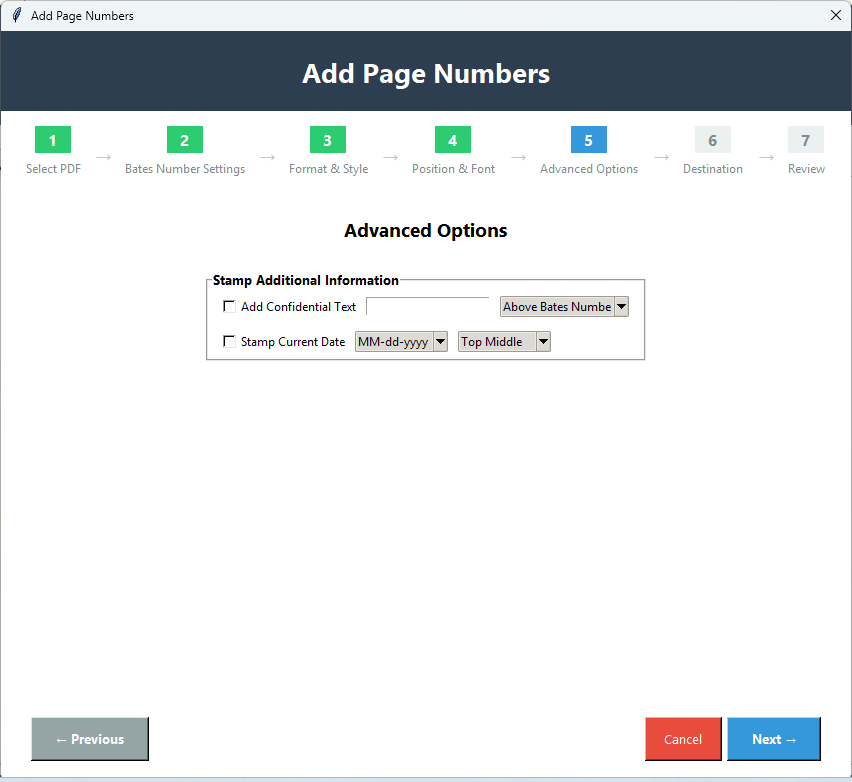
  • Erweiterte Optionen zum Hinzufügen von vertraulichem Text und Datum

PDF Champ Bates-Nummerierungstool - Professionelle PDF Bates-Nummerierungs-Softwareoberfläche mit Nummerierungsformatoptionen,Präfixeinstellungen und Positionssteuerungen

Systemanforderungen

Ein gut gestaltetes,ausgefeiltes Tool für

Betriebssystem

Windows 7,8.1,10,& 11 (64-Bit)

RAM

Benötigt nur 2 GB
Empfehlung von 4 GB

Festplattenspeicher

500 MB freier Speicherplatz

Voraussetzungen

Eine unabhängige Anwendung

So fügen Sie Bates-Nummern zu PDF hinzu

Befolgen Sie die angegebenen Schritte sorgfältig!

1️⃣

Seitenzahlen öffnen

Starten Sie PDF Champ und drücken Sie unter Erweiterte Tools auf 'Seitenzahlen hinzufügen'.

2️⃣

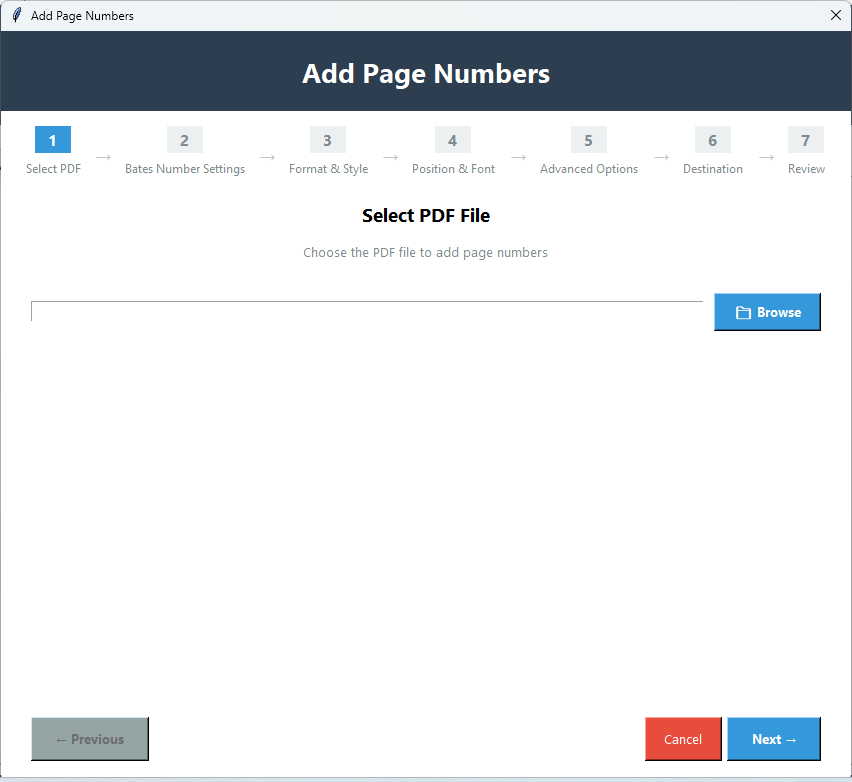
PDF-Datei auswählen

Laden Sie die gewünschte PDF-Datei in die Anwendung hoch,indem Sie auf den Reiter "Durchsuchen" klicken.

3️⃣

Nummerierungsformat wählen

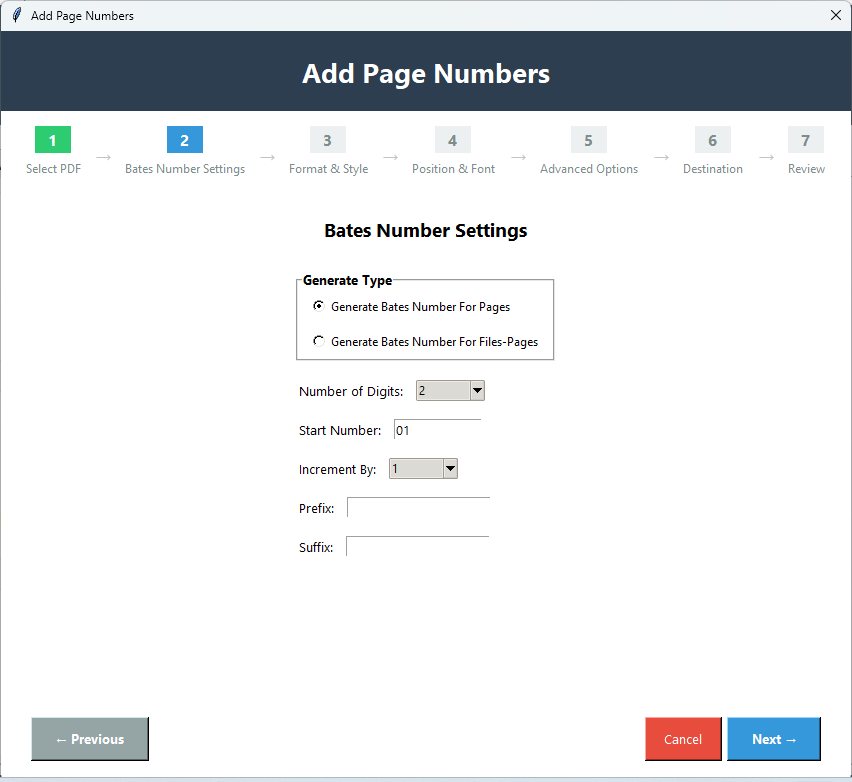
In den Bates-Nummer-Einstellungen können Sie einen Generierungstyp auswählen (Bates-Nummer für Seiten generieren oder Bates-Nummer für Dateien-Seiten generieren). Wählen Sie als Nächstes die Anzahl der Ziffern für Bates,wählen Sie die 'Startnummer',wählen Sie das Inkrementmuster und wählen Sie das gewünschte Suffix/Präfix.

4️⃣

Format & Stil

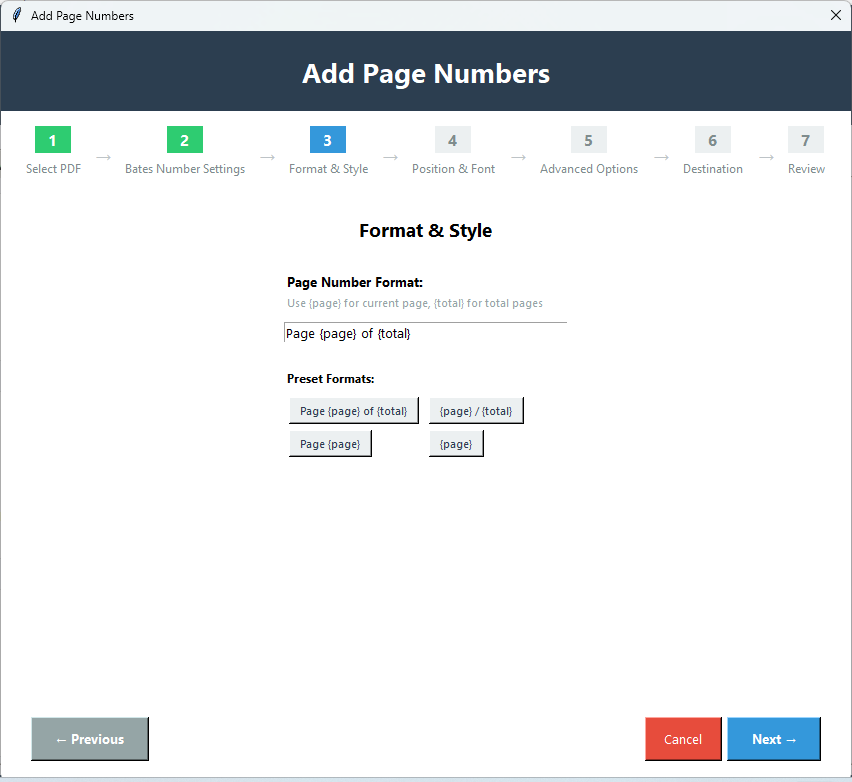
Wählen Sie ein geeignetes Seitenzahlenformat. Verwenden Sie die Seitenoption für die aktuelle Seite und Gesamt für die Gesamtseitenzahl. Dann die Weiter-Taste.

5️⃣

Positionseinstellungen

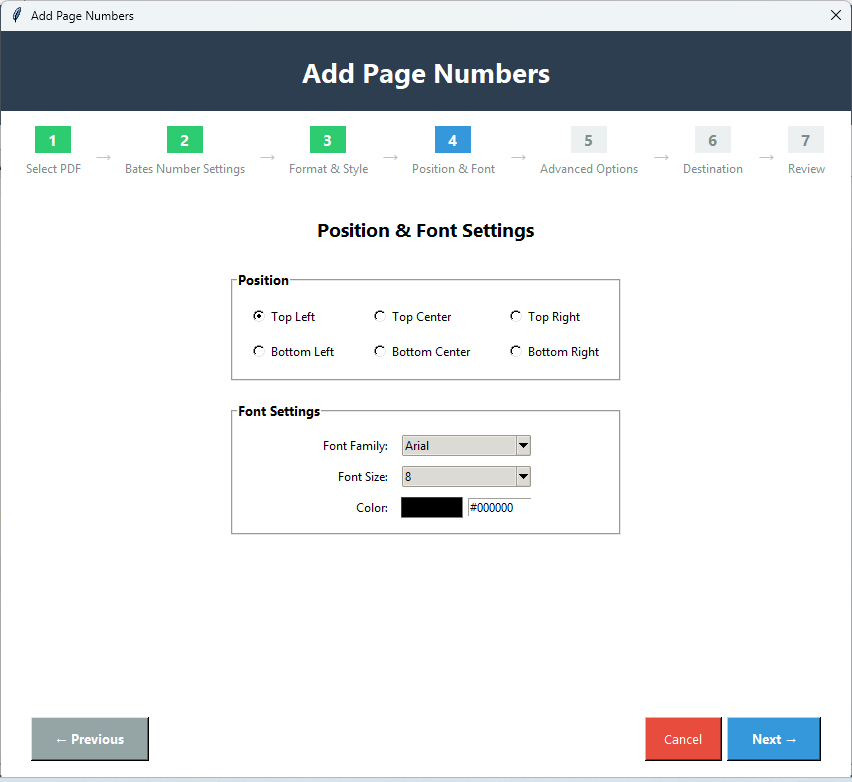
Wählen Sie im Positionsfeld die Option links,rechts oder mitte,entweder oben oder unten.

6️⃣

Schrifteinstellungen

Wählen Sie einen bestimmten Schriftstil wie Times New Roman oder Arial,Schriftgröße und entsprechende Farbe.

7️⃣

Erweiterte Optionen

Für erweiterte Einstellungen kreuzen Sie 'Vertraulichen Text hinzufügen' an der gewünschten Position an. Für Datumseinstellungen kreuzen Sie aktuelles Datum stempeln an,geben Sie das Datum ein und legen Sie dessen Position fest.

8️⃣

PDF speichern

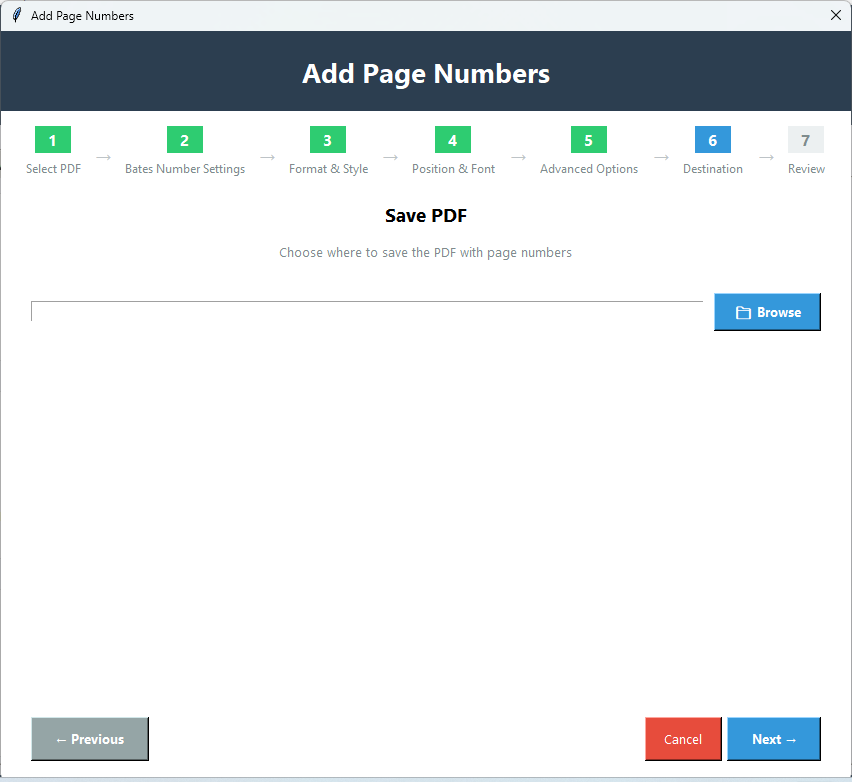
Klicken Sie auf 'Durchsuchen',um einen lokalen Ordner zum Speichern der aktualisierten PDF-Datei auszuwählen.

9️⃣

Überprüfen & Verarbeiten

Erhalten Sie eine schnelle Vorschau der Details der Bates-Nummer und drücken Sie 'Verarbeiten',die letzte Taste.

Hauptmerkmale der PDF Bates-Nummerierung

Unglaubliche Funktionen der PDF Bates-Nummerierung

🔢

Bates-Nummerierung anpassen

Diese fortschrittliche Anwendung bietet mehrere Optionen wie Inkrement,Startnummer,Suffix und Präfix,um die Bates-Nummerierung nach Ihren Wünschen anzupassen.

🔢

Anzahl der Ziffern festlegen

Möchten Sie die Bates-Nummer mehrstellig anzeigen? Sie können die Ziffern manuell festlegen,z. B. 2,4 oder mehr.

Inkrement festlegen

Passen Sie das Inkrement der Bates-Nummer an. Zum Beispiel Inkrement von zwei,setzt die Nummer auf 01,03 usw.

📝

Suffix und Präfix anpassen

Sie können Suffix und Präfix eine individuelle Note verleihen,z. B. einen Firmennamen,Produktnamen oder was immer Sie möchten,wie PDF01 (Präfix) und 01DATEI (Suffix).

🎨

Schrift- & Positionseinstellungen

Der Schriftstil einschließlich Größe,Farbe und Stil kann angepasst werden. Darüber hinaus können Sie eine bestimmte Position der Bates-Nummer festlegen.

⚙️

Erweiterte Optionen

Mit dieser Funktion können Sie vertraulichen Text über oder unter der Bates-Nummer oder dem Datum hinzufügen.

Vergleich Demo- vs. Vollversion

Sehen Sie,was Sie mit der Vollversion erhalten

FunktionDemo-VersionVollversion
Bates-NummerierungVerfügbarVerfügbar
Benutzerdefinierte FormateVerfügbarVerfügbar
Präfix/SuffixVerfügbarVerfügbar
PositionssteuerungVerfügbarVerfügbar
SchriftanpassungVerfügbarVerfügbar
SeitenauswahlNur erste SeiteAlle Seiten oder benutzerdefinierter Bereich
Ausgabe-WasserzeichenJa - "PDF Champ" auf allen PDFsKein Wasserzeichen
PreisKostenlosKauf erforderlich

PDF Bates-Nummerierung Screenshots

Klicken Sie auf Bilder zum Vergrößern und für Details

PDF Champ Bates-Nummerierungstool-Oberfläche mit Formatauswahl,Präfixoptionen und Positionseinstellungen für die Nummerierung rechtlicher Dokumente
Bates-Nummerierungskonfiguration mit benutzerdefiniertem Präfix,Startnummer und Schriftstiloptionen für professionelle Formatierung rechtlicher Dokumente
PDF-Dokumentenvorschau mit angewendeten Bates-Nummern mit benutzerdefiniertem Präfix und fortlaufender Nummerierung über mehrere Seiten
Erweiterte Bates-Nummerierungseinstellungen mit Positionssteuerungen,Schriftanpassung und Seitenbereichsauswahloptionen
Finales PDF-Dokument mit Bates-Nummern in der unteren rechten Ecke mit fortlaufender Nummerierung und Fallakten-Präfix
Bates-Nummerierungsergebnis mit professionellem Rechtsdokument und ordnungsgemäß formatierten fortlaufenden Seitenkennungen für das Fallaktenmanagement

Wer benötigt PDF Bates-Nummerierung?

Entwickelt für Profis

📋

Dokumentenverfolgung

Wenn eine PDF-Datei groß ist,hilft die Bates-Nummerierung bei der Verwaltung von Seiten,indem Probleme mit fehlenden Seiten vermieden werden.

⚖️

Rechtliche Dokumente

Gerichte verwenden häufig Bates-Nummerierung,um Beweise zu verfolgen,Daten zu verwalten und Fehlplatzierungen zu vermeiden.

📊

Audit & Compliance

Für das Finanzdatenmanagement ist dies eine nützliche Technik,um Dateien zu verwalten und leicht zu finden.

🏢

Abteilungsübergreifende Dokumentation

Mit Hilfe dieser Anwendung können Organisationen mehrere Dateien zusammenführen und dabei ein einheitliches Nummerierungssystem beibehalten.

Was unsere Benutzer über PDF Bates-Nummerierung sagen

Echtes Feedback von zufriedenen Kunden

"Die Bates-Nummerierung ist eine unglaubliche Funktion,um jede Seite einer PDF-Datei zu verwalten. Wir nutzen diese Funktion für alle unsere rechtlichen und finanziellen Dokumente,um Eindeutigkeit zu wahren und Missmanagement zu verhindern."

Zufriedener Benutzer

"Fehlende Seiten sind eines der größten Probleme unserer Organisation. Jetzt hat sich dieses Problem erheblich verringert,seit wir Bates-Nummerierung verwenden. Mit unserem Firmennamen fügen wir Nummern hinzu,um zwei Vorteile gleichzeitig zu nutzen – Branding und Seitenmanagement."

Zufriedener Benutzer

"Dies ist eine All-in-One-Anwendung für das tägliche PDF-Dateimanagement,wie Sie es wünschen. Wir haben über 200 PDF-Dateien aus verschiedenen Gründen verarbeitet,einschließlich Konvertierung,Aufteilung,Hinzufügen von Wasserzeichen und Bates-Nummern. Jedes Mal hat es sich als das Beste erwiesen."

Zufriedener Benutzer

Häufig gestellte Fragen (FAQs)

Erhalten Sie Antworten auf die wahrscheinlichsten Fragen

Wie viele PDF-Dateien kann ich für die Bates-Nummerierung hochladen?

Sie können jeweils eine PDF-Datei hinzufügen,um diese Funktion anzuwenden.

Wie viele Ziffern kann ich für die Bates-Nummerierung hinzufügen?

Das hängt von Ihrer Wahl ab. Es können 2,5 oder mehr sein. Wir empfehlen jedoch,die Mindestanzahl an Ziffern beizubehalten,um die Verwaltung der Seiten in PDFs zu erleichtern.

Was ist Bates-Nummerierung?

Sie versehen jede Seite mit einer eindeutigen Nummer,die Zahlen und Buchstaben enthält.

Was ist ein idealer Schriftstil für die Bates-Nummerierung?

Es kann jede Schriftart sein,die leicht zu lesen ist. Versuchen Sie,die Schriftgröße klein zu halten.

Wie lange dauert die Lieferung?

Das Produkt wird kurz nach Ihrer Bestellung geliefert.