PDF Kopf- und Fußzeilen-Tool

PDF Kopf- und Fußzeile - Benutzerdefinierte Kopf- und Fußzeilen zu PDF hinzufügen

Fügen Sie jetzt mit wenigen Klicks Kopf- und Fußzeilen zu Ihren PDF-Dateien hinzu! Das professionelle Tool ermöglicht das Hinzufügen von benutzerdefinierten Kopf- und Fußzeilen als Text oder Nummer an verschiedenen Positionen und Rändern.

Gesamtbewertungen:- Durchschnittliche Bewertung:0.0 von 5

100% Sicher & Geschützt | Keine Kreditkarte erforderlich

  • Benutzerdefinierte Kopf- und Fußzeilen zu PDFs hinzufügen
  • Automatisch Seitenzahlen einfügen,um Daten zu verwalten
  • Kopfzeilenposition links,rechts und mittig festlegen
  • Fußzeilenposition links,rechts und mittig festlegen
  • Ränder von Kopf- und Fußzeile festlegen
  • Schriftgröße auswählen
  • Einstellungen in der Vorschau anzeigen
  • Interaktive Oberfläche,geeignet für Anfänger

PDF Champ PDF Kopf- und Fußzeilen-Tool - Professionelle PDF-Softwareoberfläche für Kopf- und Fußzeilen mit Texteingabe,Formatierungsoptionen,Seitenzahleinstellungen und Variablenunterstützung

Systemanforderungen

Bewerten Sie Ihre Systemkompatibilität

Betriebssystem

Läuft reibungslos auf Windows 7 oder neuer (64-Bit) 8.1,10 und 11

RAM

Mindestens 2 GB
Empfehlung von 4 GB

Festplattenspeicher

Nur 500 MB freier Speicherplatz

Voraussetzungen

Ein unabhängiges Tool,das ohne Internet läuft

So fügen Sie Kopf- und Fußzeilen zu PDF hinzu

Schritte nach der Installation und dem Start von PDF Champ

1️⃣

Kopf-/Fußzeile öffnen

Gehen Sie zum Bereich Erweiterte Tools und wählen Sie die Option Kopf-/Fußzeile.

2️⃣

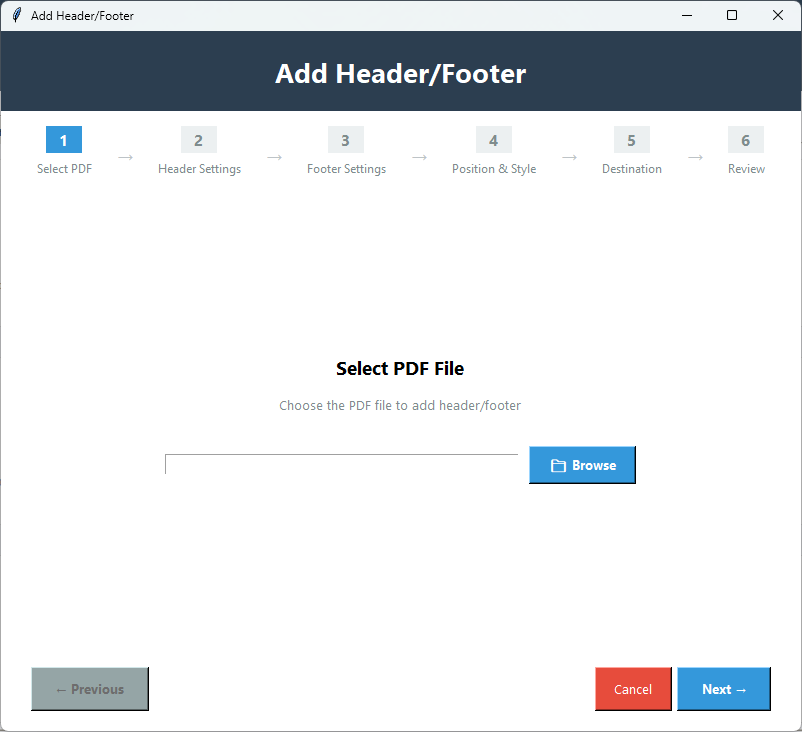
PDF-Datei durchsuchen

Drücken Sie die Schaltfläche 'Durchsuchen',um die Ziel-PDF-Datei hochzuladen,in der Sie Änderungen vornehmen möchten.

3️⃣

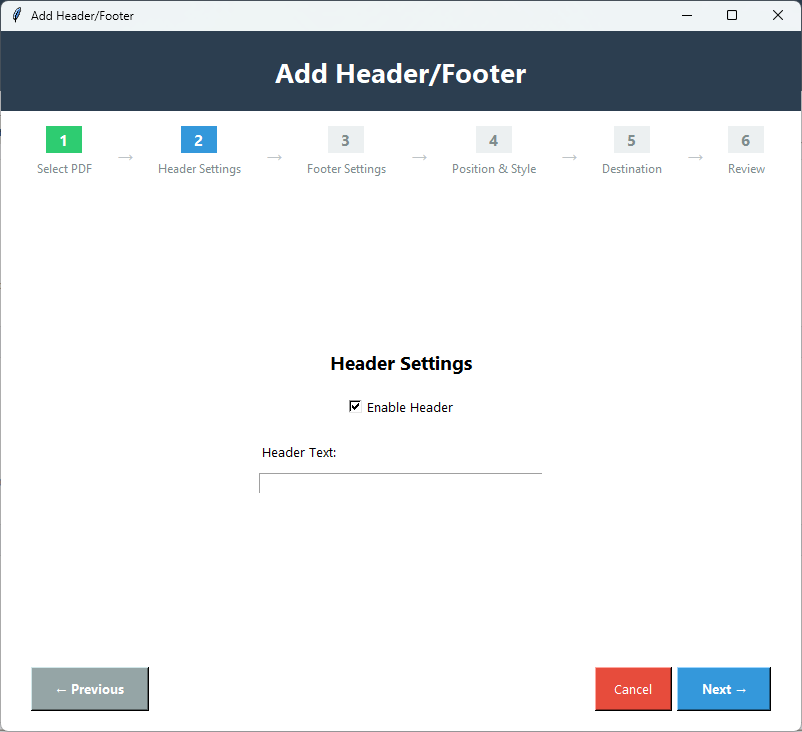
Kopfzeileneinstellungen

Drücken Sie als Nächstes den Reiter 'Kopfzeile aktivieren' und geben Sie Text in das Kopfzeilen-Textfeld ein,klicken Sie auf Weiter.

4️⃣

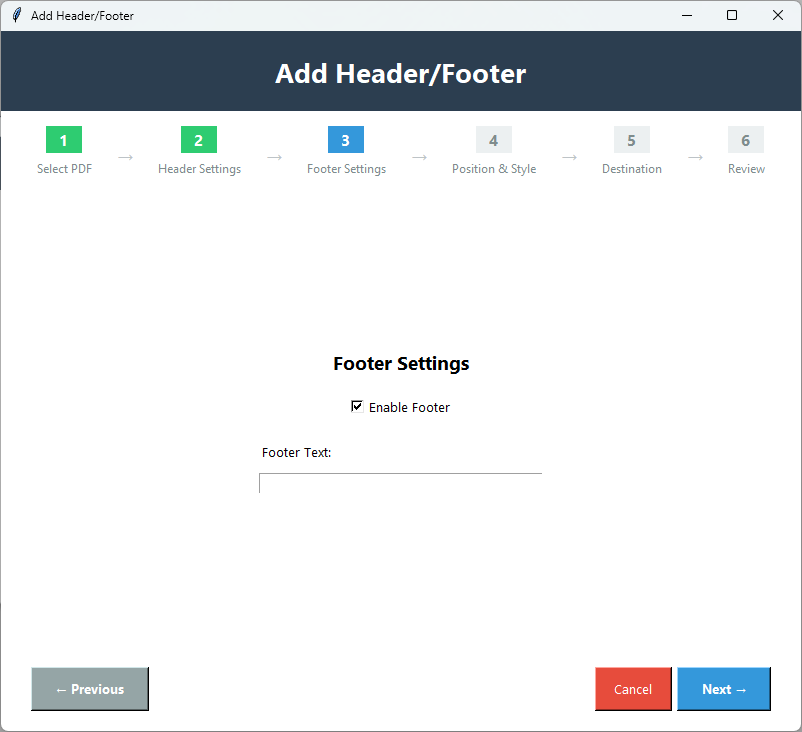
Fußzeileneinstellungen

Klicken Sie auf 'Fußzeile aktivieren' und geben Sie den Text in das Fußzeilen-Textfeld ein,drücken Sie auf Weiter.

5️⃣

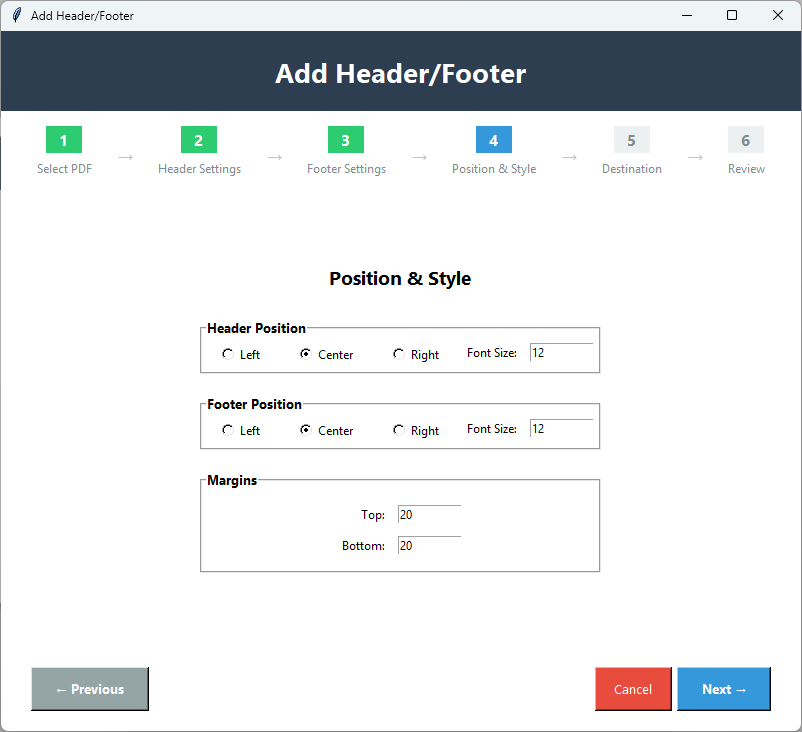
Position & Stil

Legen Sie nun die Position von Kopf- und Fußzeile mit der gewünschten Schriftgröße und den Rändern fest. Drücken Sie auf Weiter.

6️⃣

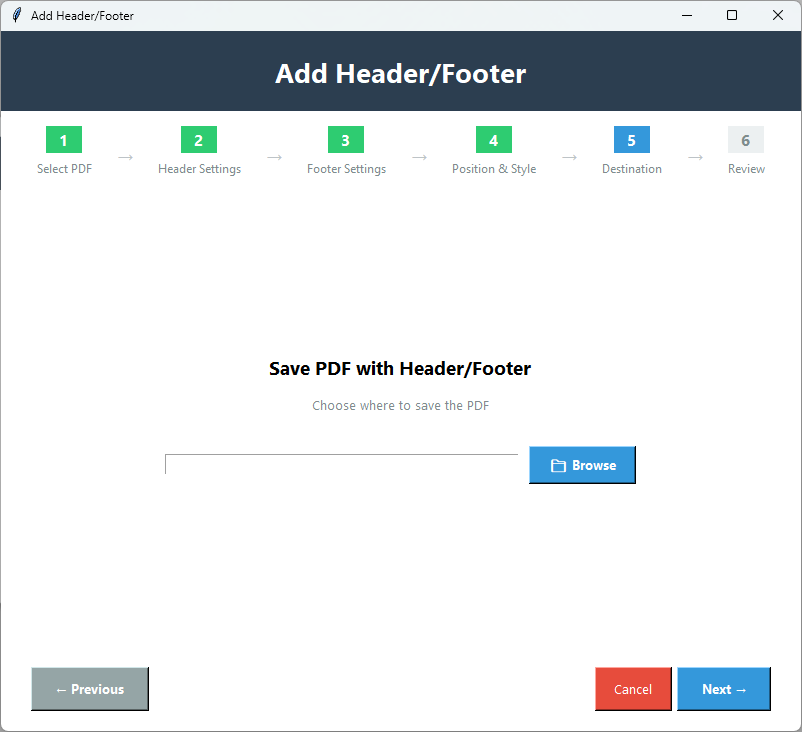
PDF speichern

Klicken Sie im nächsten Schritt auf 'Durchsuchen',um einen lokalen Ordner zum Speichern der geänderten PDF-Datei auszuwählen.

7️⃣

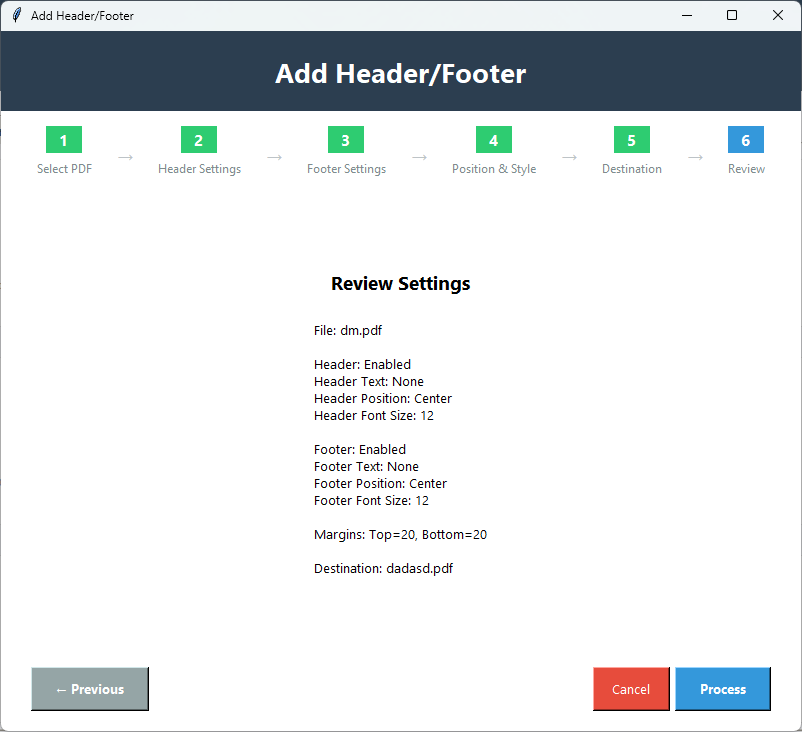
Einstellungen überprüfen

Erhalten Sie eine schnelle Vorschau der Details,die Sie hinzufügen möchten

8️⃣

Letzte Schaltfläche

Klicken Sie auf 'Verarbeiten',um Änderungen in der Ziel-PDF-Datei vorzunehmen und sie am Zielort zu speichern.

Hauptmerkmale von PDF Kopf- und Fußzeile

Herausragende Funktionen des Tools

📝

Benutzerdefinierte Kopf-/Fußzeile

Sie haben die Erlaubnis,benutzerdefinierten Text in die Kopf-/Fußzeile einzufügen,z. B. Ihren Firmennamen,Buchtitel oder Ähnliches.

📍

Position anordnen

Sie haben verschiedene Optionen,um die Position von Kopf- und Fußzeile festzulegen (links,rechts oder mittig),um eine individuelle Note zu verleihen.

🎨

Schriftgröße festlegen

Sie können die Schriftgröße Ihrer Kopf- und Fußzeile anpassen. Das Tool ermöglicht die manuelle Eingabe der Schriftgröße.

📏

Ränder festlegen

Für ein professionelles Erscheinungsbild können Sie den Rand von Kopf- und Fußzeile manuell festlegen.

👁️

Einstellungen anzeigen

Es gibt ein Vorschaufenster im Tool,um die eingegebenen Details zu überprüfen. Falls die Details falsch sind oder Sie sie ändern möchten,klicken Sie auf Zurück und überprüfen Sie dann die Änderungen.

Einfach zu bedienen

Obwohl das Tool fortschrittlich ist,verfügt es über eine interaktive Oberfläche. Sie benötigen keine speziellen technischen Fähigkeiten oder technische Unterstützung,um die App zu konfigurieren und auszuführen.

Vergleich Demo- vs. Vollversion

Sehen Sie,was Sie mit der Vollversion erhalten

FunktionDemo-VersionVollversion
Kopfzeilen hinzufügenVerfügbarVerfügbar
Fußzeilen hinzufügenVerfügbarVerfügbar
Benutzerdefinierter TextVerfügbarVerfügbar
SeitenzahlenVerfügbarVerfügbar
FormatierungsoptionenVerfügbarVerfügbar
SeitenauswahlNur erste SeiteAlle Seiten oder benutzerdefinierter Bereich
Ausgabe-WasserzeichenJa - "PDF Champ" auf allen PDFsKein Wasserzeichen
PreisKostenlosKauf erforderlich

PDF Kopf- und Fußzeile Screenshots

Klicken Sie auf Bilder zum Vergrößern und für Details

PDF Champ PDF Kopf- und Fußzeilen-Tool - Professionelle PDF-Softwareoberfläche für Kopf- und Fußzeilen mit Texteingabe,Formatierungsoptionen,Seitenzahleinstellungen und Variablenunterstützung
PDF Kopf- und Fußzeileneinstellungen mit Seitenzahlvariablen,Datumsoptionen und benutzerdefinierter Textformatierung mit Ausrichtungssteuerungen
Kopf- und Fußzeilenvorschau mit formatierten Kopfzeilen mit Firmennamen und Seitenzahlen auf PDF-Dokumentseiten
PDF-Dokument mit professionellen Kopf- und Fußzeilen,die Dokumenttitel,Seitenzahlen und Datumsinformationen anzeigen
Erweiterte Kopf- und Fußzeilenkonfiguration mit Schriftauswahl,Farboptionen und Positionierungssteuerungen für benutzerdefinierte Formatierung
Finales PDF-Ergebnis mit konsistenten Kopf- und Fußzeilen auf allen Seiten,die professionelle Dokumentformatierung und Branding zeigen

Wer benötigt PDF Kopf- und Fußzeile?

Sorgfältig für jeden entwickelt

📄

Dokumentenidentifikation

Mit dieser Funktion können Sie Titel,Organisationsnamen oder Vertraulichkeitsstufen hinzufügen,die bei der Dokumentenidentifikation helfen.

📚

Einfache Navigation

Falls Sie nach einer bestimmten Seite suchen,helfen Ihnen Seitenzahlen in der Fußzeile bei der schnellen Suche. Es hilft auch,Datenmissmanagement zu vermeiden und ist beim Drucken sehr vorteilhaft.

📋

Professionelles Erscheinungsbild

Einige Dokumente wie Gesetzestexte,Richtlinien und Bücher im PDF-Format enthalten Kopf- und Fußzeilen für ein professionelles Erscheinungsbild und zur Einhaltung von Vorschriften.

🏷️

Branding

Durch die Wahrung eines konsistenten und ausgefeilten Erscheinungsbilds ist die Funktion hilfreich beim Branding.

Was unsere Benutzer über PDF Kopf- und Fußzeile sagen

Kundenfeedback

"Die Kopf-/Fußzeilen-Option hat uns geholfen,das Erscheinungsbild jedes Dokuments,das wir mit unseren Kunden teilen,zu verbessern. Die Anpassungsmöglichkeiten dieser Funktion sind unglaublich."

Zufriedener Benutzer

"Beim Drucken von Dokumenten haben wir oft mit Datenmissmanagement zu tun. Oft vermischen sich die Daten in den Dateien. Nach der Verwendung dieser Funktion hat sich unser Datenmissmanagement erheblich reduziert. Wirklich eine wertvolle Funktion!"

Zufriedener Benutzer

"Als Rechtsberater muss ich Ihnen empfehlen,die Kopf-/Fußzeilen-Option bei PDF-Dokumenten zu verwenden. Sie verleiht einen professionellen Touch und verhindert Datenverlust."

Zufriedener Benutzer

Häufig gestellte Fragen (FAQs)

Erhalten Sie Antworten auf häufige Fragen zu PDF Kopf- und Fußzeile

Kann ich Kopf-/Fußzeilen in mehreren PDF-Dateien gleichzeitig hinzufügen?

Sie können diese Funktion jeweils auf eine PDF-Datei anwenden,um Genauigkeit zu gewährleisten.

Kann ich Kopf- und Fußzeile zusammen oder getrennt hinzufügen?

Dieses fortschrittliche Tool unterstützt das Hinzufügen beider Funktionen zusammen in einer PDF-Datei.

Ist diese Funktion auf allen Seiten einer PDF-Datei aktiviert?

Ja,es wird auf alle Seiten angewendet.

Ist diese Option sicher zu verwenden?

Es ist absolut sicher,dies auf PDF-Dateien anzuwenden. Die Dateiqualität bleibt erhalten. Es gibt keinen Datenverlust.

Fügt die kostenlose Testversion Kopf-/Fußzeilen auf allen Seiten hinzu?

Die kostenlose Version dient zur Bewertung der Leistung des Tools vor dem Erwerb der Lizenz. Die kostenlose Version unterstützt die Funktion nur auf der ersten Seite.