PDF Bild Extraktor

PDF Bild Extraktor - Bilder aus PDFs in JPEG/PNG extrahieren

Eine fortschrittliche Anwendung zum Extrahieren von Bildern aus einzelnen und mehreren PDF-Dateien. Ermöglicht Benutzern das Extrahieren von Bildern aus ganzen Seiten oder bestimmten Seiten in wenigen einfachen Schritten!

Gesamtbewertungen:- Durchschnittliche Bewertung:0.0 von 5

100% Sicher & Geschützt | Keine Kreditkarte erforderlich

  • Gewünschte Bilder aus PDF-Dateien extrahieren
  • Extrahierte Bilder in PNG oder JPEG speichern
  • Bildqualität bewahren
  • Bilder aus einzelnen oder mehreren PDF-Dateien extrahieren
  • Bilder aus ganzen PDF-Seiten extrahieren
  • Eingebettete Bilder und Grafiken wiederherstellen
  • Bilder von bestimmten Seiten extrahieren
  • Eine interaktive und einfach zu bedienende Anwendung

PDF Champ PDF Bild Extraktor Tool - Professionelle PDF-Bildextraktions-Softwareoberfläche mit Formatoptionen,Qualitätseinstellungen und Stapelverarbeitungsfunktionen

Systemanforderungen

Bewerten Sie die Kompatibilität des Systems

Betriebssystem

Entwickelt für Windows OS 11,10 und andere

RAM

Unterstützung 2 GB
Empfehlung 4 GB

Festplattenspeicher

Benötigt nur 500 MB freien Speicherplatz

Voraussetzungen

Eine eigenständige App,benötigt keine zusätzlichen Tools und Internet

So extrahieren Sie Bilder aus PDF

Befolgen Sie die einfachen Schritte

1️⃣

Bilder extrahieren öffnen

Starten Sie die Anwendung und klicken Sie im Fenster "Grundlegende Werkzeuge" auf "Bilder extrahieren".

2️⃣

PDF-Datei auswählen

Drücken Sie die Schaltfläche "Durchsuchen",um eine lokale PDF-Datei auszuwählen,die Sie extrahieren möchten,und klicken Sie dann auf Weiter.

3️⃣

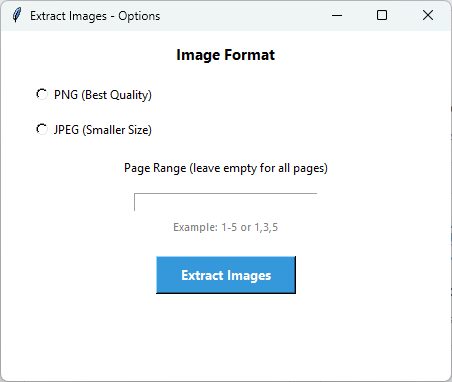
Bildoptionen extrahieren

Wählen Sie das Bildformat - JPEG oder PNG.

4️⃣

Seiten auswählen

Passen Sie die Extraktionsfunktion an,indem Sie den Seitenbereich oder die Seitennummern auswählen.

5️⃣

Zielort

Drücken Sie auf Weiter,um einen geeigneten lokalen Ordner zum Speichern der extrahierten Daten auszuwählen.

6️⃣

Überprüfen

Es werden die Details angezeigt. Zum Beispiel Seitenbereich und Dateiname.

7️⃣

Verarbeiten

Drücken Sie abschließend auf "Verarbeiten",um das Ergebnis zu erhalten.

Hauptmerkmale von PDF Bild Extraktor

Signifikante Funktionen der PDF-Bildextraktion

🖼️

Eingebettete Bilder wiederherstellen

Diese fortschrittliche Anwendung kann alle visuellen Inhalte oder eingebetteten Bilder aus dem PDF-Dokument scannen und extrahieren. Sie extrahiert Fotos,Diagramme,Grafiken und Tabellen.

📁

Daten in JPEG speichern

Die extrahierten Bilder können im JPEG-Format gespeichert werden,wodurch Sie mehr Bilder speichern können. Die Qualität ist etwas beeinträchtigt.

Daten in PNG speichern

Wählen Sie das PNG-Format,um die Bilder von PDFs in hoher Qualität zu erhalten. Jedes Detail der Bilder,die Sie erhalten,wird scharf und klar sein.

📦

Stapelextraktion

Diese Funktion beschleunigt die Extraktion. Sie können Bilder von einzelnen,doppelten und mehreren PDF-Dateien gleichzeitig extrahieren,ohne die Qualität zu beeinträchtigen.

⚙️

Extraktionen anpassen

Das Tool bietet genügend Kontrolle über das Extrahieren von Bildern. Sie können den Seitenbereich oder bestimmte Seiten manuell angeben,um das gewünschte Ergebnis zu erhalten.

💻

Einfach zu bedienen

Die Benutzeroberfläche ist interaktiv. Sie benötigen keine vorherige Schulung,um die wichtigsten Funktionen zu verstehen. Dies ist eine selbsterklärende Multitasking-Anwendung.

Vergleich Demo- vs. Vollversion

Sehen Sie,was Sie mit der Vollversion erhalten

FunktionDemo-VersionVollversion
Bilder extrahierenVerfügbarVerfügbar
Mehrere FormateVerfügbarVerfügbar
QualitätserhaltungJaJa
Anzahl der BilderBegrenztUnbegrenzt
StapelverarbeitungEinzelne DateiMehrere Dateien
Ausgabe-WasserzeichenJa - "PDF Champ" auf allen PDFsKein Wasserzeichen
PreisKostenlosKauf erforderlich

PDF Bild Extraktor Screenshots

Klicken Sie auf Bilder zum Vergrößern und für Details

PDF Champ Bild Extraktor Oberfläche zeigt PDF-Dateiauswahl,Ausgabeformatoptionen (PNG,JPG,BMP),Qualitätseinstellungen und Vorschau der extrahierten Bilder

Warum PDF-Bilder extrahieren?

Perfekt für professionelle und persönliche Bedürfnisse

🖼️

Bildwiederherstellung

Manchmal möchten Sie nur Bilder aus PDF-Dateien extrahieren,um sie für andere Projekte wie Social-Media-Posts und Datenaustausch zu verwenden.

📸

Fotoextraktion

Wenn Sie eine PDF-Datei für ein Fotoportfolio verwendet haben und nun bestimmte Fotos extrahieren möchten,hilft Ihnen dieses Tool. Es kann Fotos von bestimmten Seiten extrahieren.

🎨

Grafiksammlung

Mit dieser Extraktion können Sie Bildbibliotheken aus PDF-Quellen erstellen. Es ermöglicht Ihnen,verschiedene visuelle Elemente für Photoshop und andere Zwecke zu extrahieren.

📊

Diagrammextraktion

Eine PDF-Datei mit Inhaltsdiagrammen zu Finanzen und Demografie. Mit dieser Anwendung können Sie diese Diagramme extrahieren,um sie in PowerPoint wiederzuverwenden und Ihre Präsentationen attraktiver und wertvoller zu gestalten.

Was unsere Benutzer über PDF Bild Extraktor sagen

Kundenfeedback

"Ich mag die reibungslose Leistung dieser Anwendung und habe es geschafft,Bilder aus über 100 PDF-Dateien zu extrahieren. Das Beste ist,dass das Tool hochwertige Bilder wiederherstellt,die Sie wiederverwenden können."

Zufriedener Benutzer

"Dies ist ein effektives Tool,um PDF-Bilder und Text für PowerPoint-Präsentationen zu verwenden. Ich fand diese App einfach und schnell. Die Qualität bleibt immer intakt."

Zufriedener Benutzer

"Für verschiedene PDF-Aktivitäten werde ich nicht zögern,diese Anwendung zu empfehlen. Die interaktive Oberfläche macht Extraktions-,Konvertierungs- und Aufteilungsaufgaben sehr bequem. Dies ist autark für mehrere PDF-Aufgaben."

Zufriedener Benutzer

FAQs

Antworten auf häufige Fragen

In welchem Format kann ich das Bild speichern?

PNG für hochwertige und JPEG für Bilder mit geringer Qualität.

Ist es für die Stapelextraktion kompatibel?

Die lizenzierte Version dieser Anwendung unterstützt die Stapelextraktion. Sie können Bilder aus einzelnen und mehreren PDFs extrahieren.

Kann ich diese App verwenden,um Bilder aus geschützten PDF-Dateien zu extrahieren?

Ja,sie unterstützt die Extraktion aus geschützten PDFs. Dazu entsperren Sie die Anwendung zunächst mit ihrer Entsperrfunktion und wählen dann das Bildformat für die Extraktion.

Wie werden extrahierte Bilder benannt?

Das Tool übernimmt automatisch den Bildnamen,der sich aus dem PDF-Dateinamen und der Seitennummer zusammensetzt,damit Sie diese Dateien einfach organisieren können.

Benötige ich technischen Support,um diese App zu konfigurieren?

Nein,für Installation und Konfiguration ist keine technische Unterstützung erforderlich. Die interaktive Oberfläche ermöglicht es Ihnen,die Extraktionsaufgabe unabhängig durchzuführen.