Alle in PDF Konverter

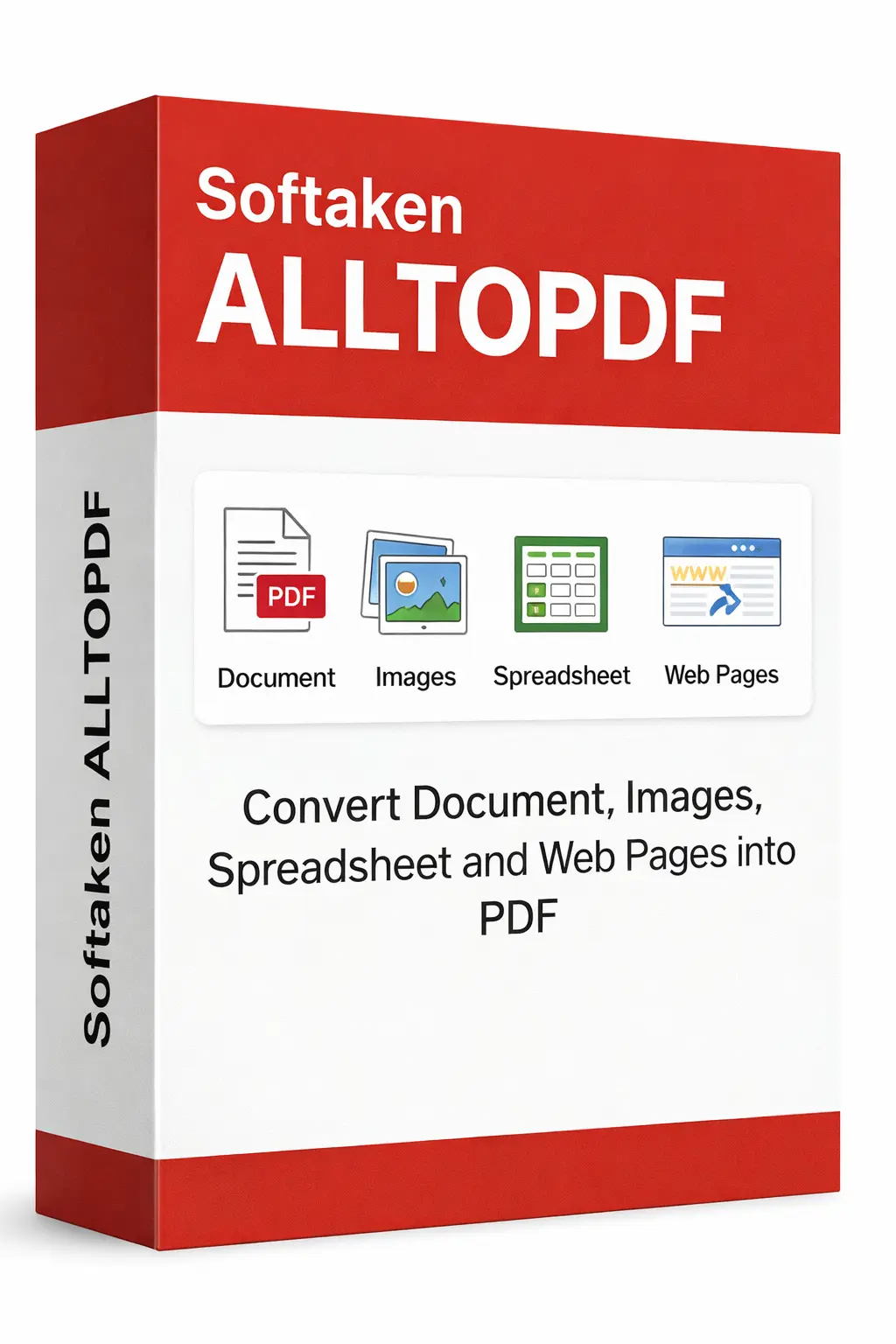
Softaken All to PDF - Universeller Datei-zu-PDF-Konverter

Wandeln Sie mit diesem einen leistungsstarken Tool über 20 Dateiformate in PDF um. Es gewährleistet eine breite Plattformkompatibilität,indem es Ihre Dokumente,Bilder,Tabellen oder Webdateien mit einem nahtlosen Konvertierungserlebnis und erstklassiger Ausgabequalität in PDF umwandelt.

Gesamtbewertungen:- Durchschnittliche Bewertung:0.0 von 5

100% Sicher & Geschützt | Keine Kreditkarte für Demo erforderlich

  • Konvertieren Sie über 20 Dateiformate in einer Anwendung in PDF
  • Stapelverarbeitung - konvertieren Sie mehrere Dateien gleichzeitig
  • Anpassbare Ausgabeeinstellungen (Seitengröße,Ausrichtung,Ränder)
  • Hochwertige Konvertierung mit Komprimierungsoptionen
  • Unterstützung für Dokumente,Bilder,Tabellen und Webdateien
  • HEIC-zu-PDF-Konvertierung (iPhone-Bilder)
  • Eigenständige EXE - funktioniert ohne Python-Installation
  • 100% lokale Verarbeitung - Ihre Dateien verlassen niemals Ihren Computer
  • Lizenzen für kommerzielle Nutzung
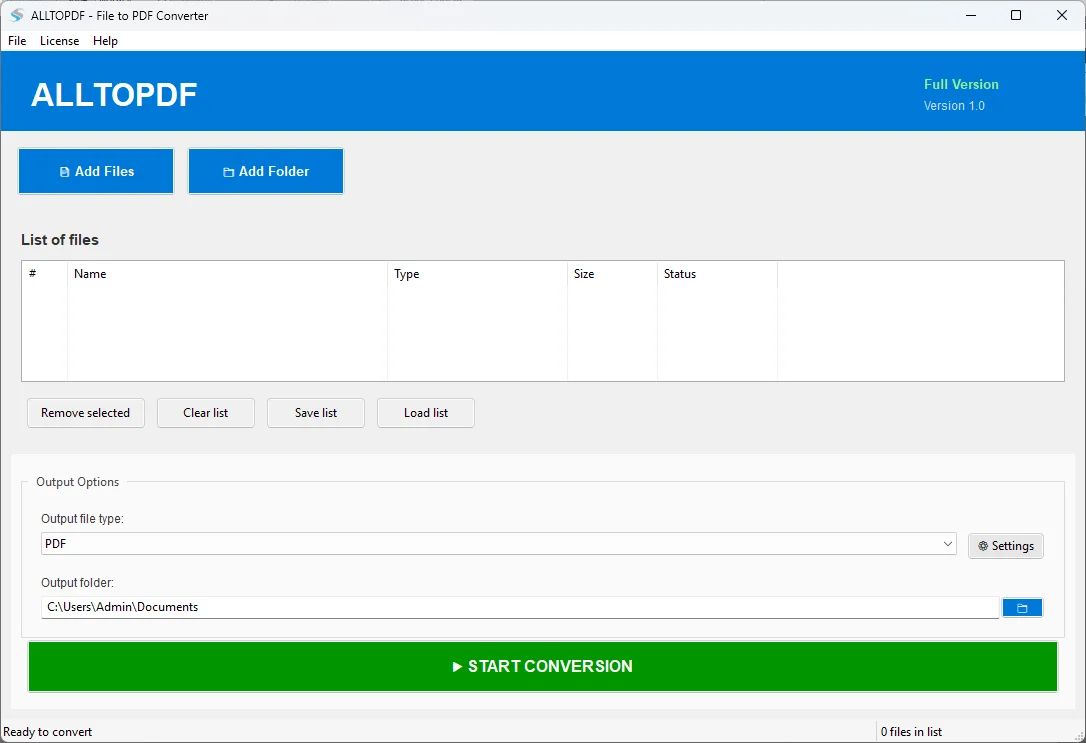
Softaken All to PDF Software-Oberfläche

Systemanforderungen

Erfahren Sie,wie gut Ihr System mit All to PDF kompatibel ist

Betriebssystem

Windows-Betriebssystem 7+ 64-Bit bevorzugt
Windows 11,10,8.1,7 unterstützt

RAM

Mindestens 2 GB
4 GB für bessere Leistung empfohlen

Festplattenspeicher

Mindestens 2 GB
4 GB für bessere Leistung empfohlen

Voraussetzungen

Keine Abhängigkeiten erforderlich
Alle Bibliotheken im EXE-Paket enthalten

Hauptmerkmale von All to PDF

Eine umfassende Lösung zur Dateikonvertierung

📄

Dokumentenkonvertierung

Verschieben Sie (DOCX,DOC) Microsoft Word-Dateien,(TXT) Textdateien,(RTF) Rich-Text-Format-Dateien,(MD) Markdown-Dateien und (PDF) PDF-Dateien in PDFs,wobei die Formatierung erhalten bleibt.

🖼️

Bildkonvertierung

Exportieren Sie (JPEG,PNG,BMP,TIFF,GIF),(HEIC),(SVG) Bilder in PDF mit korrekter Größenanpassung/Skalierung der Bilder.

📊

Tabellenkonvertierung

Konvertieren Sie (XLSX,XLS) Excel-Tabellen und CSV-Dateien in PDF-Dateien,wobei die Formatierung erhalten bleibt und mehrseitige Dateien unterstützt werden.

🌐

Web- & Datendateien

Migrieren Sie HTML-,HTM-,MHT-,JSON- und XML-Dateien in PDF mit formatierter Ausgabe und beibehaltener Struktur.

⚙️

Anpassbare Einstellungen

Legen Sie Seitengröße (A4,Letter,Legal),Ausrichtung,Ränder,Komprimierungsgrad und DPI-Einstellungen für eine PDF-Datei fest.

📦

Stapelverarbeitung

Sie können mehrere Dateien gleichzeitig mit Fortschrittsverfolgung verschieben. Unterstützung für bis zu 200 Dateien pro Stapel in der Vollversion.

🎨

Qualitätskontrolle

Befolgen Sie die Qualitätskontrollrichtlinien:DPI (72,150,300,600),Bildqualität (50%-100%),Bilder automatisch drehen und Metadaten für jede Ihrer PDF-Dateien einschließen.

🔒

Datenschutz & Sicherheit

Die vollständig lokale Verarbeitung bedeutet,dass Ihre Originaldaten Ihr System niemals verlassen und alle Konvertierungen auf Ihrem Computer stattfinden.

🚀

Eigenständige Anwendung

Das Programm läuft auf jedem WINDOWS-SYSTEM,ohne dass Python oder eine seiner Abhängigkeiten installiert werden muss,da das Tool eine EINZELNE EXE-DATEI ist [Alle ABHÄNGIGKEITEN sind in einer EXE-Datei KOMBINIERT].

Unterstützte Dateiformate

Über 20 Dateiformate für die PDF-Konvertierung unterstützt

📄

Dokumente

MARKDOWN,DOC,RTF,TXT,DOCX,PDF

🖼️

Bilder

TIFF or TIF,SVG,JPG or JPEG,PNG,BMP,GIF

📊

Tabellen

XLS,CSV,XLSX

🌐

Web & Daten

HTML,HTM,MHT,JSON,XML

Vergleich Demo- vs. Vollversion

Sehen Sie,was Sie mit der Vollversion erhalten

FunktionDemo-VersionVollversion
PDF-SeitenMaximal 3 Seiten pro PDFUnbegrenzte Seiten
Dateien pro StapelMaximal 5 DateienBis zu 200 Dateien
DateiformateAlle Formate unterstütztAlle Formate unterstützt
EinstellungenAlle Einstellungen verfügbarAlle Einstellungen verfügbar
StapelverarbeitungVerfügbarVerfügbar
LizenzschlüsselNicht erforderlichSOFTALLTOPDF2016ACT
PreisKostenlosKauf erforderlich

Alles zu PDF-Screenshots

Klicken Sie auf Bilder zum Vergrößern und für Details

All to PDF Screenshot 1
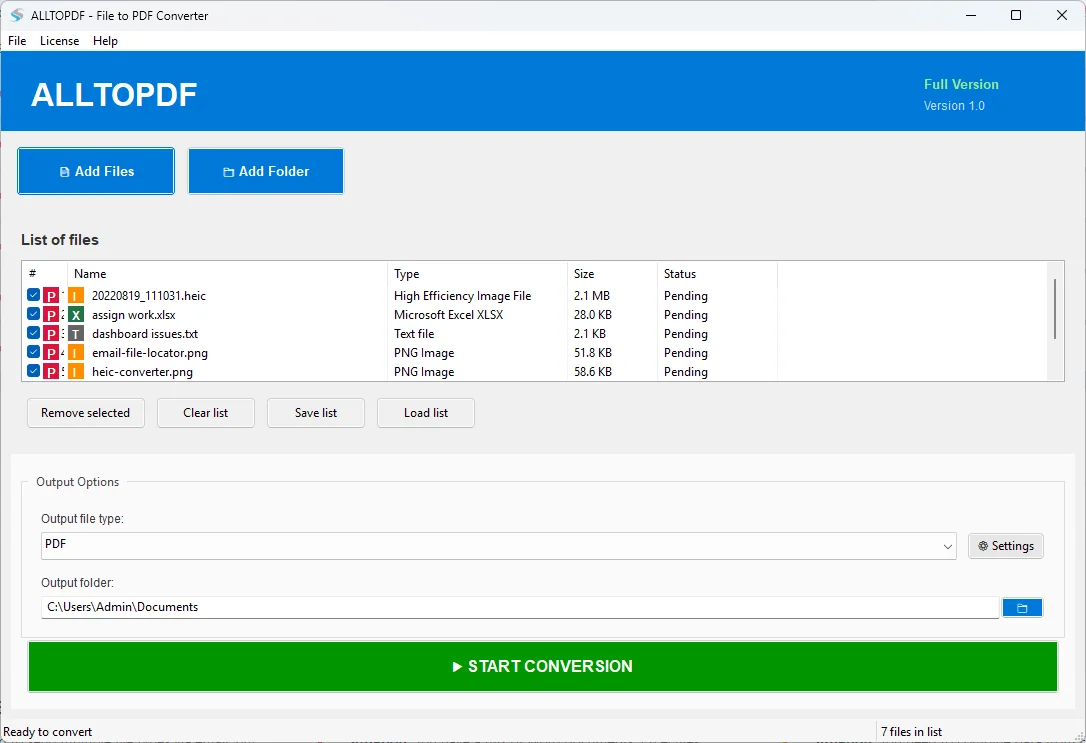
All to PDF Screenshot 2
×Vergrößerter Screenshot

Wie man All to PDF verwendet

Einfache Schritte zum Konvertieren von Dateien in PDF

  1. App starten- Doppelklicken Sie auf ALLTOPDF.exe,um die Software zu starten.
  2. Dateien hinzufügen- Klicken Sie auf "Dateien hinzufügen",um einzelne Dateien auszuwählen,oder auf "Ordner hinzufügen",um alle unterstützten Dateien aus einem Ordner zu verarbeiten.
  3. Dateien auswählen- Klicken Sie nun auf Dateien in der Liste,um sie auszuwählen/abzuwählen. Die ausgewählten Dateien haben ein Häkchen (✓),damit Sie es wissen.
  4. Ausgabe konfigurieren- Tippen Sie auf die Ordner-Schaltfläche neben "Ausgabeordner",um auszuwählen,wo PDFs gespeichert werden sollen,und Sie können zu den Einstellungen gehen,um die Konvertierungsoptionen anzupassen.
  5. Konvertierung starten- Klicken Sie zuletzt auf die Schaltfläche "KONVERTIERUNG STARTEN" und beobachten Sie den Fortschritt in der Statusspalte.
  6. Auf Ergebnisdateien zugreifen- Navigieren Sie zu Ihrem ausgewählten Ausgabeordner,um die konvertierten PDF-Dateien zu finden.

FAQs

Häufige Fragen zu diesem leistungsstarken Dienstprogramm

F1. Welche Formate werden von der Software zum Hochladen akzeptiert?

Es unterstützt mehr als 20 Formate,einschließlich der folgenden Dokumentformate .PDF,.DOCX,.DOC,Foto .JPG,.PNG,.BMP,.TIFF,.GIF,Tabelle .XLSX,.XLS und Webseite .HTML,.JSON,.XML und vieles mehr für eine breite Kompatibilität.

F2. Welche Einschränkungen gibt es bei der Demoversion?

Die Demoversion beschränkt die PDF-Erstellung auf maximal 3 Seiten pro PDF und ermöglicht die Verarbeitung von maximal 5 Dateien pro Stapel. Alle anderen Funktionen stehen zum Testen zur Verfügung.

F3. Muss ich Python installiert haben,um All to PDF zu verwenden?

Nein,das Dienstprogramm ist eine unabhängige EXE-App und alle Abhängigkeiten sind in der ausführbaren Datei gebündelt,sodass Sie Python oder eine andere Software nicht installieren müssen.

F4. Sind meine Daten bei der Verwendung von All to PDF sicher?

Ja,das Tool verarbeitet Ihre Dateien lokal auf Ihrem Computer,um vollständige Privatsphäre und Sicherheit zu gewährleisten.

F5. Wie aktiviere ich die Vollversion?

Um eine Vollversion dieses Tools zu aktivieren,gehen Sie zum App-Menü,wählen Sie "Lizenz" und dann "Lizenz aktivieren" und geben Sie den bereitgestellten Lizenzschlüssel ein:SOFTALLTOPDF2016ACT und tippen Sie auf die Schaltfläche "Aktivieren". Danach wird die Lizenz automatisch gespeichert.

F6. Kann ich HEIC-Bilder von einem iPhone konvertieren?

Ja,es kann das HEIC-Format verwalten und Sie können Apple-Bilder direkt in PDF konvertieren,ohne sie zuerst in ein anderes Format konvertieren zu müssen.