Távolítsa el a nem kívánt oldalakat a PDF dokumentumokból különféle kiválasztási módszerekkel. Tökéletes dokumentumok tisztítására,üres oldalak eltávolítására vagy specifikus tartalom kinyerésére. Többféle eltávolítási módszer,beleértve a specifikus oldalakat,tartományokat,első N,utolsó N és páratlan/páros oldalakat.
100% Biztonságos | Nem Szükséges Bankkártya

Ellenőrizze Rendszere Kompatibilitását a PDF Champ-pel
Windows 7 vagy újabb (64 bites)
Windows 11,10,8.1 támogatott
Minimum 2 GB
4 GB ajánlott a jobb teljesítmény érdekében
500 MB szabad hely szükséges
A telepítéshez és ideiglenes fájlokhoz
Nincs szükség internetre az alapvető funkciókhoz
Kövesse ezeket az egyszerű lépéseket a PDF oldalak eltávolításához
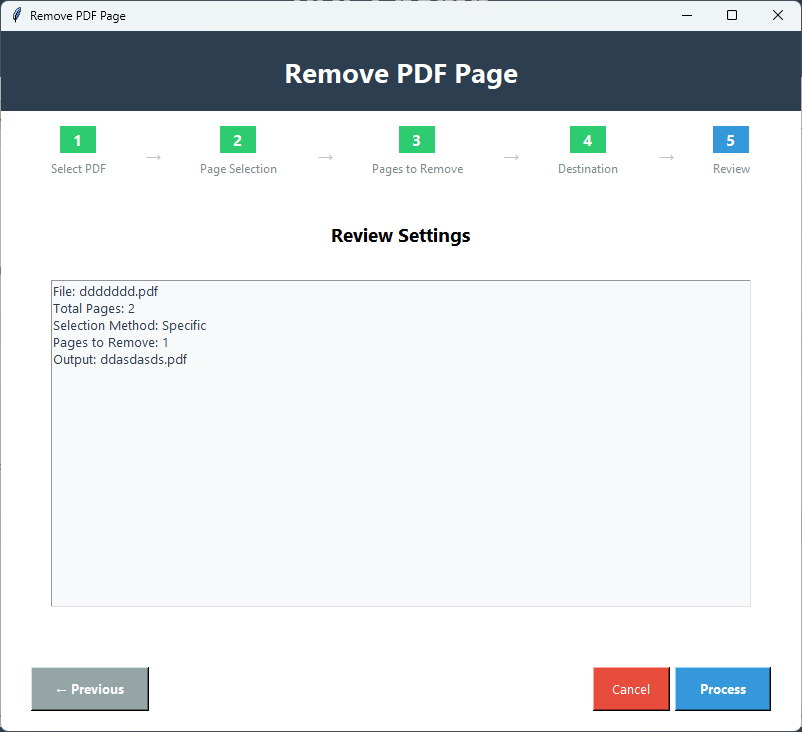
Indítsa el a PDF Champ-et,és navigáljon a Haladó Eszközök → PDF Oldalak Eltávolítása menüpontra az eszköz megnyitásához.
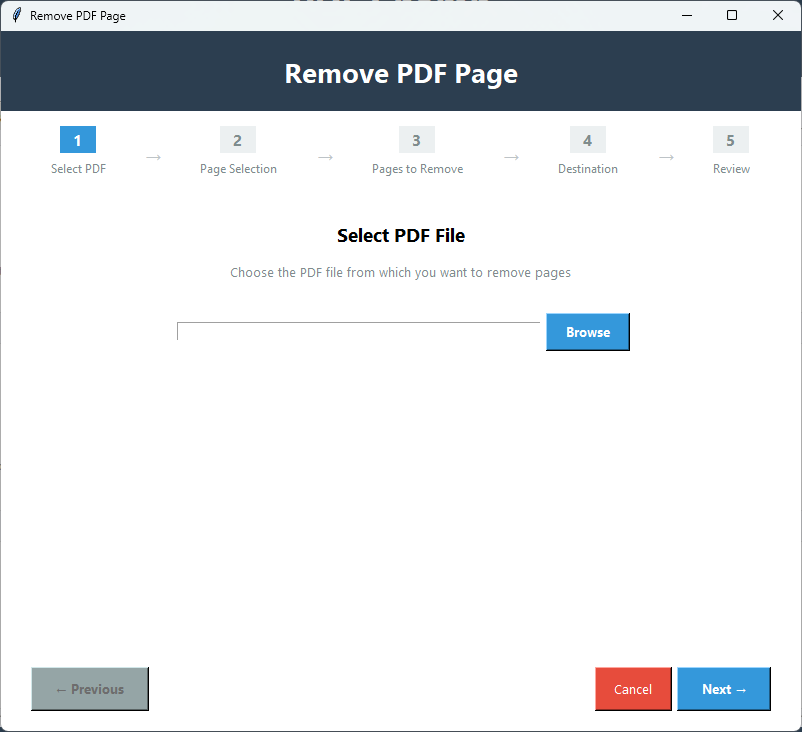
Kattintson a Tallózás gombra a PDF fájl kiválasztásához,amelyből oldalakat szeretne eltávolítani. A fájl betöltődik,és megjelenik az oldalszám.
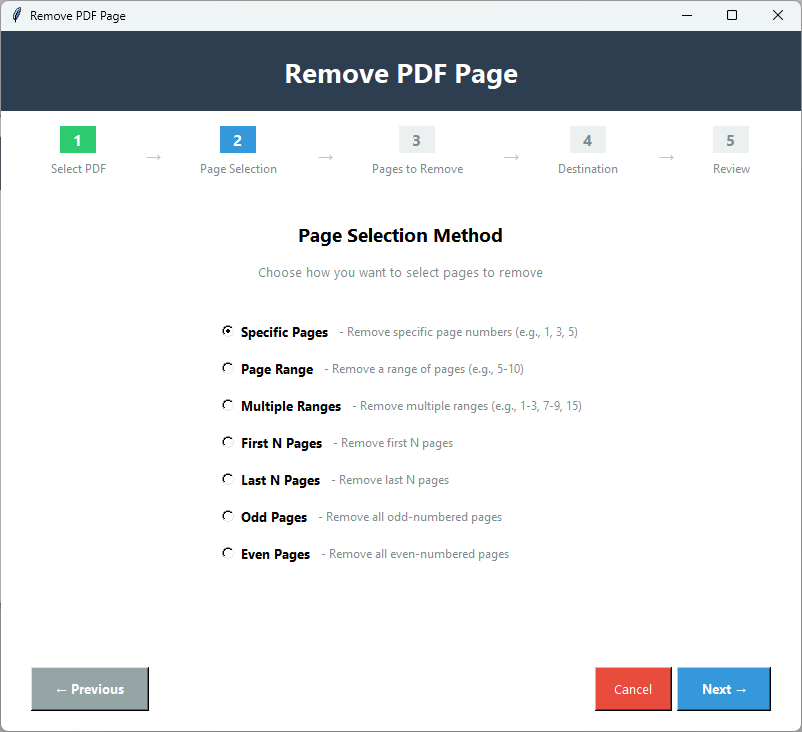
Válassza ki az eltávolítási módszert:specifikus oldalak,oldaltartományok,első N oldal,utolsó N oldal,vagy páratlan/páros oldalak.
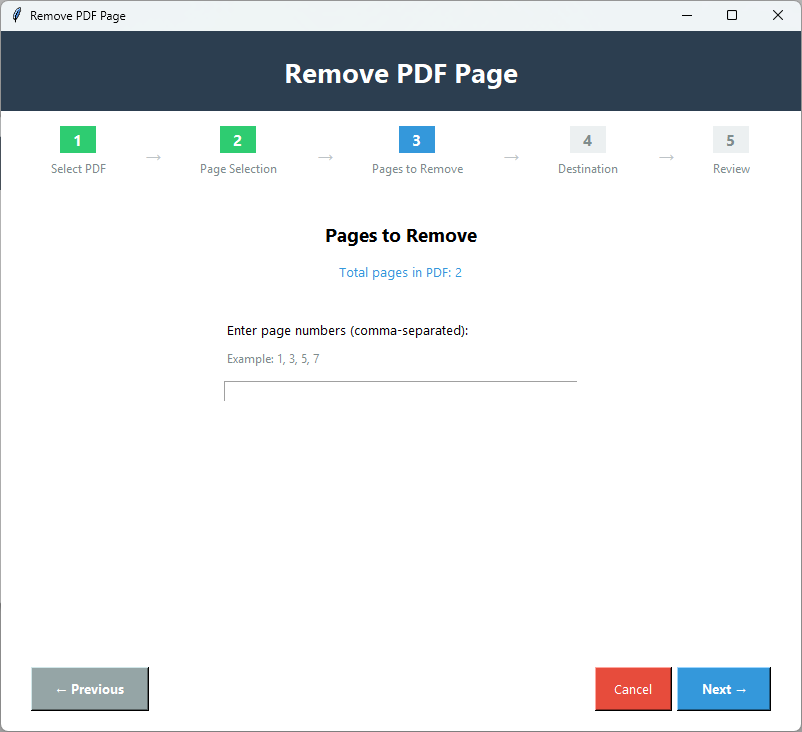
Adja meg az eltávolítani kívánt oldalszámokat vagy tartományokat. Például:\"1,5,10-15\",vagy adja meg az \"első 3\" vagy \"utolsó 5\" oldalt.
Tekintse meg az eltávolítandó oldalak előnézetét,hogy biztosan a megfelelő oldalakat törölje. Ellenőrizze a kiválasztást a folytatás előtt.
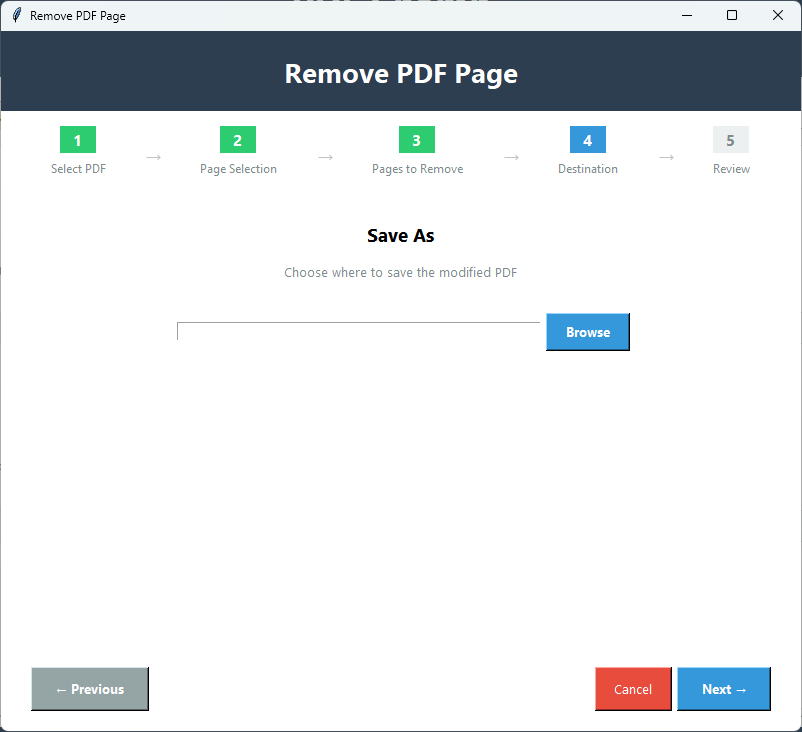
Válassza ki,hova szeretné menteni a módosított PDF fájlt. Mentheti új néven,vagy felülírhatja az eredetit.
Kattintson az \"Oldalak Eltávolítása\" gombra a feldolgozás elindításához. Várja meg a befejezést. A kiválasztott oldalak nélküli PDF a megadott helyre lesz mentve.
Hatékony funkciók oldalak eltávolításához PDF dokumentumokból
Válasszon különféle eltávolítási módszerek közül:specifikus oldalak,oldaltartományok,első N oldal,utolsó N oldal,vagy páratlan/páros oldalak. Rugalmas lehetőségek különböző igényekhez.
Válasszon egyedi oldalakat vagy oldaltartományokat rugalmas szintaxissal. Távolítson el oldalakat,mint pl. "1,5,10-15",vagy használjon mintákat,mint az "első 3" vagy "utolsó 5" oldal.
Tekintse meg az eltávolítandó oldalakat a feldolgozás előtt. Győződjön meg róla,hogy a megfelelő oldalakat törli,és kerülje el a hibákat.
Gyors oldaleltávolítás még nagy dokumentumok esetén is. Hatékony algoritmusok gyorsan feldolgozzák az eltávolításokat hosszú várakozási idők nélkül.
Megőrzi a megmaradó oldalak eredeti minőségét. A szöveg,képek,formázás és metaadatok pontosan úgy maradnak meg,mint az eredetiben.
Tökéletes dokumentumok tisztítására üres oldalak,nem kívánt tartalom vagy specifikus szakaszok eltávolításával. Csak azt tartsa meg,amire szüksége van.
Nézze meg,mit kap a teljes verzióval
| Funkció | Demó Verzió | Teljes Verzió |
|---|---|---|
| Specifikus Oldalak Eltávolítása | Elérhető | Elérhető |
| Oldaltartományok Eltávolítása | Elérhető | Elérhető |
| Első/Utolsó N Oldal Eltávolítása | Elérhető | Elérhető |
| Páratlan/Páros Oldalak Eltávolítása | Elérhető | Elérhető |
| Oldalak Száma | Korlátozott | Korlátlan |
| Oldalak Előnézete | Elérhető | Elérhető |
| Kimeneti Vízjel | Igen - "PDF Champ" minden PDF-en | Nincs vízjel |
| Ár | Ingyenes | Vásárlás szükséges |
Kattintson a képekre a nagyításhoz és a részletek megtekintéséhez


Tökéletes különféle szakmai és személyes igényekhez
Távolítsa el a nem kívánt vagy üres oldalakat a PDF dokumentumokból. Tisztítsa meg a dokumentumokat a felesleges oldalak eltávolításával,amelyek zsúfolják a fájlokat.
Töröljön specifikus oldalakat a dokumentumokból. Távolítsa el az elavult információkat,hibákat vagy nem kívánt tartalmat tartalmazó oldalakat.
Távolítson el oldalakat dokumentumszerkesztés közben. Tisztítsa meg a dokumentumokat a már nem szükséges vagy releváns oldalak eltávolításával.
Távolítson el oldalakat,hogy csak a szükséges tartalmat tartsa meg. Nyerjen ki specifikus szakaszokat a nem kívánt oldalak eltávolításával a dokumentumokból.
Valódi visszajelzések elégedett ügyfelektől
Document Manager,USA
Administrative Assistant,Canada
Office Worker,UK
Válaszok a PDF Oldalak Eltávolításával kapcsolatos gyakori kérdésekre
Többféle módszerrel távolíthat el oldalakat:specifikus oldalak (pl. \"1,5,10\"),oldaltartományok (pl. \"1-5,10-15\"),első N oldal,utolsó N oldal,vagy páratlan/páros oldalak. Válassza ki az igényeinek legmegfelelőbb módszert.
Igen,megtekintheti az eltávolítandó oldalakat a feldolgozás előtt. Ez segít ellenőrizni,hogy a megfelelő oldalakat törli-e,és elkerülni a hibákat.
Igen,minden megmaradó oldal megőrzi az eredeti minőséget. A szöveg,képek,formázás és metaadatok pontosan úgy maradnak meg,ahogy az eredeti PDF-ben szerepelnek. Nincs minőségromlás az oldalak eltávolítása során.
Igen,eltávolíthat oldalakat jelszóval védett PDF-ekből. Amikor kiválaszt egy titkosított PDF-et,a rendszer kérni fogja a jelszót. A hitelesítés után bármelyik elérhető módszerrel eltávolíthatja az oldalakat.
Nem távolíthatja el az összes oldalt egy PDF-ből. Az eszköz megköveteli,hogy legalább egy oldal maradjon a dokumentumban. Ha megpróbálja eltávolítani az összes oldalt,figyelmeztető üzenetet kap.
Az eszköz a módosított PDF-et új fájlként menti (hacsak nem választja a felülírást). Az eredeti PDF változatlan marad,így szükség esetén mindig visszatérhet az eredetihez. Az eszközön belül nincs visszavonás,de az eredeti fájl biztonságban van.