PDF Aláíró Eszköz

PDF Aláírás - Digitális Aláírás Hozzáadása PDF Dokumentumokhoz

Adjon hozzá vizuális digitális aláírást vagy szöveges aláírást az oldalakhoz néhány kattintással. A fejlett eszköz aláírásokat ad hozzá minden vagy kiválasztott oldalhoz különböző méretben és pozícióban.

Total Ratings:- Average Rating:0.0 out of 5Összes Értékelés:- Átlagos Értékelés:0.0 az 5-ből

100% Biztonságos | Bankkártya Nem Szükséges

  • Adjon professzionális megjelenést PDF-jének egyedi aláírásokkal
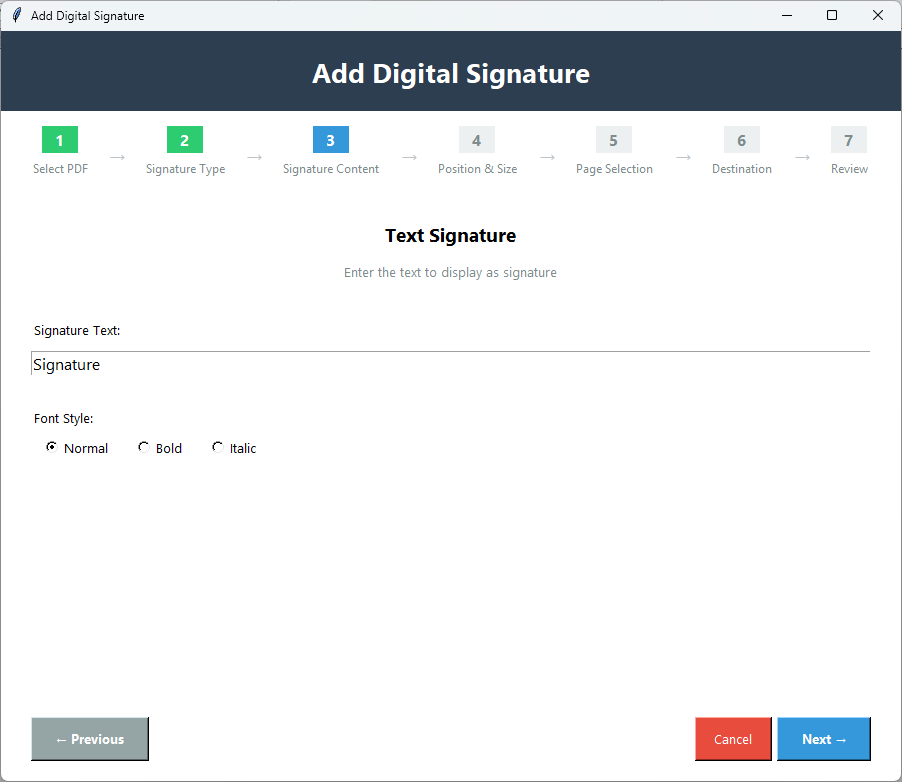
  • Hozzon létre szöveges aláírást félkövér,dőlt vagy normál stílusban
  • Adjon hozzá aláírást képként
  • Állítsa be az aláírás méretét és pozícióját
  • Adjon hozzá aláírást minden vagy meghatározott oldalhoz
  • Rendkívül interaktív alkalmazás PDF fájlok testreszabásához
  • Ingyenes próbaverzió az aláírás gyakorlásához az első oldalon
  • Megfizethető licenc személyes és professzionális felhasználók számára

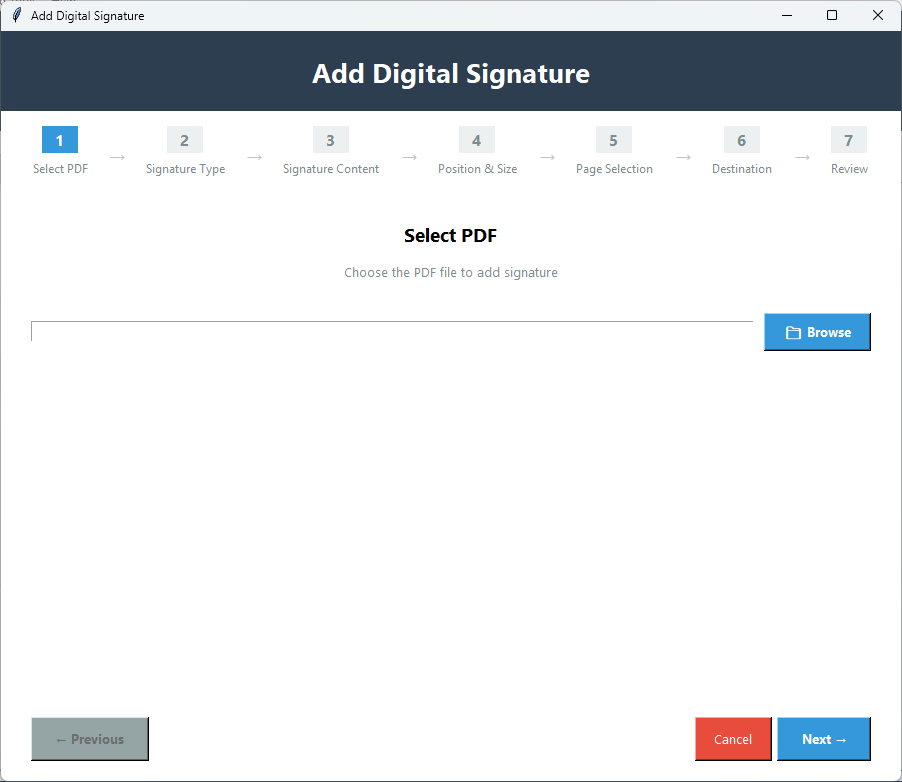
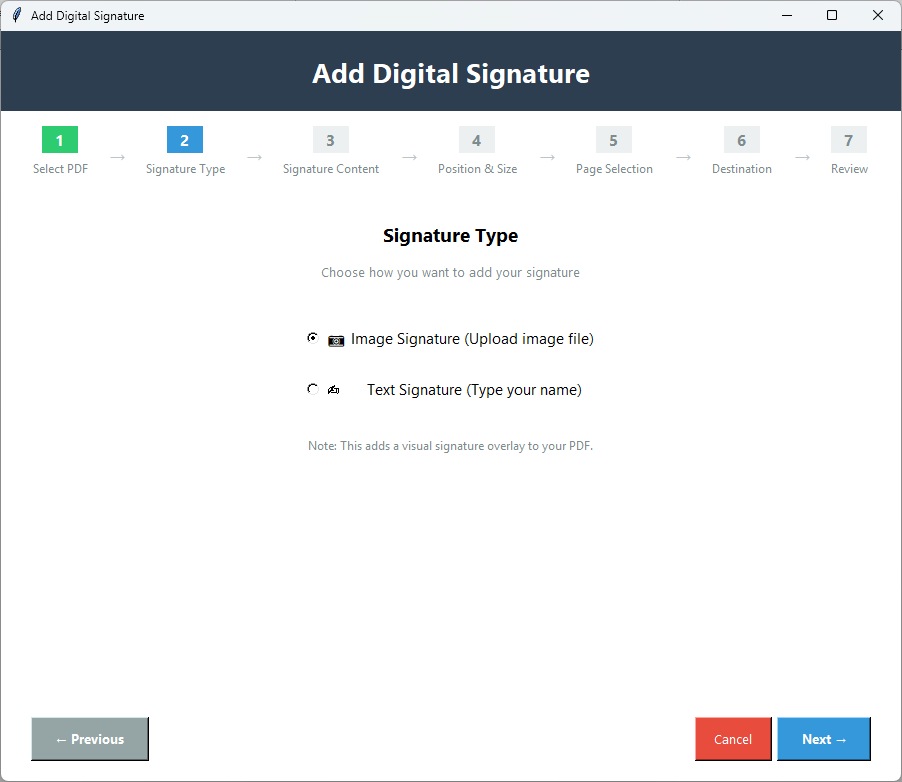
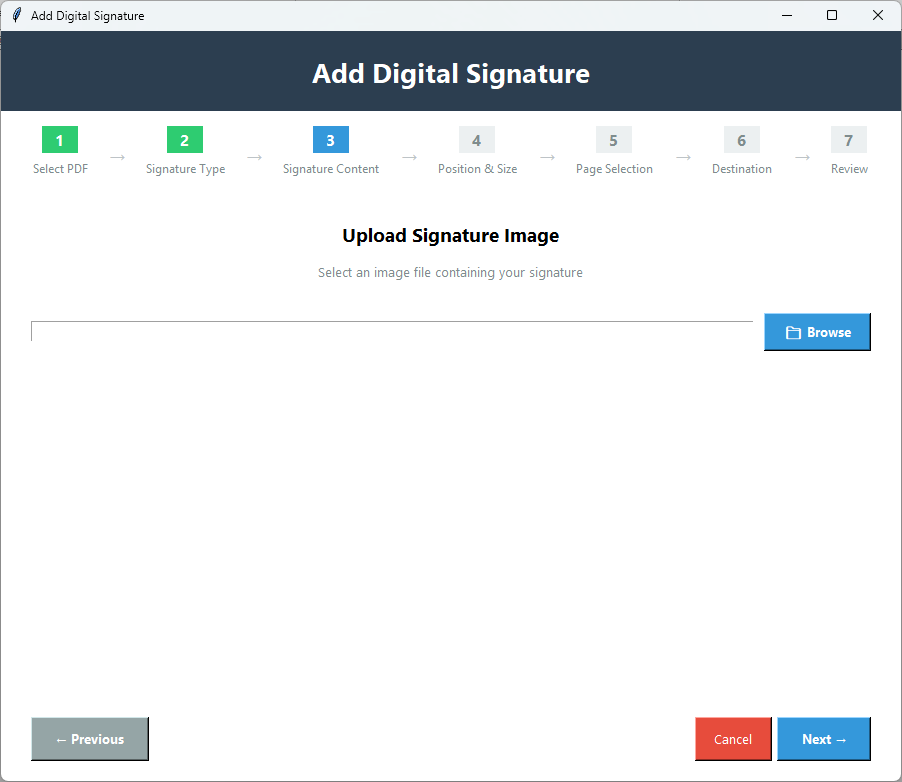
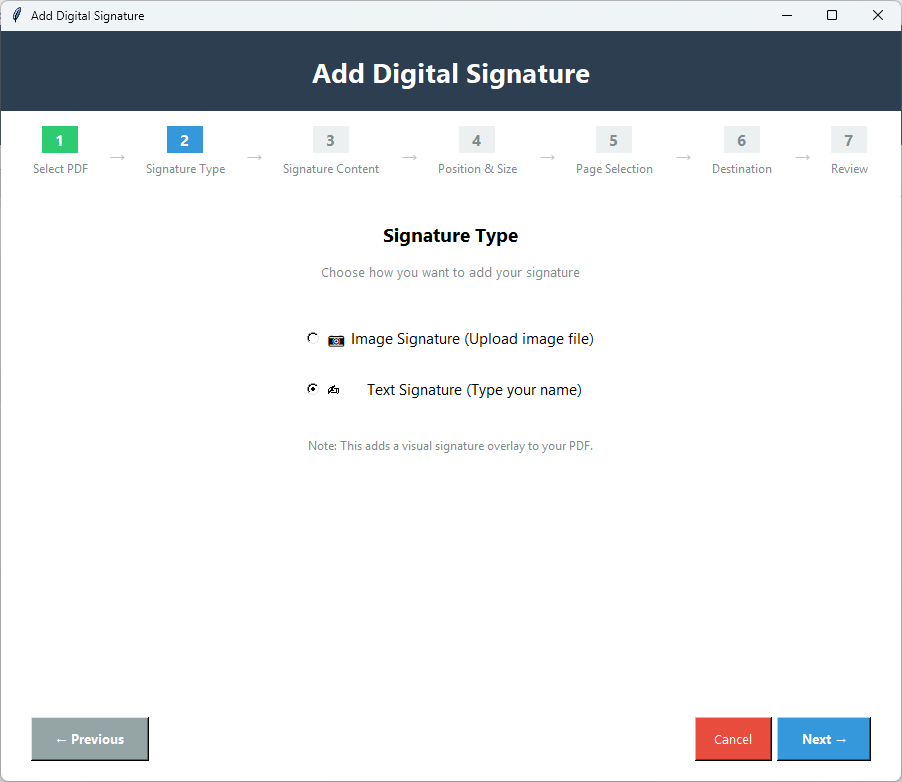
PDF Champ PDF Aláíró Eszköz - Professzionális PDF digitális aláíró szoftver felület,amely kép és szöveges aláírási lehetőségeket,pozícióvezérlőket és aláírás elhelyezési funkciókat mutat

Rendszerkövetelmények

Értékelje a PDF Champ futtatásához szükséges alapvető rendszerkövetelményeket

Operációs Rendszer

Windows alkalmazás,támogatja a Win 8,10 és 11 verziókat

Memória

Minimum 2 GB
4 GB ajánlott

Lemezterület

500 MB

Előfeltételek

Független program

Hogyan adjunk digitális aláírást PDF-hez

Egyszerű lépések digitális aláírások hozzáadásához PDF fájlokban

1️⃣

Indítsa el az alkalmazást

Indítsa el a PDF Champ-et,és navigáljon a Haladó Eszközök menüpontra a 'Digitális Aláírások' fül kiválasztásához.

2️⃣

PDF Fájl Kiválasztása

Nyomja meg a 'Tallózás' gombot egy választott PDF fájl kiválasztásához.

3️⃣

Aláírás Típusának Kiválasztása

Válassza ki a képaláírást vagy a szöveges aláírást,és nyomja meg a Tovább gombot.

4️⃣

Kép Feltöltése vagy Szöveg Megadása

Képaláíráshoz töltsön fel egy PNG vagy JPEG képet,szöveges aláíráshoz írja be a szöveget és válassza ki a stílust - félkövér,dőlt vagy normál. Nyomja meg a Tovább gombot.

5️⃣

Pozíció vagy Méret Beállítása

Választása szerint beállíthatja az aláírás pozícióját és méretét. Kattintson a Tovább gombra a folytatáshoz.

6️⃣

Oldalak Kiválasztása

Ezután válassza ki azt az oldalt,ahol meg szeretné jeleníteni az aláírást.

7️⃣

Célhely Kiválasztása

Az utolsó lépésben kattintson a 'Tallózás' gombra az egyéni PDF fájl mentéséhez egy helyi mappába.

8️⃣

Mentés Megnyomása

Kattintson az "Aláírás Alkalmazása" gombra a funkció sikeres alkalmazásához a PDF fájlban.

A PDF Aláírás Főbb Jellemzői

Az Alkalmazás Kiemelkedő Jellemzői

✍️

Egyedi Aláírás

Egyedi aláírás funkciót kínál. Testreszabhatja az aláírást kép vagy szöveg formátumban.

🖼️

Képaláírás

Az eszköz lehetővé teszi egy választott kép feltöltését aláírásként a PDF fájlban. Bármilyen formátum lehet,beleértve a PNG-t és a JPG-t.

📝

Szöveges Aláírás

Hozzáadhat cégnevet vagy bármilyen nevet aláírásként. Ezenkívül a nevet félkövér,dőlt vagy normál stílusban is megadhatja.

📍

Pozíció Beállítása

Hol szeretné megjeleníteni az aláírást az oldalakon:középen,balra vagy jobbra. Az eszköz lehetővé teszi egyéni pozíció beállítását.

📏

Méret Beállítása

Állítsa be az aláírás méretét. Lehet akkora,amekkorát csak szeretne.

📄

Aláírás Szelektív Oldalakon

Aktiválhatja az aláírást minden oldalon vagy a választott oldalon,például az első és az utolsó oldalon.

Demó és Teljes Verzió Összehasonlítása

Nézze meg,mit kap a teljes verzióval

FunkcióDemó VerzióTeljes Verzió
KépaláírásokElérhetőElérhető
Szöveges AláírásokElérhetőElérhető
Pozíció VezérlésElérhetőElérhető
Méret BeállításaElérhetőElérhető
Oldal KiválasztásaCsak az első oldalMinden oldal vagy egyéni tartomány
Minőség MegőrzéseIgenIgen
Kimeneti VízjelIgen - "PDF Champ" minden PDF-enNincs vízjel
ÁrIngyenesVásárlás szükséges

PDF Aláírás Képernyőképek

Kattintson a képekre a nagyításhoz és a részletek megtekintéséhez

PDF Champ aláíró eszköz felület,amely PDF fájl kiválasztást,aláírás típus opciókat (kép és szöveg) és aláírás elhelyezés vezérlőket mutat
Képaláírás feltöltése és konfigurálása,amely aláírás kép kiválasztást,pozíció beállításokat és méretbeállítási lehetőségeket mutat szkennelt aláírásokhoz
PDF dokumentum alkalmazott képaláírással,amely professzionális aláírás elhelyezést és pozicionálást mutat szerződéses dokumentumon
Szöveges aláírás létrehozó felület,amely betűtípus kiválasztást,méret opciókat,szín testreszabást és szöveges aláírás előnézetet jelenít meg
Végső PDF dokumentum szöveges aláírással,amely professzionális digitális aláírást mutat megállapodáson megfelelő formázással és elhelyezéssel

Kinek van szüksége PDF Aláírásra?

Egy Professzionálisan Tervezett Alkalmazás

📝

Szerződések és Megállapodások

Ha digitális aláírással ellátott PDF fájlt szeretne,ez az eszköz segít Önnek. Hozzáadhatja jogi dokumentumokhoz,üzleti szerződésekhez és hivatalos megállapodásokhoz nyomtatás nélkül.

Jóváhagyások és Engedélyek

Néhány dokumentum hitelesítéséhez aláírás szükséges,mint például jelentések és orvosi dokumentumok,az eszköz segít a digitális aláírások megszerzésében.

📋

Űrlapok és Kérelmek

Néhány PDF kérelem vagy űrlap digitális aláírást igényel. Itt az eszköz feloldja ezt a lehetőséget. Nem kell szakemberhez fordulnia.

📄

Általános Dokumentumok

Vannak olyan általános dokumentumok,mint a számlák és nyugták,amelyek digitális aláírást igényelnek. Itt az alkalmazás könnyedén elvégzi ezt a feladatot.

Felhasználói Visszajelzések

Ügyfeleink véleménye

"Ez az alkalmazás megváltoztatta a PDF fájlok kezelésének módját. Most már csak néhány percet vesz igénybe a zárolás,feloldás,egyesítés,szétválasztás és speciális funkciók hozzáadása a PDF-ekhez."

Elégedett Felhasználó

"Iskolánk dokumentumainak 90%-át PDF-ben kezeli. Ez az eszköz időt és pénzt takarít meg nekünk. Most már hatékonyan kezelhetjük a PDF fájlokat."

Elégedett Felhasználó

"Testreszabást szerettünk volna a PDF-ekhez. Ez az eszköz minden testreszabási funkciót kínál,amit vártunk,beleértve a vízjelet és az aláírást. Ajánljuk ezt az alkalmazást szakembereknek."

Elégedett Felhasználó

GYIK

Gyakori Kérdések a Funkciókkal Kapcsolatban

Milyen lehetőségek vannak aláírások hozzáadására PDF fájlokhoz?

Az eszköz két módot kínál egyedi digitális aláírások hozzáadására:képek és szöveg.

Ez az alkalmazás lehetővé teszi aláírás hozzáadását egy adott oldalhoz?

Hozzáadhat aláírást a választott oldalhoz. Töltse le az ingyenes próbaverziót a funkciók megismeréséhez.

Hány fájlt szabhatok testre egyszerre?

Ez a fejlett alkalmazás egyszerre egy PDF fájl testreszabását támogatja a félreértések elkerülése érdekében.

Szükséges kipróbálni az ingyenes próbaverziót?

Nem kötelező. Azonban ajánljuk mindenkinek,akit érdekel a licencelt verzió,hogy gyakorlatban is megvizsgálhassa a funkcióit és jellemzőit.

Hogyan rendelhetem meg ezt az alkalmazást?

Kattintson a Vásárlás fülre a rendelés leadásához. A regisztrált e-mail címére fogjuk kézbesíteni.