PDF Titkosító Eszköz

PDF Titkosítás - Védje Jelszóval PDF Fájljait

Zárolja a PDF-eket két fejlett titkosítási szinttel! Testreszabhatja a titkosítást különféle paraméterek korlátozásával,így szakemberek és személyes használatra is alkalmas.

Összes Értékelés:- Átlagos Értékelés:0.0 az 5-ből

100% Biztonságos | Nem Szükséges Bankkártya

  • Szabványos és kiváló minőségű titkosítási szint (128-256 bit)
  • PDF fájlok védelme jelszóval vagy anélkül
  • PDF fájlok hozzáférésének szabályozása különféle módokon
  • Nyomtatási korlátozás beállítása PDF-ekhez
  • Tartalommódosítási korlátozás beállítása
  • Annotációk korlátozása a megjegyzések szabályozásához
  • PDF információk másolásának és beillesztésének szabályozása
  • Interaktív platform PDF fájlok védelmére néhány kattintással

PDF Champ PDF Titkosító Eszköz - Professzionális PDF jelszavas védelmi szoftver felület,amely titkosítási szint beállításokat,jelszó beállításokat és jogosultság-vezérlőket mutat

Rendszerkövetelmények

Tudjon meg többet a konfiguráció és telepítés rendszerkövetelményeiről

Operációs Rendszer

Régebbi és legújabb Windows verziók - 7,8,10 és 11

Memória

Minimum 2 GB követelmény
4 GB ajánlott

Tárhely

Minimum 500 MB

Előfeltételek

PDF fájlok zárolása internet nélkül

Hogyan Titkosítsunk PDF Fájlokat

Lépések a PDF fájlok egyszerű zárolásához

1️⃣

Indítsa el a PDF Champ-et

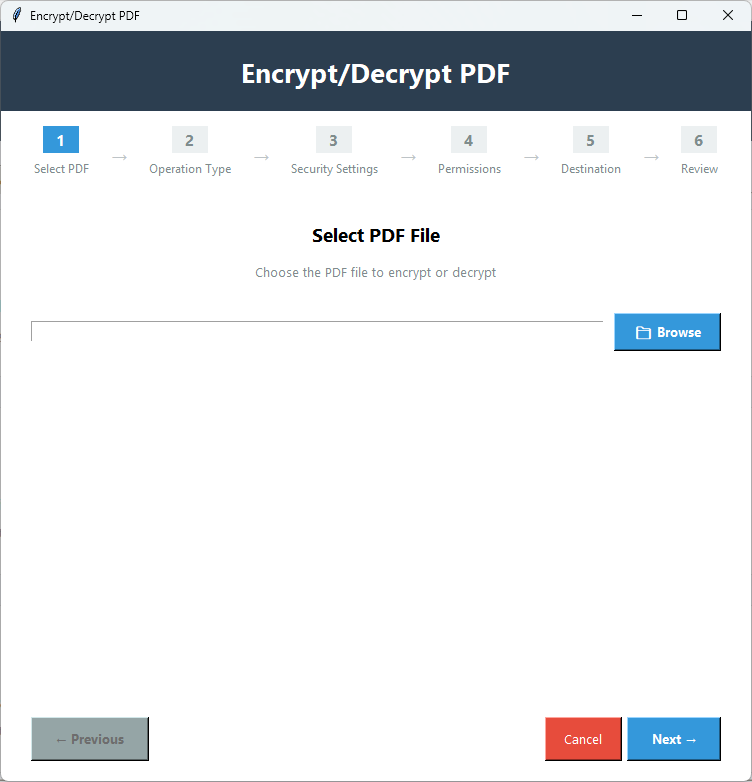
Az alkalmazás elindítása után navigáljon a "Haladó Eszközök" oldalra,és kattintson a "PDF Titkosítás/Feloldás" lehetőségre.

2️⃣

PDF Fájl Kiválasztása

Ezután kattintson a 'Tallózás' gombra a jelszóval védeni kívánt PDF fájl kiválasztásához.

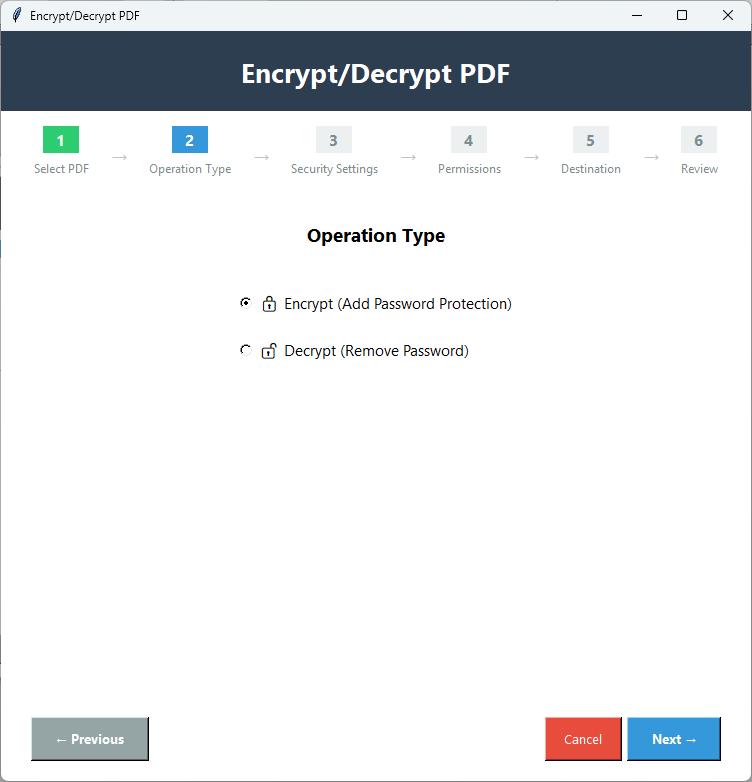
3️⃣

Jelszó Létrehozása

Kattintson a 'Tovább' gombra,válassza a "Titkosítás (jelszavas védelem hozzáadása)" művelettípust,majd lépjen a következő fülre.

4️⃣

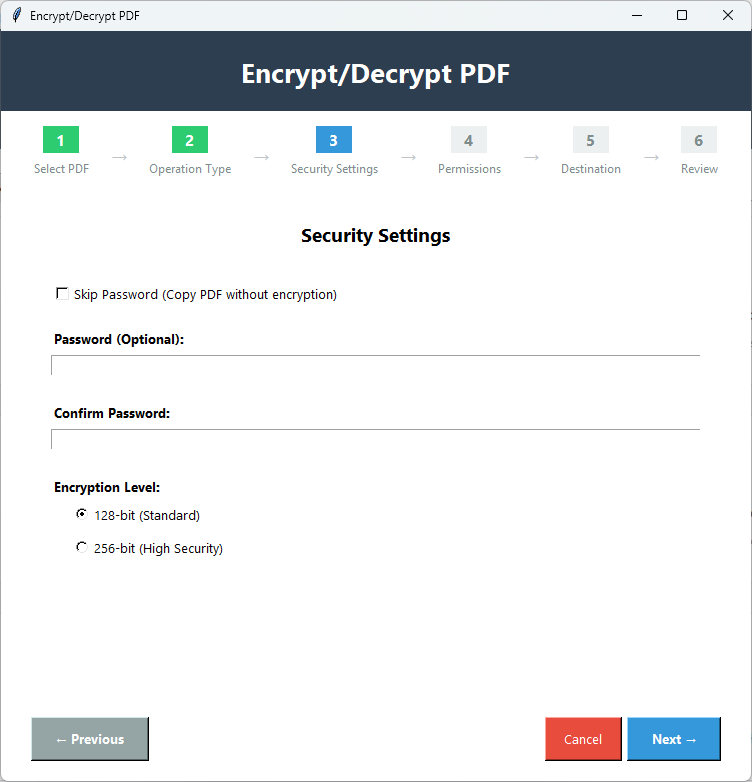
Tulajdonosi Jelszó Beállítása (Opcionális)

Bejelölheti a 'Jelszó Kihagyása' opciót,vagy megadhat egy egyedi jelszót és beállíthatja a titkosítási szintet – 128 bit vagy 256 bit,majd nyomja meg a Tovább gombot.

5️⃣

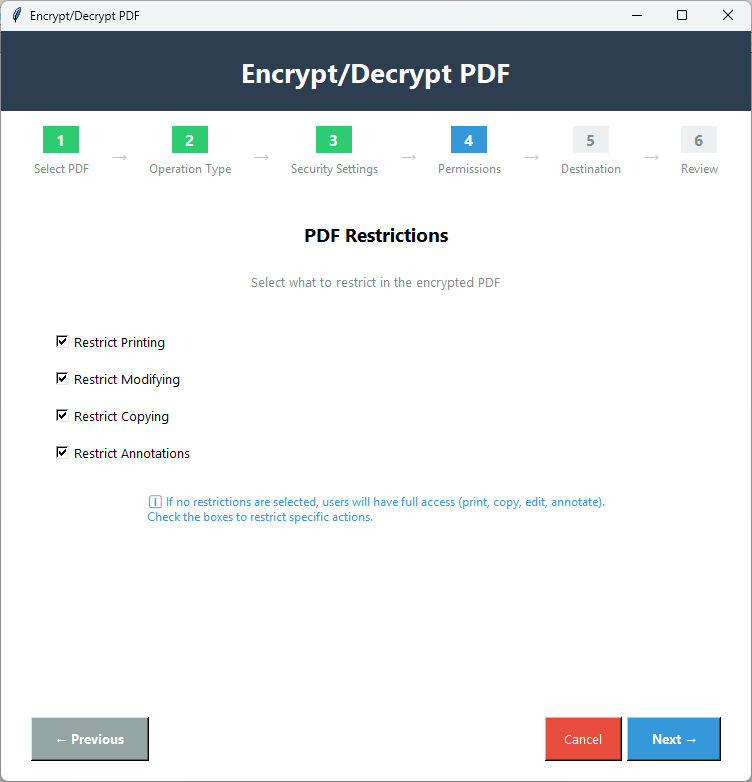
PDF Korlátozások Beállítása

Válassza ki a korlátozni kívánt lehetőségeket a PDF-ben,beleértve a nyomtatást,másolást,módosítást vagy annotációkat. Nyomja meg a Tovább gombot.

6️⃣

Kimenet Mentése

Kattintson a 'Tallózás' gombra a titkosított PDF fájl mentési helyének kiválasztásához egy helyi mappában.

A PDF Titkosítás Főbb Jellemzői

Az Alkalmazás Jelentős Funkciói

🔐

Kiváló PDF Titkosítás

Állítson be erős jelszót a kívánt PDF fájlokhoz,hogy megakadályozza az engedély nélküli feloldást.

🔒

256 bites AES Titkosítás

Ez a funkció kiválóan alkalmas rendkívül érzékeny fájlok védelmére. Magas szintű adatvédelmet biztosít.

🖨️

Nyomtatás Megakadályozása

Zárolja a PDF fájlokat a nyomtatás elől. Az eszköz támogatja a nyomtatási korlátozást az érzékeny információk jogosulatlan nyomtatásának megakadályozására.

📋

Másolás Megakadályozása

Szabályozza PDF fájljai másolását. Ha biztonságban szeretné tudni PDF-jét a másolástól,válassza a "másolás titkosítása" parancsot.

✏️

Szerkesztés Megakadályozása

Tartalom megosztásakor vagy közzétételekor zárolja a PDF-et a szerkesztés elől. Az eszköz szerkesztési zár funkciója megakadályozza a szöveg,képek vagy elrendezés jogosulatlan módosítását.

💬

Annotációk Megakadályozása

Ez a fejlett funkció megakadályozza,hogy harmadik felek megjegyzéseket és jelöléseket adjanak a PDF fájlokhoz.

💻

Interaktív Felület

Az interaktív felületnek köszönhetően nem lesz gondja a PDF fájlok titkosításával. A titkosítási lépések önállóan is könnyen követhetők.

⚙️

Egyéni Titkosítás

Az eszköz egyéni jelszókorlátozásokat kínál. Egyszerre tilthatja le a PDF-ek másolását,nyomtatását,szerkesztését és annotálását,vagy kiválaszthatja a kívánt konkrét műveleteket.

Demó és Teljes Verzió Összehasonlítása

Nézze meg,mit kap a teljes verzióval

FunkcióDemó VerzióTeljes Verzió
Jelszavas VédelemCsak az első oldalMinden oldal
Titkosítási Szint128 bites és 256 bites128 bites és 256 bites
Jogosultság VezérlésElérhetőElérhető
Nyomtatási KorlátozásokCsak az első oldalMinden oldal
Másolási KorlátozásokCsak az első oldalMinden oldal
Szerkesztési KorlátozásokCsak az első oldalMinden oldal
Fájlok SzámaEgyszerre 1 fájlKorlátlan fájl
Minőség MegőrzéseIgenIgen
Kimeneti VízjelIgen - "PDF Champ" minden PDF-enNincs vízjel
ÁrIngyenesVásárlás szükséges

PDF Titkosítás Képernyőképek

Kattintson a képekre a nagyításhoz és a részletek megtekintéséhez

PDF Champ titkosító eszköz felület,amely jelszó beállításokat,titkosítási szint kiválasztását (128 bites és 256 bites AES) és jogosultság-vezérlőket mutat
PDF titkosítási konfiguráció,amely felhasználói és tulajdonosi jelszó opciókat jelenít meg nyomtatási,másolási és szerkesztési korlátozásokkal
Titkosított PDF dokumentum,amely jelszókérést és biztonsági beállításokat mutat alkalmazott korlátozásokkal
Végleges titkosított PDF eredmény,amely sikeres jelszavas védelmet mutat 256 bites AES titkosítással és aktív jogosultság-vezérlőkkel

Kinek Van Szüksége PDF Titkosításra?

A PDF Adatok Biztonságának Megőrzésére Tervezve

💼

Üzleti Szakemberek

Az érzékeny információk védhetők PDF titkosítással. Állítson be kiváló minőségű titkosítást az adatok másolásának,beillesztésének vagy nyomtatásának megakadályozására.

🏥

Egészségügy és Jog

A jogi információk és egészségügyi dokumentumok védelmet igényelnek. Erős jelszóbeállítással és magas titkosítási szinttel ezek a dokumentumok biztonsági rétegeket kaphatnak.

🏛️

Kormányzat és Szervezetek

A közhivatalok használhatják ezt az alkalmazást érzékeny információik védelmére a jogosulatlan nyomtatás,másolás és szerkesztés ellen.

👤

Egyéni Felhasználók Számára

A mindennapokban az emberek adatokat osztanak meg és kezelnek. Ezek közül néhány érzékeny,amelyeket védeni szeretnének,például pénzügyi nyilvántartások és személyazonosító okmányok.

Felhasználói Visszajelzések

Ügyfeleink Reakciója a Programról

"A fájlok bizalmassága mindig prioritás számunkra. Jogi iparágunk ezt megköveteli. Hálásak vagyunk ennek az alkalmazásnak,hogy úgy titkosítja a PDF fájlokat,ahogy szeretnénk. Könnyű számunkra a fájlok hozzáférésének ellenőrzése."

Elégedett Felhasználó

"Véletlenül fedeztük fel ezt az alkalmazást,miközben minden egyben PDF megoldást kerestünk. Mostanra már több mint 100 alkalommal használtuk,és ajánljuk mindenkinek,aki komolyan gyors és pontos megoldást keres."

Elégedett Felhasználó

"Ingatlanágazatunk mindig PDF-ben oszt meg adatokat. Ennek az eszköznek az egyéni titkosítása biztonságossá tette dokumentumaink terjesztését és megosztását."

Elégedett Felhasználó

GYIK

Gyakori Kérdések

Mi a titkosítási szint?

A titkosítási szint határozza meg,mennyire védett egy PDF fájl. A 128 bites titkosítás szabványos biztonsági szintet jelent. A 256 bites magas szintű biztonságot jelent,amelyet nem lehet könnyen feltörni.

Miben különbözik a felhasználói jelszó a tulajdonosi jelszótól?

A felhasználói jelszó egy személyes jelszó,amely teljesen zárolja a PDF-eket. A tulajdonosi jelszó a PDF fájlokra vonatkozó konkrét korlátozások (pl. másolás,nyomtatás vagy szerkesztés) beállítására szolgál.

Beállíthatok egyetlen korlátozást egy PDF fájlhoz?

Igen,lehetősége van egy,kettő vagy az eszköz által kínált összes típusú korlátozás hozzáadására.

A titkosítás károsíthatja a fájlt?

Nem. A fájl biztonságban van,és a minősége nem romlik.

Hány PDF fájlt titkosíthatok egyszerre?

Ez a fejlett alkalmazás egyszerre egy PDF fájl titkosítását támogatja.