PDF Tömörítő Eszköz

PDF Tömörítés - PDF Fájlméret Csökkentése Minőségellenőrzéssel

Találja meg az irányítást a PDF fájlméret csökkentésében! Tömörítsen egy vagy több PDF fájlt a rendszerben való tárolás javítása és a dokumentumok gyors megosztása érdekében.

Összes Értékelés:- Átlagos Értékelés:0.0 az 5-ből

100% Biztonságos | Bankkártya Nem Szükséges

  • Egyéni tömörítési funkció a PDF méretének csökkentésére
  • Tömörítés különböző szinteken - magas,közepes vagy alacsony
  • Tömörítés a fájl minőségének elvesztése nélkül
  • A tömörített részletek áttekintése a véglegesítés előtt
  • Egy vagy több PDF fájl tömörítése
  • Interaktív alkalmazás az önálló konfiguráláshoz és telepítéshez
  • Ingyenes próbaverzió a tömörített fájlok minőségének alapos felméréséhez
  • Személyes és professzionális felhasználók számára tervezve

PDF Champ PDF Tömörítő Eszköz - Professzionális PDF tömörítő szoftver felülete,amely tömörítési szint opciókat,fájlméret előnézetet és minőségellenőrzési beállításokat mutat

Rendszerkövetelmények

A PDF Champ kompatibilitása

Operációs Rendszer

Támogatja a Windows (64 bites) 11,10,8.1 és 7 verziókat

RAM

Minimum 2 GB szükséges
4 GB ajánlott a zökkenőmentes teljesítményhez

Lemezterület

500 MB szabad hely

Előfeltételek

Független megoldás

Hogyan tömörítsünk PDF fájlokat

Kövesse az egyszerű lépéseket

1️⃣

Nyissa meg a PDF Tömörítőt

Indítsa el az alkalmazást,és az Alapvető Eszközök ablakban kattintson a PDF Tömörítés gombra.

2️⃣

Válassza ki a PDF fájlt

Ezután nyomja meg a 'Tallózás' gombot a csökkenteni kívánt cél PDF fájl kiválasztásához.

3️⃣

Válassza ki a tömörítési szintet

Nyomja meg a Tovább gombot a tömörítési szint kiválasztásához. Lehet magas,közepes vagy alacsony minőségű.

4️⃣

Célmappa

Nyomja meg a Tovább gombot,majd kattintson a 'Tallózás' gombra a tömörített fájl mentéséhez a rendszer egy helyi mappájába.

5️⃣

Adatok áttekintése

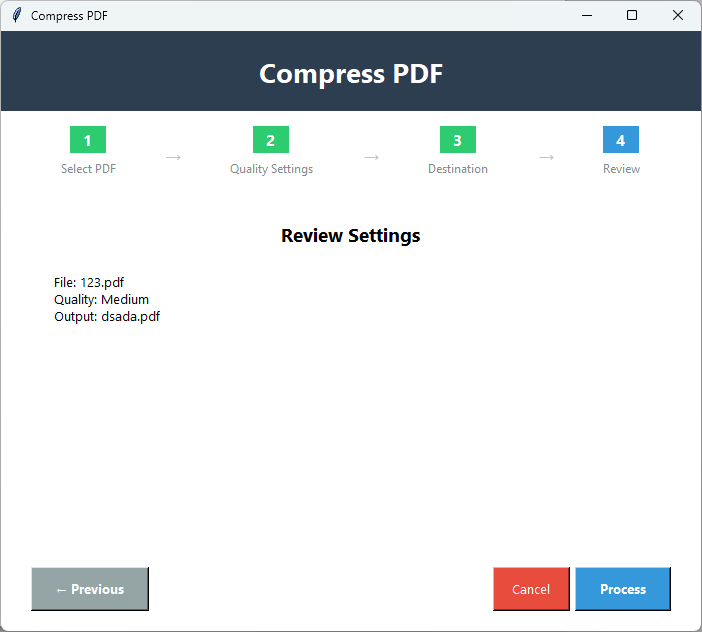
Mielőtt a végső gombra kattintana,ellenőrizze a kiválasztott tömörítési részleteket. A részletek megváltoztatásához nyomja meg az 'Előző' gombot.

6️⃣

Feldolgozás

Most kattintson a végső 'Feldolgozás' gombra a PDF fájlok tömörítéséhez.

A PDF Tömörítés Főbb Jellemzői

Az alkalmazás hatékony funkciói

Tömörítés 4 lépésben

Az eszköz mindössze négy egyszerű lépésben képes egy PDF fájlt különböző szinteken tömöríteni. Nincs szüksége technikai segítségre a tömörítési funkció feldolgozásához.

⚙️

Több tömörítési szint

A fejlett funkció lehetővé teszi a tömörítési minőség kiválasztását. Három lehetőséget kínál az adatok tömörítésére - magas,közepes és alacsony minőség.

Magas minőségű tömörítés

Ha a fájlméretet minimális kép- vagy szövegveszteséggel szeretné csökkenteni,az eszköz magas minőségű tömörítési lehetőséget kínál. A fájlméret enyhén csökken.

📊

Közepes minőségű tömörítés

A fájlméret és a láthatóság tisztasága közötti egyensúly fenntartásához válassza a közepes minőségű tömörítést. A szöveg és a képek minősége enyhén romlik,ami kiválóvá teszi az adatok online megosztásához.

📉

Alacsony minőségű tömörítés

Ez a funkció nagymértékben csökkenti a fájlméretet. A szöveg kissé elmosódott lehet,és a képek elveszíthetik részletességüket.

📦

Kötegelt tömörítés

Ez a fejlett alkalmazás gyorssá és egyszerűvé teszi a tömörítési folyamatot,mivel kötegelt tömörítést kínál,ahol több PDF fájl egyszerre tömöríthető.

Demó vs Teljes Verzió Összehasonlítás

Nézze meg,mit kap a teljes verzióval

FunkcióDemó VerzióTeljes Verzió
PDF TömörítésElérhetőElérhető
Tömörítési szintekElérhetőElérhető
MinőségellenőrzésElérhetőElérhető
Méret előnézetElérhetőElérhető
Fájlméret korlátKorlátozottKorlátlan
Kötegelt feldolgozásEgyetlen fájlTöbb fájl
Kimeneti vízjelIgen - "PDF Champ" vízjel minden PDF-enNincs vízjel
ÁrIngyenesVásárlás szükséges

PDF Tömörítés Képernyőképek

Kattintson a képekre a nagyításhoz és a részletek megtekintéséhez

A PDF Champ tömörítő eszköz felülete,amely fájlválasztást,tömörítési szint opciókat (Alacsony,Közepes,Magas) és becsült méretcsökkentési előnézetet mutat
PDF tömörítési folyamat,amely a fájlméret előtti és utáni összehasonlítását jeleníti meg tömörítési statisztikákkal és minőségi beállításokkal
Tömörített PDF eredmény,amely jelentős fájlméret-csökkenést mutat a dokumentum minőségének és olvashatóságának megőrzése mellett

Miért tömörítsük a PDF-eket?

Kiváló eszköz személyes és professzionális felhasználók számára

📧

Gyors adatmegosztás

Fájlok e-mailen keresztüli megosztásakor a tömörítés a legjobb funkció a gyors megosztáshoz. A nagy fájlok gyakran nem felelnek meg az e-mail megfelelőségi követelményeknek.

🌐

Online feltöltés

A nagy PDF fájlok befolyásolhatják egy weboldal sebességét. Töltse fel a fájlokat tömörítés után,hogy fenntartsa a webhelyek sebességét.

💾

Tárhely megtakarítás

Egy másik népszerű ok a PDF-ek tömörítésére,hogy több tárhelyet biztosítsunk a rendszerben. A nagy fájlok sok tárhelyet foglalnak és befolyásolják a rendszer sebességét.

📱

Mobil megosztás

A PDF-ek mobil eszközökre történő tömörítésével megkönnyítheti az adatok megosztását. A kis fájlok gyorsan feltölthetők és megoszthatók.

Mit mondanak felhasználóink a PDF tömörítésről

Ügyfelek visszajelzései

"Gyakran szembesültem olvashatósági problémákkal,amikor egy online ingyenes alkalmazást választottam a fájlok tömörítésére. A probléma azonban most megoldódott. Most már szabályozhatom a tömörítés minőségét."

Elégedett felhasználó

"A PDF-ek online közzétételéhez megbízható alkalmazásra van szükségünk a fájlok tömörítéséhez anélkül,hogy elveszítenénk a szerkezetet és a pixeleket. Ennek az eszköznek a felfedezése az egyik legjobb döntésünk volt."

Elégedett felhasználó

"Cégünk PDF-eket használ az adatok kezelésére. Minden nap több mint 100 PDF-et kezelünk. A tömörítésük és igazításuk fontos,és ezt ma már a fájlminőség miatti aggodalom nélkül tesszük."

Elégedett felhasználó

GYIK

Válaszok a gyakori kérdésekre

Melyik a legjobb tömörítési szint a PDF-ekhez?

Javasoljuk,hogy válassza a közepes szintet,ha jó minőségű láthatóságot szeretne a PDF adatoknál.

Mi történik,ha alacsony szintre állítom a PDF tömörítést?

A fájl szövege és képei kissé elmosódhatnak. A fájlméret azonban nagymértékben csökken. Több tárhelyet kap.

Hány PDF fájlt tudok egyszerre tömöríteni?

Szabadon tömöríthet több PDF fájlt egyszerre.

Szükségem van Adobe eszköz telepítésére?

Nem,ez egy független alkalmazás. Feladatait harmadik féltől származó eszközök nélkül végzi.

Újra szerkeszthetem a tömörítési szintet?

Ha még nem kattintott a 'Feldolgozás' gombra,lehetősége van visszalépni és megváltoztatni a fájlméret szintjét.