PDF Szétválasztó Eszköz

PDF Szétválasztás - PDF Szétválasztása Oldalak,Tartományok vagy Méret Szerint

Egy kifinomult alkalmazás PDF szétválasztására oldalanként,oldaltartományonként és minden N. oldalnál,kiválóan alkalmas a fájlméret csökkentésére,célzott megosztásra és jobb fájlkezelésre.

Összes Értékelés:- Átlagos Értékelés:0.0 az 5-ből

100% Biztonságos | Nem Szükséges Bankkártya

  • Elegendő ellenőrzést biztosít a PDF oldalak szétválasztása felett
  • Szétválasztás minden N. oldalnál,azaz egyenlő darabokra
  • PDF szétválasztása oldalak szerint,azaz oldalanként egy
  • PDF szétválasztása egyéni oldaltartomány szerint
  • Automatikus fájlelnevezés
  • Interaktív alkalmazás önálló használatra
  • PDF-ek szétválasztása a szerkezet és a minőség megőrzésével
  • Ingyenes próbaverzió a pontosság és a funkciók értékeléséhez

PDF Champ PDF Szétválasztó Eszköz - Professzionális PDF szétválasztó szoftver felület,amely oldaltartomány kiválasztását,szétválasztási módszereket (oldalak,könyvjelzők,méret szerint) és fájlkimeneti opciókat mutat

Rendszerkövetelmények

Ellenőrizze Rendszere Kompatibilitását

Operációs Rendszer

Csak Windows 64 bites 11,10,8.1 és 7 rendszerekhez

Memória

2 GB
4 GB ajánlott a jobb teljesítmény érdekében

Tárhely

500 MB szabad hely szükséges
A telepítéshez és az ideiglenes fájlokhoz

Előfeltételek

Önálló alkalmazás,további eszközök és internet nélkül fut

Hogyan Válasszunk Szét PDF Fájlokat

Egyszerű lépések

1️⃣

PDF Szétválasztás Megnyitása

Indítsa el ezt az interaktív alkalmazást,és nyomja meg a 'PDF Szétválasztás' gombot az alapvető eszközök ablakban.

2️⃣

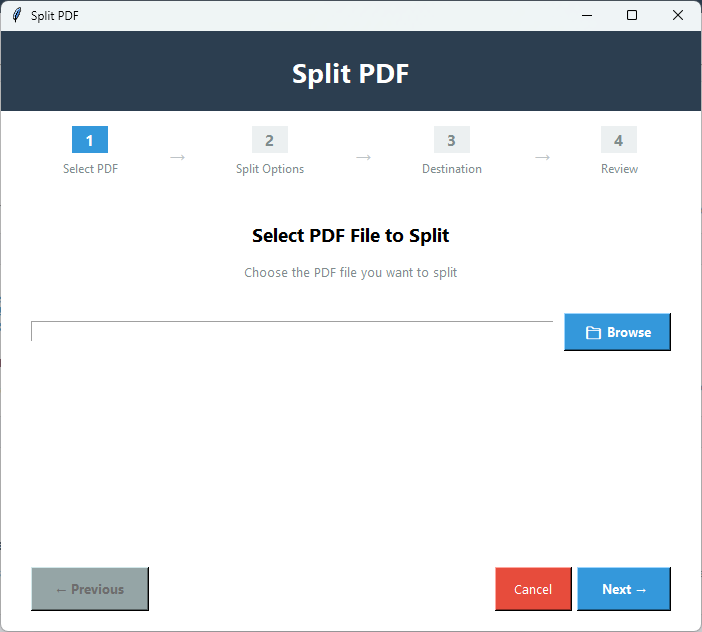
PDF Fájl Kiválasztása

Nyomja meg a 'Tallózás' gombot,és válassza ki a cél PDF fájlt az adatok felosztásához.

3️⃣

Szétválasztási Módszer Kiválasztása

Nyomja meg a Tovább gombot,és válassza a szétválasztás oldalak szerint,oldaltartomány szerint vagy minden N. oldal szerint lehetőséget.

4️⃣

Opciók Konfigurálása

Nyomja meg a 'Tallózás' gombot,és válassza ki a helyi mappát a PDF fájl mentéséhez,kiválasztva az elnevezési mintát és egyéb beállításokat az adatok kezeléséhez.

5️⃣

Áttekintés és Szétválasztás

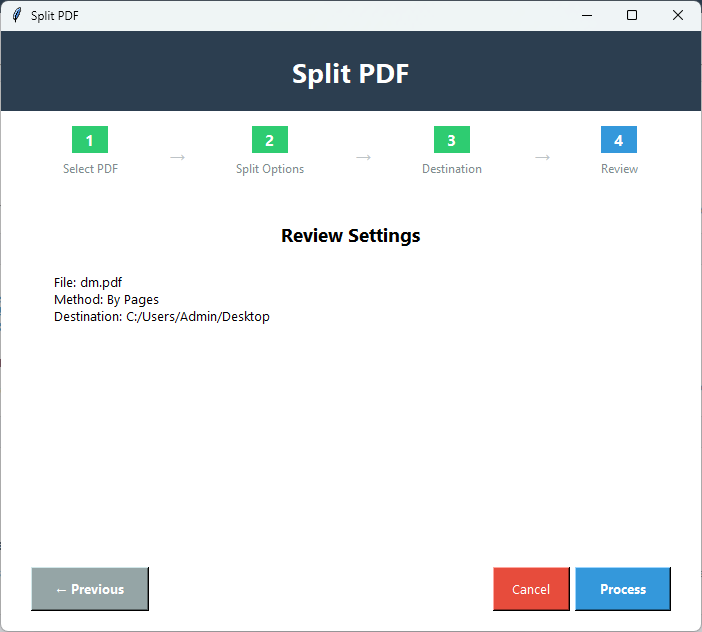
Most tekintse meg a szétválasztási részleteket,mielőtt a végső gombra kattintana.

6️⃣

Feldolgozás

Nyomja meg a 'Feldolgozás' gombot a felosztási folyamat elindításához. Eközben más munkára is koncentrálhat. Az eszköz értesíti Önt,amint a folyamat véget ért.

A PDF Szétválasztás Főbb Jellemzői

Hatékony funkciók PDF fájlok szétválasztásához

🎯

Egyéni Szétválasztási Lehetőség

Ezzel a kifinomult alkalmazással igényei szerint választhatja szét a PDF fájlt,mivel 4 különböző módszert kínál a PDF-ek felosztására.

📄

Szétválasztás Oldalak Szerint

Ez a fejlett eszköz képes szétválasztani egy PDF fájl minden oldalát. Például,ha egy PDF fájl 10 oldalt tartalmaz,az eszköz mind a 10 oldalt szétválasztja.

📋

Szétválasztás Oldaltartomány Szerint

A program képes az oldalakat a megadott oldaltartomány szerint szétválasztani. Például,ha 1-től 10-ig terjedő tartományt ad meg,csak 10 oldalt választ szét.

📊

Szétválasztás Minden N. Oldalnál

A PDF fájlokat több kisebb PDF fájlra osztja. Például egy 10 oldalas PDF fájlnál,ha 5-öt ad meg minden N. oldalnak,akkor 1-től 5-ig és 6-tól 10-ig osztja fel,két fájlt létrehozva.

💾

Minőség Megőrzése

A PDF felosztás mindig biztonságos ezzel az alkalmazással. A segédprogram az eredeti tartalom és szerkezet módosítása nélkül osztja fel a PDF-eket.

🖥️

Interaktív Alkalmazás

Ez egy interaktív alkalmazás,amelyet Windows rendszerén technikai segítség nélkül működtethet.

Demó és Teljes Verzió Összehasonlítása

Nézze meg,mit kap a teljes verzióval

FunkcióDemó VerzióTeljes Verzió
Szétválasztás Oldaltartomány SzerintElérhetőElérhető
Szétválasztás Minden N. OldalnálElérhetőElérhető
Szétválasztás Könyvjelzők SzerintElérhetőElérhető
Szétválasztás Méret SzerintElérhetőElérhető
Szétválasztások SzámaKorlátozottKorlátlan
Minőség MegőrzéseIgenIgen
Kimeneti VízjelIgen - "PDF Champ" minden PDF-enNincs vízjel
ÁrIngyenesVásárlás szükséges

PDF Szétválasztás Képernyőképek

Kattintson a képekre a nagyításhoz és a részletek megtekintéséhez

PDF Champ szétválasztó eszköz felület,amely PDF fájl kiválasztását,oldalszám kijelzést és szétválasztási módszer opciókat (oldaltartomány,minden N. oldal,könyvjelzők,fájlméret) mutat
PDF szétválasztás konfiguráció,amely oldaltartomány bevitelt (1-10,15-20),kimeneti mappa kiválasztását és fájlelnevezési minta testreszabási opciókat mutat
Szétválasztás könyvjelzők szerint funkció,amely automatikus könyvjelző-észlelést és fejezetalapú szétválasztást jelenít meg a szervezett dokumentumfelosztáshoz
Befejezett PDF szétválasztási eredmények,amelyek több kimeneti fájlt mutatnak egyetlen PDF-ből létrehozva,automatikus elnevezéssel és minőségmegőrzéssel

Kik Választanak Szét PDF-eket?

A PDF Szétválasztás Szükségessége

Gyors Megosztás

A nagy dokumentumokat nem könnyű megosztani,különösen e-mailben. A szétválasztással könnyedén megoszthatja a dokumentumokat.

📤

Megosztás Testreszabása

Néha a teljes PDF fájl megosztása helyett csak bizonyos oldalakat szeretne megosztani,hogy felhívja a figyelmet egy adott témára vagy megőrizze a bizalmasságot.

📚

Témák Szétválasztása

A diákok hasznosnak találhatják ezt a funkciót,mert szétválaszthatják a témákat vagy fejezeteket.

📋

Dokumentumok Rendszerezése

Ha egy jelentés több ezer oldalból áll,felbonthatja őket,hogy tetszés szerint kezelje a konkrét témákat.

Mit Mondanak Felhasználóink a PDF Szétválasztásról

Valós visszajelzések elégedett ügyfelektől

"Adatvédelmi aggályok miatt előnyben részesítjük a fájlszétválasztási folyamatot,mivel ez ellenőrzést biztosít számunkra a megosztott tartalmak felett. Most a fájlfelosztás gyerekjáték."
"Nincs negatív mondanivalóm erről az alkalmazásról. Számos olyan PDF feladatot lát el,amire más általam ismert eszközök nem képesek. Ráadásul a licenc megfizethető."
"Teljesen egyetértünk a PDF Champ felhasználóinak véleményével. Ez egy ár-érték arányos befektetés. Különféle feladatokat végezhet el adatvesztés vagy rossz kezelés félelme nélkül."

GYIK

Válaszok a Kérdéseire

Hány PDF fájlt választhatok szét egyszerre?

Egy PDF fájl minden oldalát szétválaszthatja.

Hogyan kell megadni az oldaltartományt?

Az oldaltartomány megadásához csak két számjegyet kell beírnia - a kezdő és a befejező számot.

Mit tud az ingyenes próbaverzió?

Az ingyenes verzió egy oldalt tud szétválasztani. Megmutatja,hogyan működik a licencelt verzió.

Milyen lesz a fájlminőség a PDF fájlok szétválasztása után?

Helyreáll,az eredeti tartalom és szerkezet módosítása nélkül.

Szétválaszthatok jelszóval védett PDF-eket?

Igen,ha ismeri a PDF fájl jelszavát. Tulajdonosi jelszó esetén futtassa az alkalmazás feloldó funkcióját a szerkesztési funkció eléréséhez.