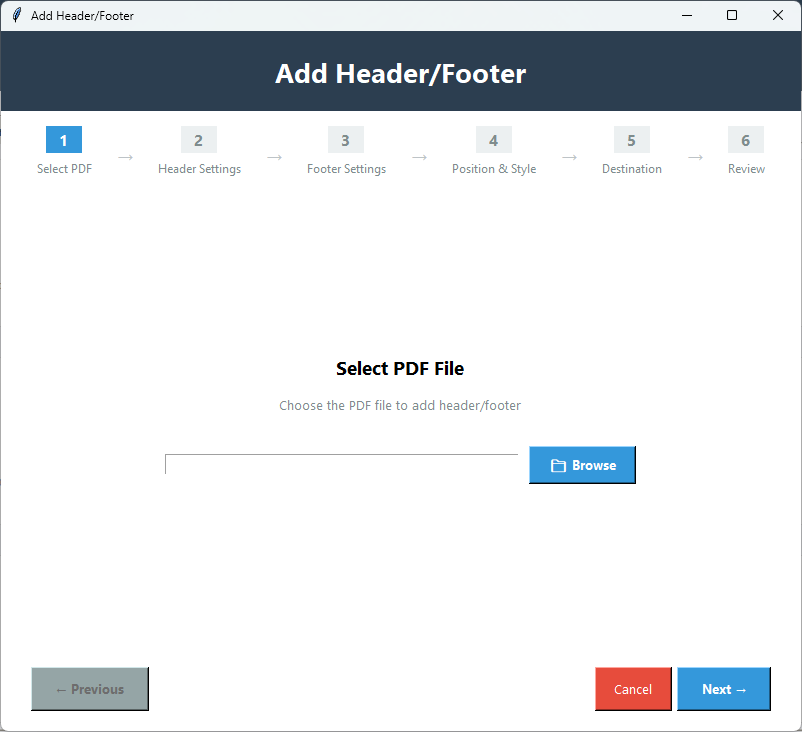
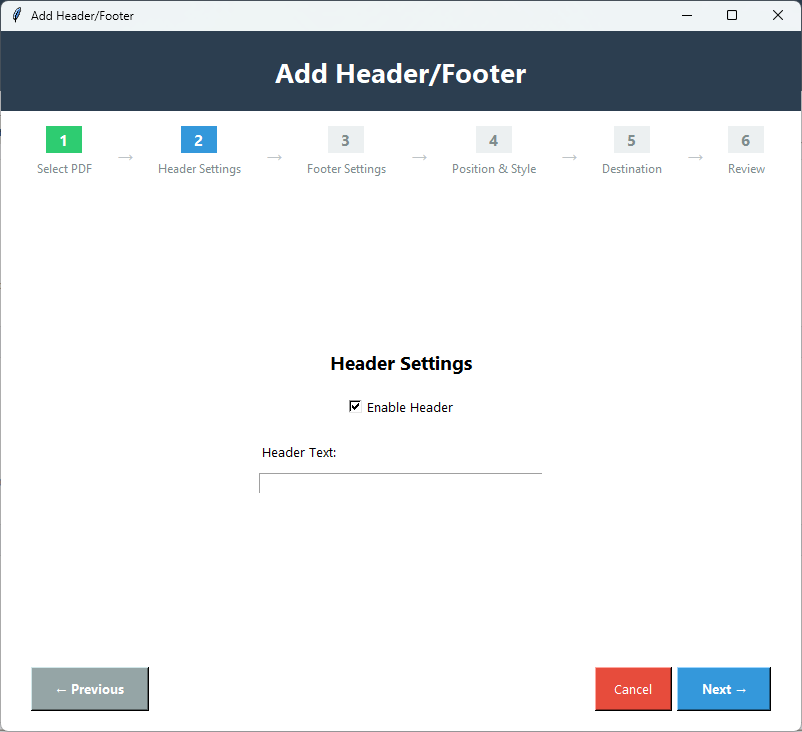
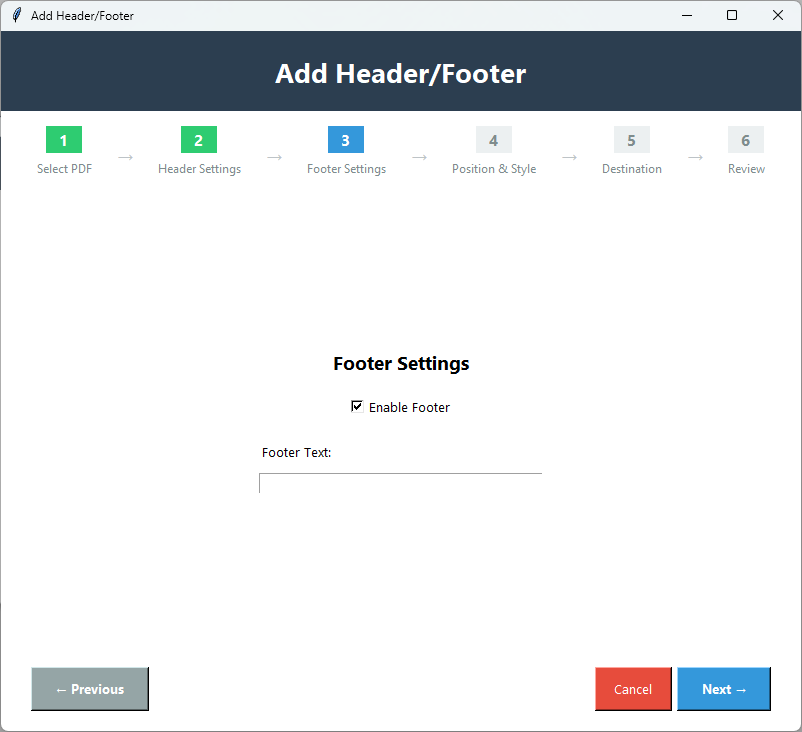
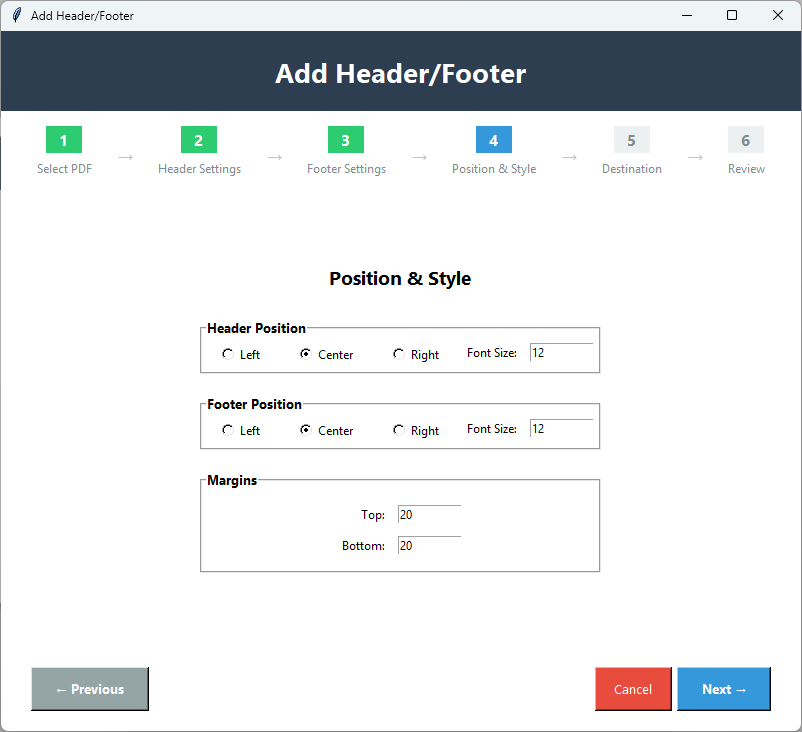
Mostantól néhány kattintással hozzáadhat fejlécet és láblécet PDF-fájljaihoz! A professzionális eszköz lehetővé teszi egyéni fejléc és lábléc hozzáadását szövegben vagy számban,különböző pozíciókban és margókkal.
100% Biztonságos | Nem Szükséges Bankkártya

Értékelje Rendszere Kompatibilitását
Zökkenőmentesen fut Windows 7 vagy újabb (64 bites) 8.1,10 és 11 rendszereken
Minimum 2 GB
4 GB ajánlott
Csak 500 MB szabad lemezterület
Független eszköz,internet nélkül futtatható
Követendő lépések a PDF Champ telepítése és elindítása után
Lépjen a Haladó Eszközök szakaszba,és válassza a Fejléc/Lábléc opciót.
Nyomja meg a 'Tallózás' gombot a módosítani kívánt cél PDF fájl feltöltéséhez.
Ezután nyomja meg az 'Fejléc Engedélyezése' fület,és írjon szöveget a fejléc szövegmezőjébe,majd kattintson a Tovább gombra.
Kattintson a 'Lábléc Engedélyezése' gombra,és írja be a szöveget a lábléc szövegmezőjébe,majd nyomja meg a Tovább gombot.
Most állítsa be a fejléc és a lábléc pozícióját a kívánt betűmérettel és margókkal. Nyomja meg a Tovább gombot.
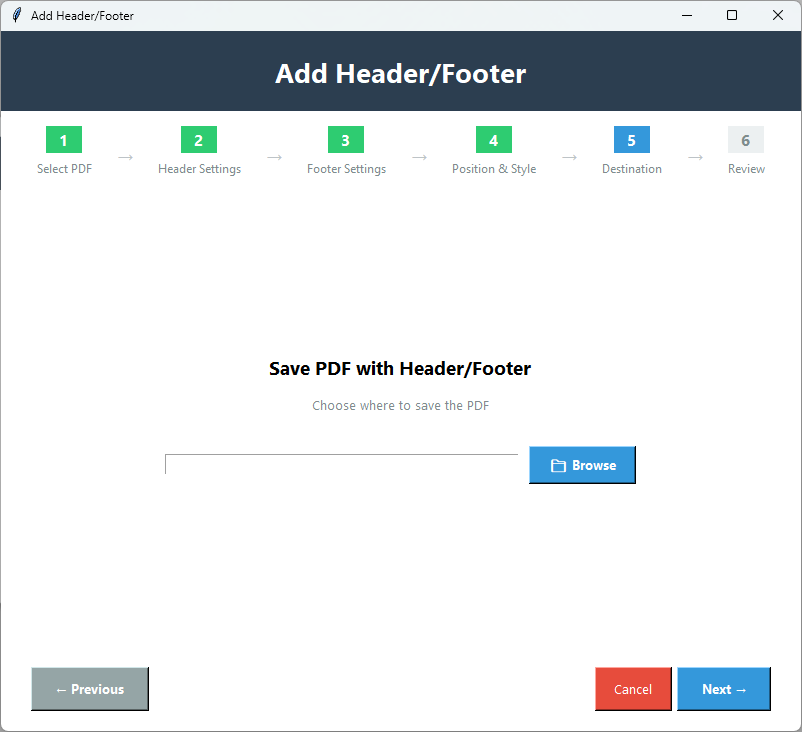
A következő folyamatban kattintson a 'Tallózás' gombra egy helyi mappa kiválasztásához a módosított PDF fájl mentéséhez.
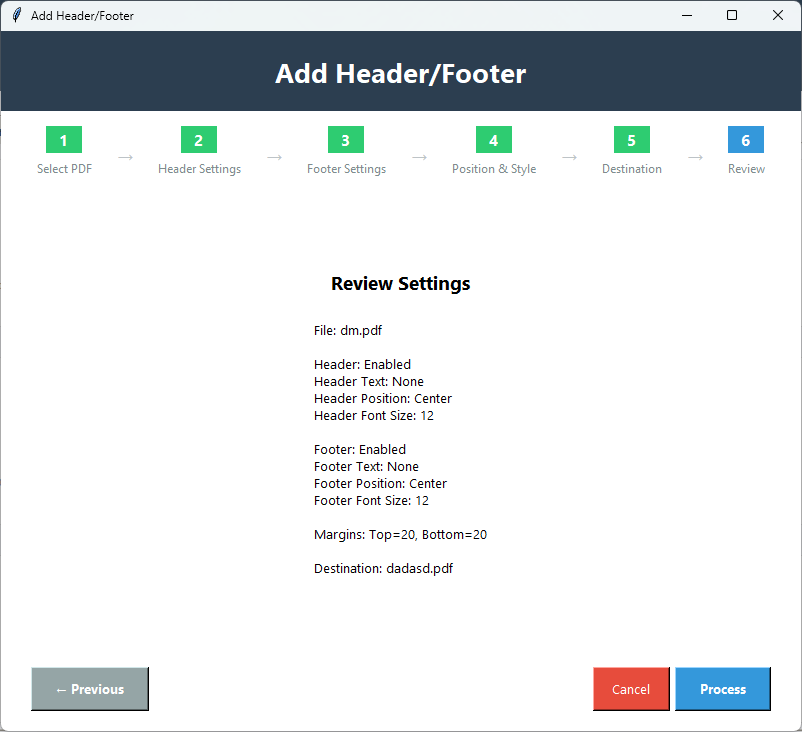
Tekintse meg a hozzáadni kívánt részletek gyors előnézetét
Kattintson a 'Feldolgozás' gombra a cél PDF fájl módosításához és a célhelyre mentéséhez.
Az Eszköz Kiemelkedő Jellemzői
Engedélye van egyéni szöveg hozzáadására a fejlécbe/láblécbe,amely lehet a cég neve,a könyv címe vagy bármi más.
Különböző lehetőségei vannak a fejléc és a lábléc pozíciójának beállítására,amely lehet bal,jobb vagy középső,hogy egyéni megjelenést kölcsönözzön.
Testreszabhatja a fejléc és a lábléc betűméretét. Az eszköz lehetővé teszi a betűméret kézi megadását.
A professzionális megjelenés érdekében manuálisan beállíthatja a fejléc és a lábléc margóját is.
Az eszközben van egy áttekintő ablak,ahol megtekintheti a megadott részleteket. Ha a részletek helytelenek,vagy módosítani szeretné őket,kattintson az előző gombra,majd tekintse át a változtatásokat.
Bár az eszköz fejlett,interaktív felülettel rendelkezik. Nincs szüksége speciális technikai ismeretekre vagy technikai segítségre az alkalmazás konfigurálásához és futtatásához.
Nézze meg,mit kap a teljes verzióval
| Funkció | Demó Verzió | Teljes Verzió |
|---|---|---|
| Fejlécek Hozzáadása | Elérhető | Elérhető |
| Láblécek Hozzáadása | Elérhető | Elérhető |
| Egyéni Szöveg | Elérhető | Elérhető |
| Oldalszámok | Elérhető | Elérhető |
| Formázási Lehetőségek | Elérhető | Elérhető |
| Oldal Kiválasztása | Csak az első oldal | Minden oldal vagy egyéni tartomány |
| Kimeneti Vízjel | Igen - "PDF Champ" minden PDF-en | Nincs vízjel |
| Ár | Ingyenes | Vásárlás szükséges |
Kattintson a képekre a nagyításhoz és a részletek megtekintéséhez


Mindenkinek Gondosan Készítve
Ezzel a funkcióval címet,szervezetnevet vagy bármilyen bizalmas szintet adhat hozzá,ami segít a dokumentum azonosításában.
Ha egy adott oldalt keres,a láblécben lévő oldalszámok segítenek a gyors keresésben. Segít elkerülni az adatkezelési hibákat is,és rendkívül hasznos a nyomtatás során.
Néhány dokumentum,például jogi,szabályzati kódexek és PDF formátumú könyvek,fejlécet és láblécet tartalmaznak a professzionális megjelenés és az esetleges megfelelőség érdekében.
A következetesség és a csiszolt megjelenés fenntartásával a funkció hasznos a márkázásban.
Ügyfél Visszajelzés
Válaszok a PDF Fejléc Lábléccel kapcsolatos gyakori kérdésekre
Ezt a funkciót egyszerre csak egy PDF fájlra alkalmazhatja a pontosság biztosítása érdekében.
Ez a fejlett eszköz támogatja mindkét funkció együttes hozzáadását egy PDF fájlhoz.
Igen,minden oldalon alkalmazva van.
Teljesen biztonságos a PDF fájlokra alkalmazni. A fájl minősége érintetlen marad. Nincs adatvesztés.
Az ingyenes verzió az eszköz teljesítményének értékelésére szolgál a licenc megvásárlása előtt. Az ingyenes verzió csak az első oldalon támogatja a funkciót.