PDF Vízjel Eszköz

PDF Vízjel Hozzáadása - Szöveges vagy Kép Vízjel PDF-hez

Fejlett eszköz a PDF vízjelek testreszabásához szöveges vagy kép formátumban. Állítsa be az átlátszatlanságot,betűméretet,pozíciót és szöget a kívánt eredmény eléréséhez.

Összes Értékelés:- Átlagos Értékelés:0.0 az 5-ből

100% Biztonságos | Nem Szükséges Bankkártya

  • Egyedi vízjel funkció PDF fájlokhoz
  • Lehetővé teszi vízjel hozzáadását szöveges formátumban
  • Lehetővé teszi vízjel hozzáadását kép formátumban
  • Állítsa be az átlátszatlansági szintet választása szerint
  • Forgassa a vízjeleket bármilyen szögben (0-tól 360 fokig)
  • Állítsa be a betűméretet és stílust
  • Gyors előnézet a vízjelről a véglegesítés előtt
  • A feladat végrehajtása a fájlminőség romlása nélkül

PDF Champ Vízjel Hozzáadó Eszköz - Professzionális PDF vízjelező szoftver felület szöveges és kép vízjel opciókkal

Rendszerkövetelmények

Rendszerkompatibilitás Ellenőrzése

Operációs Rendszer

Támogatja a legújabb és régebbi Windows verziókat – 7,10 és 11

Memória

Szükséges 2GB
Ajánlott 4GB

Tárhely

Csak 500 MB

Előfeltételek

Független Windows megoldás

Hogyan adjunk vízjelet PDF-hez

Kövesse az Egyszerű Lépéseket a Vízjel Hozzáadásához

1️⃣

Vízjel Hozzáadása Megnyitása

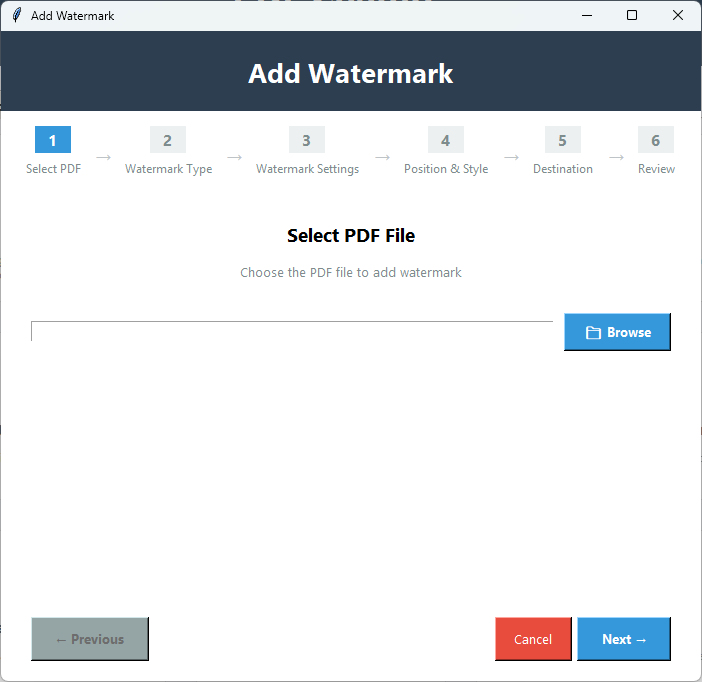
Indítsa el az alkalmazást,és válassza a 'Vízjel Hozzáadása' lehetőséget a Haladó Eszközökben.

2️⃣

PDF Fájl Kiválasztása

Nyomja meg a 'Tallózás' gombot a vízjelezni kívánt PDF fájl kiválasztásához.

3️⃣

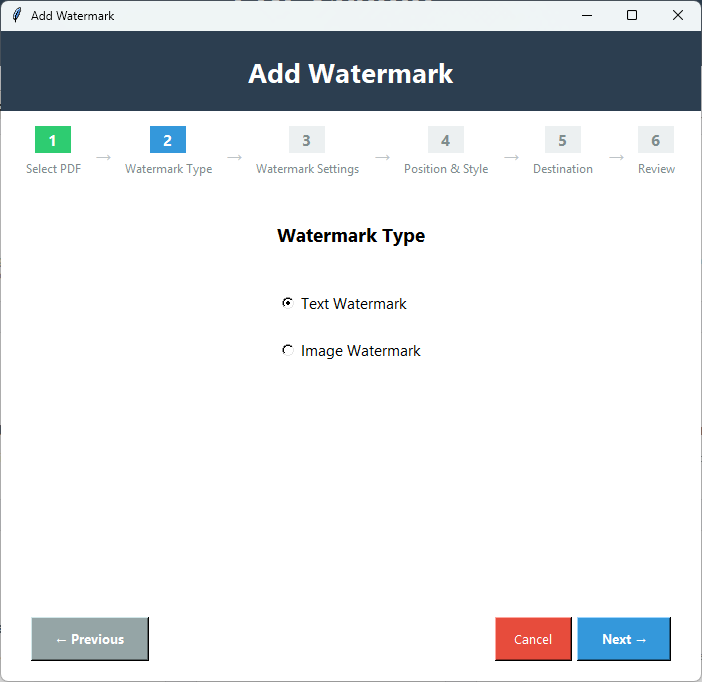
Vízjel Típus Kiválasztása

Kattintson a Tovább gombra a vízjel típusának kiválasztásához - Szöveg vagy Kép.

4️⃣

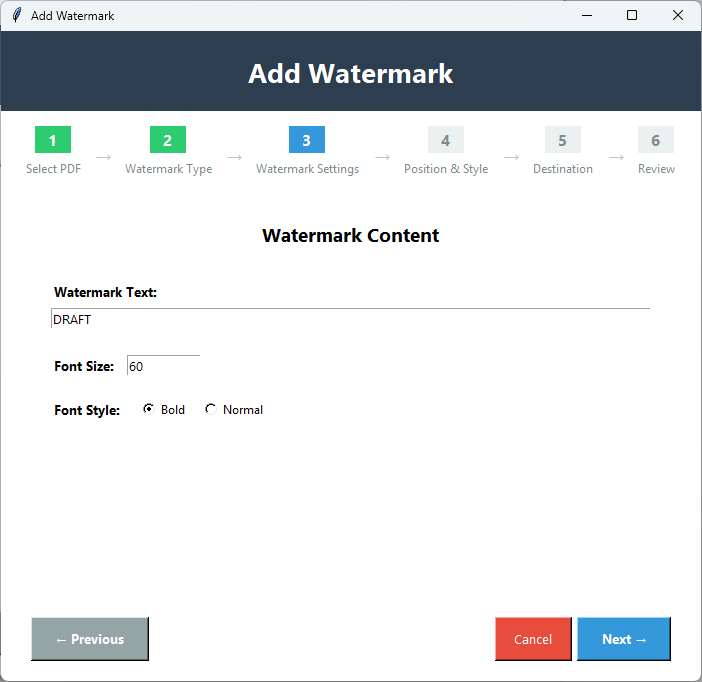
Szöveg Megadása vagy Kép Kiválasztása

Kiválaszthat szöveget vagy képet a vízjel beállításához. Állítsa be a szöveg betűméretét és stílusát.

5️⃣

Pozíció és Stílus

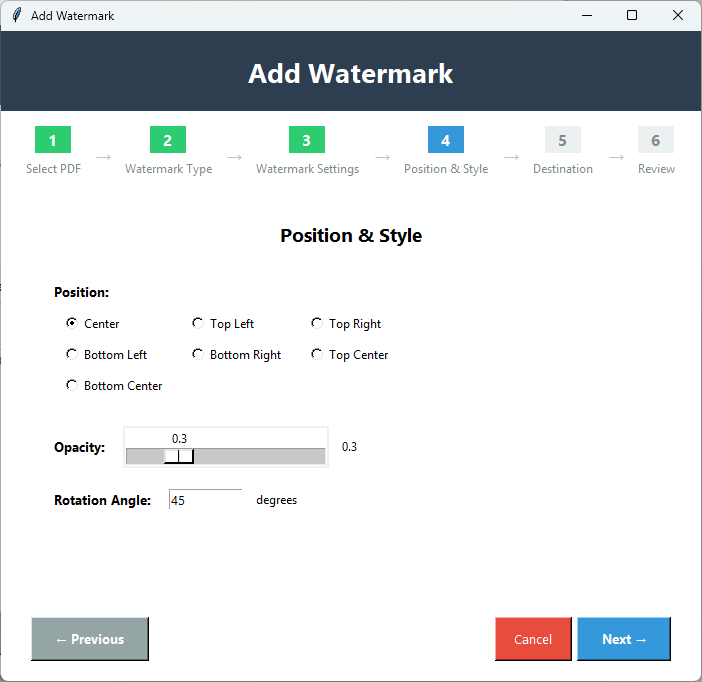
Kattintson a Tovább gombra a szöveg vagy kép pozíciójának kiválasztásához a PDF oldalon - bal,jobb,fent,lent stb.

6️⃣

Átlátszatlanság és Forgatás Beállítása

Válassza ki az átlátszatlansági arányt (0-tól 100-ig) és a forgatási szöget (0-tól 360 fokig),ha szeretné.

7️⃣

Célhely

Ezután nyomja meg a "Tallózás" gombot egy helyi mappa kiválasztásához a PDF fájl mentéséhez.

8️⃣

Előnézet és Alkalmazás

Végül tekintse meg a vízjel előnézetét,és nyomja meg az 'Alkalmaz' gombot a folyamat befejezéséhez.

A PDF Vízjel Főbb Jellemzői

Az Alkalmazás Jelentősége

🎨

Egyedi Vízjel

Szabadságában áll testreszabni a vízjelet szöveg és kép formájában. Lehet bármilyen kép vagy szöveg,mint például a cég logója vagy neve,hogy professzionális megjelenést biztosítson.

📝

Egyedi Szöveges Vízjel

Beállíthatja a szöveg betűméretét és stílusát,mint például normál vagy félkövér. A szöveget kis- és nagybetűkkel is hozzáadhatja.

📍

Pozíció Vezérlése

A kiválasztott vízjel nem állítja be automatikusan a pozícióját. Bárhová beállíthatja az oldalon,mivel az eszköz több lehetőséget kínál a pozíció beállítására.

🎨

Átlátszatlanság Beállítása

Hogyan szeretné a vízjel átlátszatlanságát? Az eszköz skálát biztosít az átlátszatlansági szint manuális beállításához.

🔄

Forgatási Lehetőségek

Lehetősége van a vízjel forgatására a kívánt irányba. Lehet 0,45 vagy 360 fok. Öntől függ.

💻

Interaktív Felület

A vízjel alkalmazása PDF-re egyszerűvé válik ezzel az alkalmazással. Nem kell technikailag jártasnak lennie az alkalmazás futtatásához. Egyszerű és magától értetődő.

Demó vs Teljes Verzió Összehasonlítás

Nézze meg,mit kap a teljes verzióval

FunkcióDemó VerzióTeljes Verzió
Szöveges VízjelCsak az első oldalMinden oldal
Kép VízjelCsak az első oldalMinden oldal
Pozíció VezérlésElérhetőElérhető
Átlátszatlanság BeállításaElérhetőElérhető
Forgatási LehetőségekElérhetőElérhető
Oldal KiválasztásaCsak az első oldalMinden oldal vagy egyedi tartomány
Minőség MegőrzéseIgenIgen
Kimeneti VízjelIgen - "PDF Champ" minden PDF-enNincs vízjel
ÁrIngyenesVásárlás szükséges

PDF Vízjel Képernyőképek

Kattintson a képekre a nagyításhoz és a részletek megtekintéséhez

PDF Champ vízjel eszköz felület,amely szöveges vízjel konfigurációs lehetőségeket mutat pozíció,átlátszatlanság és forgatás vezérlőkkel
PDF vízjel előnézet,amely a PDF dokumentumra alkalmazott szöveges vízjelet mutatja egyedi pozicionálással és átlátszósági beállításokkal
Kép vízjel konfiguráció a PDF Champ-ben,amely logó feltöltését és elhelyezési lehetőségeit mutatja PDF dokumentumok márkázásához
Végleges vízjelezett PDF dokumentum céges logó vízjellel,átlósan elhelyezve az oldalakon optimális átlátszatlansággal

Kinek van szüksége PDF Vízjelre?

Kiemelkedő Megoldás Minden PDF Felhasználó Számára

💼

Professzionális Megjelenés

Egy céges dokumentum vízjel nélkül olyan,mint a hal víz nélkül. Megbízhatóságot épít és professzionalizmust mutat.

🏢

Márkázás és Marketing

Dokumentumok terjesztésekor egy adott célra,a cégnév vagy logó vízjelként való hozzáadása kiváló marketingstratégia.

📝

Státusz Címkék

Használhat vízjelet címkeként,mint például "Jóváhagyva","Függőben" vagy "Bizalmas" a munkafolyamat kezeléséhez.

🎨

Vizuális Javítás

Néha a vízjelek javítják a dokumentum megjelenését. Más szóval,a fájl vizuálisan vonzóbbá válik.

Mit Mondanak Felhasználóink a PDF Vízjelről

Felhasználói Vélemények

"Hogy segítsek másoknak eldönteni,használják-e ezt az alkalmazást,megosztom a véleményemet egy hónapos használat után. Az alkalmazás átmegy a pontossági teszten konverzió,darabolás,egyesítés,vízjelezés,aláírás és Bates formázás terén."

Elégedett Felhasználó

"Intézményünk elégedett az alkalmazás zökkenőmentes teljesítményével. Most már magabiztosak vagyunk a PDF fájlok zárolásában és feloldásában igényeink szerint. A vízjel funkció javította a dokumentumok prezentációját."

Intézményi Felhasználó

"Azt kell mondanom,hogy az online PDF eszközök nem biztonságosak. Az adatminőséget és biztonságot minden alkalommal megsértik az ilyen alkalmazások. Ez a PDF Champ azonban megbízható alternatíva."

Biztonságtudatos Felhasználó

Gyakran Ismételt Kérdések

Gyakori kérdések a PDF Vízjelről

Kínál az alkalmazás vízjelezést több PDF fájlban?

Egyszerre egy PDF fájlt tud vízjelezni. Nem támogatja a kötegelt vízjelezést.

Választhatok PNG képeket vízjelnek?

Rugalmas,mivel lehetővé teszi JPEG,PNG és egyéb képformátumú vízjelek beállítását.

Beállíthatok egynél több vízjelet?

Nem,fájlonként egy vízjelet tesz lehetővé,amely lehet szöveges vagy kép formátumú.

Az eszköz minden oldalra létrehoz vízjelet?

Igen,az eszköz a kiválasztott vízjelet minden oldalra alkalmazza minőségromlás nélkül.

Hogyan szerezhetem meg a licencelt verziót?

A folyamat egyszerű. Kattintson a "vásárlás" fülre az alkalmazás azonnali megvásárlásához. Támogatást kap a CCE csapattól az alkalmazás telepítéséhez és konfigurálásához.