PDF Bates Számozó Eszköz

PDF Bates Számozás - Bates Számok Hozzáadása PDF Dokumentumokhoz

Generáljon Bates számokat oldalakhoz vagy fájl-oldalakhoz,a kívánt számjegyekkel,adjon hozzá előtagot/utótagot a PDF fájlok oldalaihoz,és használjon speciális beállításokat. Kiválóan alkalmas dokumentumkövetésre,jogi bizonyítékokhoz,audithoz és részlegek közötti dokumentációhoz.

Összes Értékelés:- Átlagos Értékelés:0.0 az 5-ből

100% Biztonságos | Bankkártya Nem Szükséges

  • Lehetővé teszi Bates számok generálását egy PDF összes oldalához
  • Lehetővé teszi Bates számok generálását fájl-oldalakhoz
  • Testreszabhatja a Bates számok számjegyeinek számát
  • Testreszabhatja a Bates szám növekményét egyik oldalról a másikra
  • Lehetővé teszi az előtag testreszabását
  • Beállíthatja a Bates szám utótagját
  • Beállíthatja a Bates szám betűtípusát és pozícióját
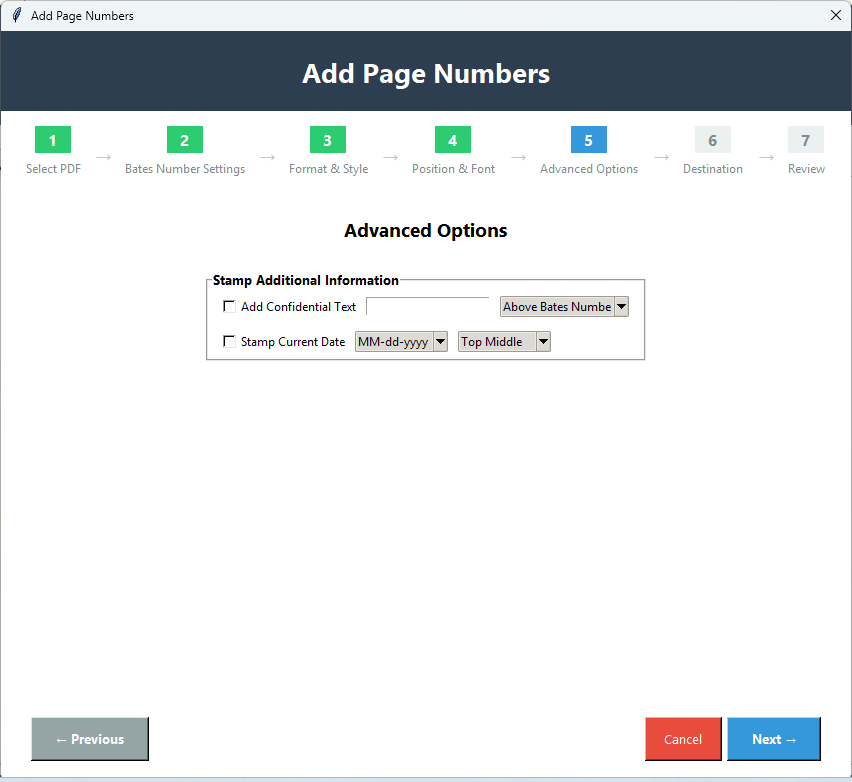
  • Speciális beállítások bizalmas szöveg és dátum hozzáadásához

PDF Champ Bates Számozó Eszköz - Professzionális PDF Bates számozó szoftver felülete,amely számozási formátum opciókat,előtag beállításokat és pozíció vezérlőket mutat

Rendszerkövetelmények

Egy Jól Megtervezett Kifinomult Eszköz

Operációs Rendszer

Windows 7,8.1,10 és 11 (64 bites)

RAM

Csak 2 GB szükséges
4 GB ajánlott

Lemezterület

500 MB szabad lemezterület

Előfeltételek

Önálló alkalmazás

Hogyan Adjunk Bates Számokat PDF-hez

Kövesse Figyelmesen az Alábbi Lépéseket!

1️⃣

Nyissa meg az Oldalszámozást

Indítsa el a PDF Champ-et,és nyomja meg az 'Oldalszámok Hozzáadása' gombot a Haladó Eszközök között.

2️⃣

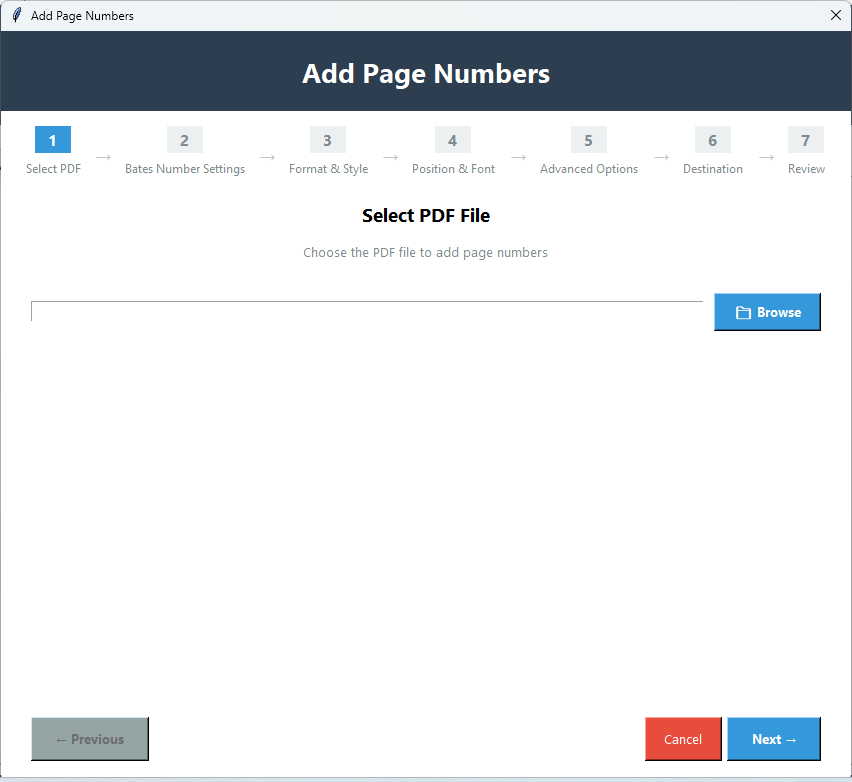
Válassza ki a PDF Fájlt

Töltse fel a kívánt PDF fájlt az alkalmazásba a "Tallózás" fülre kattintva.

3️⃣

Válassza ki a Számozási Formátumot

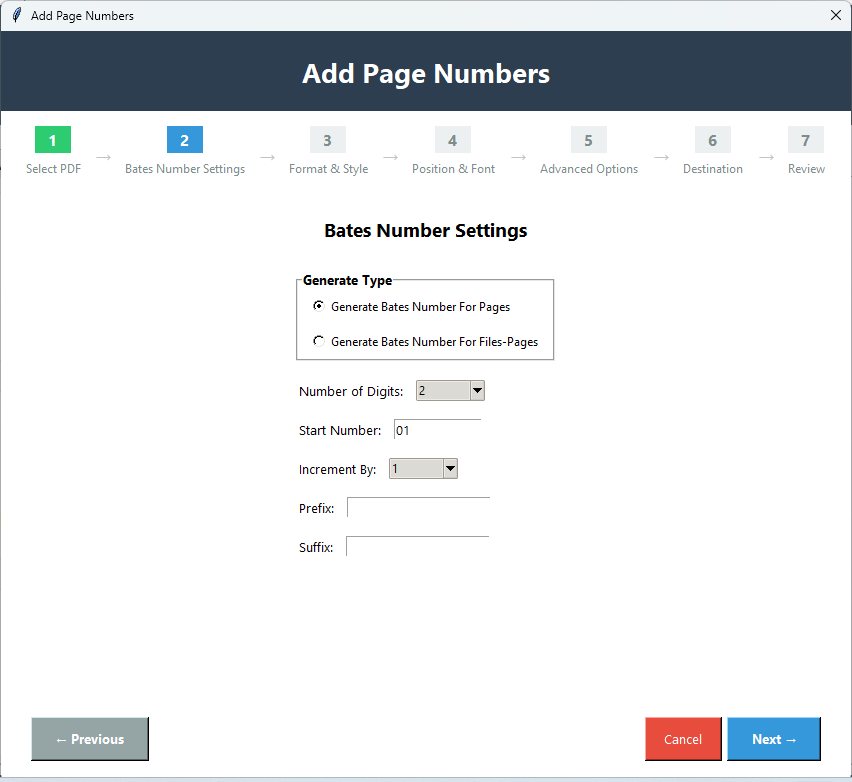
A Bates Szám Beállítások lehetővé teszik a generálási típus kiválasztását (Bates Szám Generálása Oldalakhoz vagy Bates Szám Generálása Fájl-Oldalakhoz). Ezután válassza ki a Bates számjegyek számát,a 'Kezdő Számot',a Növekmény mintát,és válassza ki a kívánt utótagot/előtagot.

4️⃣

Formátum és Stílus

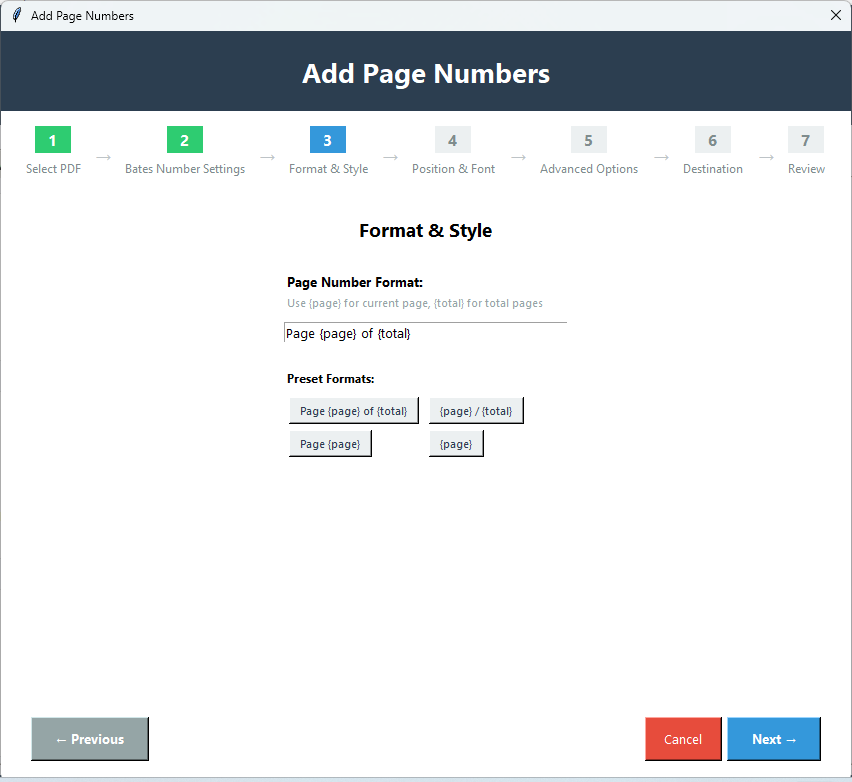
Válasszon egy megfelelő oldalszám formátumot. Használja az oldal opciót az aktuális oldalhoz és az összeset az összes oldalhoz. Ezután kattintson a Tovább gombra.

5️⃣

Pozíció Beállítások

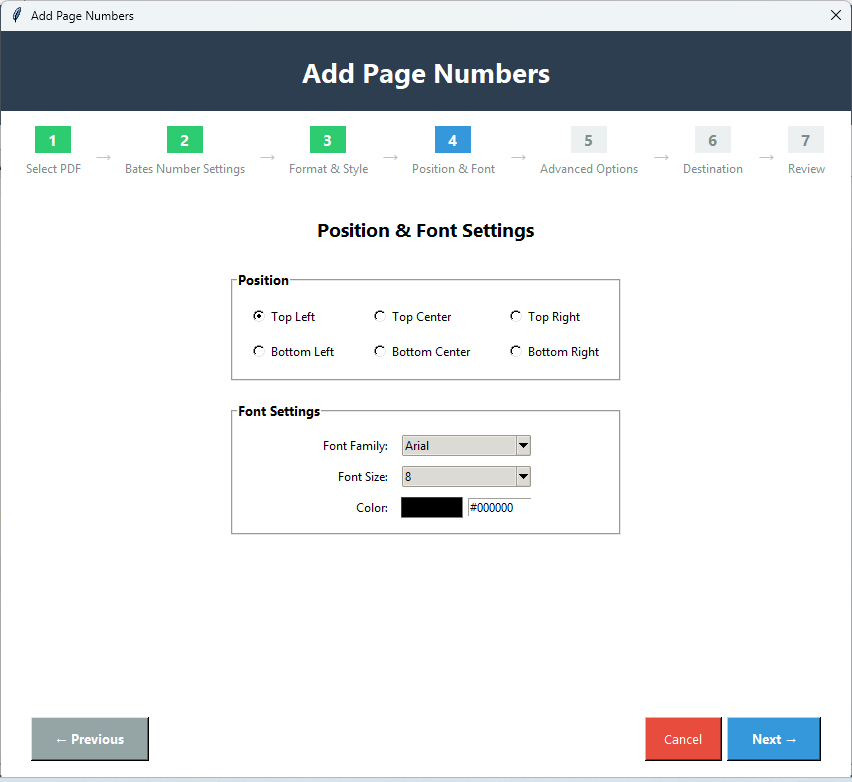
A Pozíció dobozban válassza a bal,jobb vagy középső opciót,akár felül,akár alul.

6️⃣

Betűtípus Beállítások

Válasszon egy adott betűtípust,például Times New Roman vagy Arial,betűméretet és megfelelő színt.

7️⃣

Speciális Beállítások

A speciális beállításokhoz jelölje be a 'Bizalmas Szöveg Hozzáadása' lehetőséget a kívánt pozícióban. Dátumbeállításokhoz jelölje be az aktuális dátum bélyegzését,adja meg a dátumot és állítsa be a pozícióját.

8️⃣

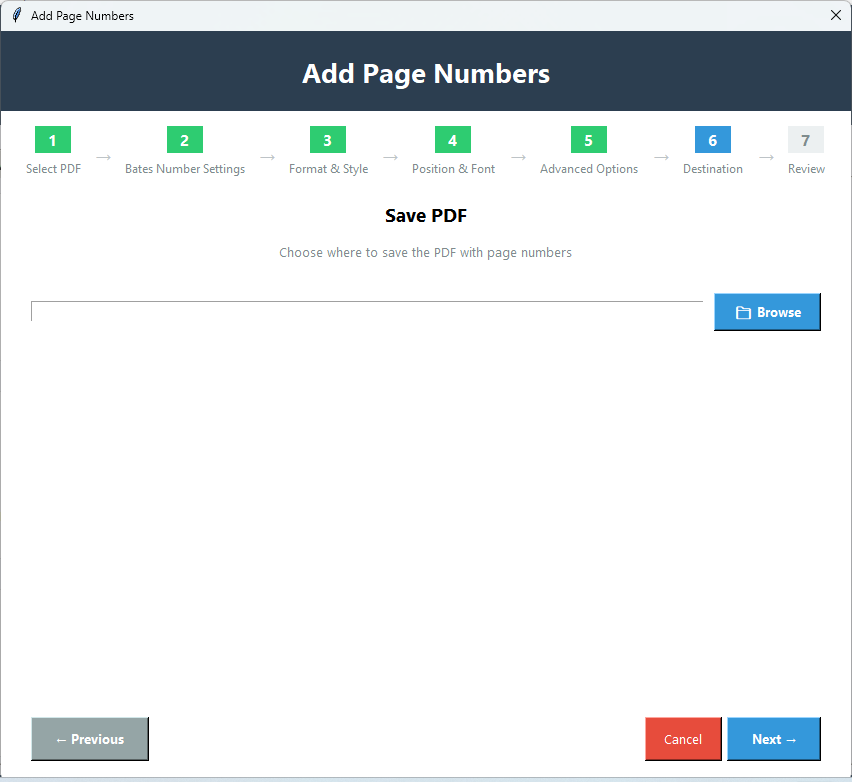
PDF Mentése

Kattintson a 'Tallózás' gombra a frissített PDF fájl mentési helyének kiválasztásához.

9️⃣

Áttekintés és Feldolgozás

Tekintse meg a Bates szám részleteinek gyors előnézetét,és nyomja meg a 'Feldolgozás' gombot.

A PDF Bates Számozás Főbb Jellemzői

A PDF Bates Számozás Hihetetlen Funkciói

🔢

Bates Számozás Testreszabása

Ez a fejlett alkalmazás számos lehetőséget kínál,mint például növekmény,kezdő szám,utótag és előtag,hogy a Bates számozást tetszés szerint testreszabhassa.

🔢

Számjegyek Számának Beállítása

Szeretné a Bates számot több számjegyben megjeleníteni? Manuálisan beállíthatja a számjegyeket,például 2,4 vagy több.

Növekmény Beállítása

Testreszabhatja a Bates szám növekményét. Például kettes növekmény esetén a számok 01,03 és így tovább lesznek.

📝

Utótag és Előtag Testreszabása

Egyedi jelleget adhat az utótagnak és az előtagnak,amely lehet cégnév,terméknév vagy bármi,amit szeretne,például PDF01 (előtag) és 01FILE (utótag).

🎨

Betűtípus és Pozíció Beállítások

A betűtípus stílusa,beleértve a méretet,színt és stílust,testreszabható. Ezenkívül lehetővé teszi a Bates szám konkrét pozíciójának beállítását.

⚙️

Speciális Beállítások

Ez a funkció lehetővé teszi bizalmas szöveg hozzáadását a Bates szám vagy dátumok fölé vagy alá.

Demó vs Teljes Verzió Összehasonlítás

Nézze meg,mit kap a teljes verzióval

FunkcióDemó VerzióTeljes Verzió
Bates SzámozásElérhetőElérhető
Egyedi FormátumokElérhetőElérhető
Előtag/UtótagElérhetőElérhető
Pozíció VezérlésElérhetőElérhető
Betűtípus TestreszabásElérhetőElérhető
Oldal KiválasztásCsak az első oldalMinden oldal vagy egyéni tartomány
Kimeneti VízjelIgen - "PDF Champ" vízjel minden PDF-enNincs vízjel
ÁrIngyenesVásárlás szükséges

PDF Bates Számozás Képernyőképek

Kattintson a képekre a nagyításhoz és a részletek megtekintéséhez

PDF Champ Bates számozó eszköz felülete,amely formátumválasztást,előtag opciókat és pozíció beállításokat mutat jogi dokumentum számozáshoz
Bates számozás konfigurációja egyéni előtaggal,kezdő számmal és betűtípus stílus opciókkal professzionális jogi dokumentum formázáshoz
PDF dokumentum előnézete,amely egyéni előtaggal és sorszámozással alkalmazott Bates számokat mutat több oldalon keresztül
Speciális Bates számozási beállítások,amelyek pozíció vezérlőket,betűtípus testreszabást és oldaltartomány kiválasztási lehetőségeket jelenítenek meg
Végső PDF dokumentum a jobb alsó sarokban megjelenített Bates számokkal,amely sorszámozást mutat ügyirat előtaggal
Bates számozás eredménye,amely professzionális jogi dokumentumot mutat megfelelően formázott sorszámozott oldalazonosítókkal az ügyiratkezeléshez

Kinek van szüksége PDF Bates Számozásra?

Szakemberek Számára Készült

📋

Dokumentumkövetés

Ha egy PDF fájl nagy,a Bates számozás segít az oldalak kezelésében,elkerülve a hiányzó oldalak problémáját.

⚖️

Jogi Dokumentumok

A bíróságok gyakran használnak Bates számozást a bizonyítékok nyomon követésére,az adatok kezelésére és az elkeveredés elkerülésére.

📊

Audit és Megfelelőség

A pénzügyi adatkezeléshez ez egy hasznos technika a fájlok kezelésére és könnyű megtalálására.

🏢

Részlegek Közötti Dokumentáció

Ennek az alkalmazásnak a segítségével a szervezetek több fájlt egyesíthetnek egységes számozási rendszer fenntartása mellett.

Mit Mondanak Felhasználóink a PDF Bates Számozásról

Valódi visszajelzések elégedett ügyfelektől

"A Bates számozás hihetetlen funkció egy PDF fájl minden oldalának kezelésére. Ezt a funkciót használjuk minden jogi és pénzügyi dokumentumunkhoz az egyediség fenntartása és a helytelen kezelés megelőzése érdekében."

Elégedett Felhasználó

"A hiányzó oldalak jelentették az egyik legnagyobb problémát szervezetünkben. Most ez a probléma jelentősen csökkent,amióta Bates számozást használunk. Cégnevünkkel együtt számokat adunk hozzá,hogy két előnyt érjünk el egyszerre – az egyik a márkaépítés,a másik az oldalkezelés."

Elégedett Felhasználó

"Ez egy minden egyben alkalmazás a mindennapi PDF fájlkezeléshez,ahogyan Ön szeretné. Több mint 200 PDF fájlt dolgoztunk fel különböző okokból,beleértve a konvertálást,felosztást,vízjelek hozzáadását és Bates számokat. Minden alkalommal a legjobbnak bizonyult."

Elégedett Felhasználó

GYIK

Válaszok a Leggyakoribb Kérdésekre

Hány PDF fájlt tölthetek fel Bates számozáshoz?

Egyszerre egy PDF fájlt adhat hozzá a funkció alkalmazásához.

Hány számjegyet adhatok hozzá a Bates számozáshoz?

Ez az Ön választásától függ. Lehet 2,5 vagy több. Javasoljuk azonban,hogy a PDF oldalak egyszerű kezelése érdekében tartsa a számjegyek számát a minimális szinten.

Mi az a Bates számozás?

Minden oldalhoz egyedi számot rendel,amely számokat és betűket is tartalmazhat.

Mi az ideális betűtípus a Bates számozáshoz?

Bármilyen betűtípus lehet,amely könnyen olvasható. Próbálja meg a betűméretet kicsinek tartani.

Mennyi a szállítási idő?

A terméket a megrendelés leadása után azonnal kézbesítjük.