PDF Vágó Eszköz

PDF Vágása - Margók Levágása vagy Meghatározott Területek Kivágása PDF Oldalakról

Vágja le a PDF-ek nem kívánt margóit,tartalmát vagy üres részeit,hogy néhány kattintással tisztább és olvashatóbb megjelenést érjen el! Egy kifinomult alkalmazás a PDF oldalak vágásához.

Összes Értékelés:- Átlagos Értékelés:0.0 az 5-ből

100% Biztonságos | Nincs Szükség Bankkártyára

  • Margók levágása minden oldalról (fent,lent,balra és jobbra)
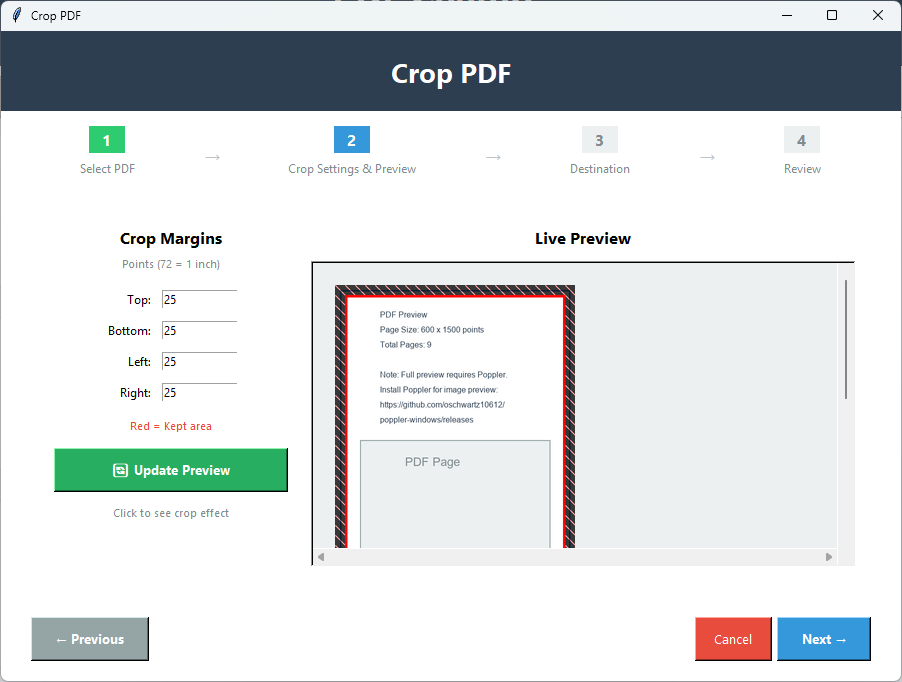
  • Élő előnézet a levágott PDF-ről a véglegesítés előtt
  • Korlátlan számú PDF fájl vágásának szabadsága
  • A vágási beállítások előnézete
  • A levágott margók beállítása számokkal
  • Biztonságos vágási funkció,amelyet bárki használhat
  • Interaktív felület a vágás önálló végrehajtásához
  • Ingyenes próbaverzió a teljesítmény értékeléséhez

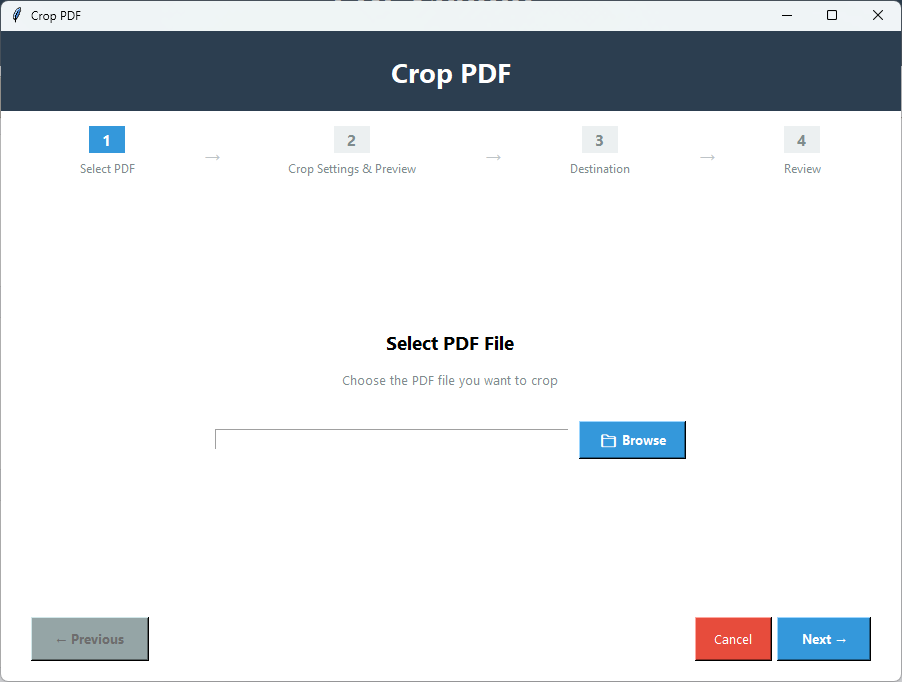
PDF Champ PDF Vágó Eszköz - Professzionális PDF vágó szoftver felület,amely margóbeállítási és vizuális előnézeti lehetőségeket mutat

Rendszerkövetelmények

A Rendszerkompatibilitás Értékelése

Operációs Rendszer

Windows alkalmazás,amely támogatja a Win 11,10 és más régebbi verziókat.

Memória

Csak 2GB
4GB Ajánlott

Tárhely

500MB szabad hely

Előfeltételek

Független megoldás a használathoz

Hogyan Vágjunk PDF Oldalakat

Ezekkel az Egyszerű Lépésekkel Vágja Le a PDF Oldalakat

1️⃣

PDF Vágás Megnyitása

Indítsa el az alkalmazást,és válassza a 'PDF Vágása' lehetőséget az Alapvető Eszközök ablakból.

2️⃣

PDF Fájl Kiválasztása

Nyomja meg a 'Tallózás' gombot a vágni kívánt PDF fájlok kiválasztásához.

3️⃣

Margók Vágása

Kattintson a Tovább gombra,és töltse ki a pontokat fent,lent,balra és jobbra,ahol 72 pont = 1 hüvelyk.

4️⃣

Előnézet Kérése

Nyomja meg az 'Előnézet Feltöltése' gombot az élő előnézethez. Állítsa be a margókat,ha szeretné,és kérjen előnézetet,amíg el nem éri a kívánt eredményt.

5️⃣

PDF Mentése

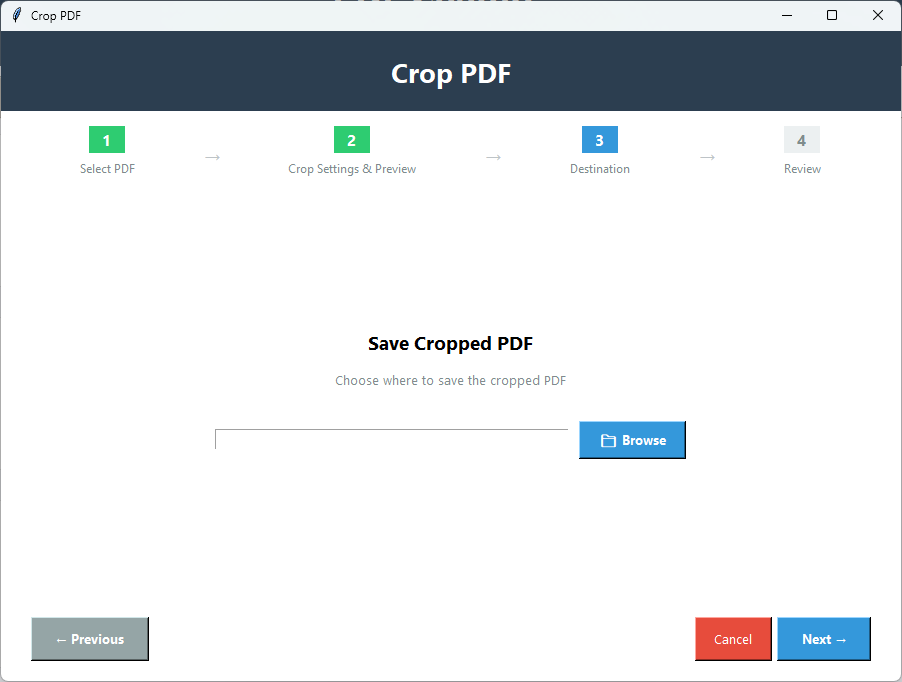
Nyomja meg a 'Tallózás' gombot a PDF fájl mentéséhez a kívánt helyre.

6️⃣

Áttekintés

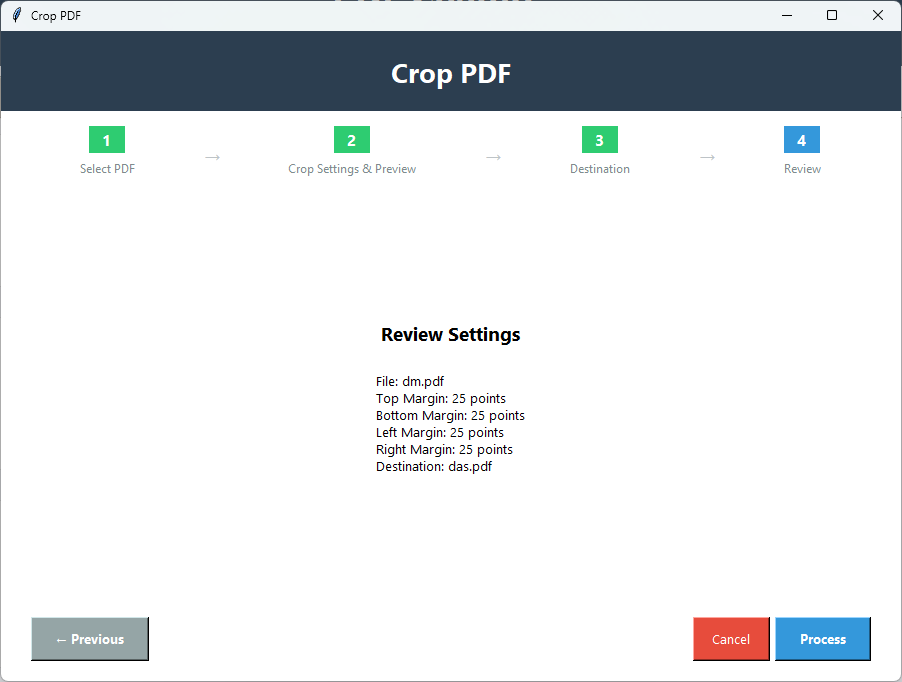
Kattintson a Tovább gombra,és tekintse meg a kiválasztott margó részleteket.

7️⃣

Utolsó Lépés

Az utolsó lépésben kattintson a 'Feldolgozás' gombra a vágás megkezdéséhez az Áttekintés Beállítások ablakban.

A PDF Vágás Főbb Jellemzői

Erőteljes funkciók a PDF oldalak vágásához

✂️

Egyedi Vágás

Ezzel az alkalmazással minden oldalról levághatja a felesleges oldalmargókat a kívánt eredmény elérése érdekében.

📏

Margók Vágása Hüvelykben

Az eszköz pontokat biztosít a margókhoz. 72 pont egyenlő 1 hüvelykkel. Manuálisan adja meg a margó pontokat a legjobb eredmény eléréséhez.

⬆️⬇️

Felső és Alsó Vágás

Vágja le a hozzáférési margókat az oldalak tetejéről és aljáról. Manuálisan adja meg a pontokat,hogy irányítsa az alkalmazást a vágás hosszát illetően.

⬅️➡️

Bal és Jobb Vágás

Ez a fejlett alkalmazás képes levágni a PDF oldalak margóit balról és jobbról. Szabadságában áll manuálisan megadni a vágni kívánt pontokat.

👁️

Előnézet Kérése

Mielőtt megnyomná a Feldolgozás gombot,az eszköz megjeleníti a levágott oldal előnézetét az előnézeti ablaktáblában. Így beállíthatja a vágási méretet és pontos eredményeket kaphat.

💻

Egy Interaktív Alkalmazás

A PDF oldalak vágásához az eszköz négy egyszerű lépést kínál. Felülete rendkívül interaktív. A rövid vágási folyamat időt és energiát takarít meg.

Demó vs Teljes Verzió Összehasonlítás

Nézze meg,mit kap a teljes verzióval

FunkcióDemó VerzióTeljes Verzió
Vizuális ElőnézetElérhetőElérhető
Pontos VágásElérhetőElérhető
MargóvezérlésElérhetőElérhető
OldalválasztásCsak az első oldalMinden oldal vagy egyéni tartomány
MinőségmegőrzésIgenIgen
Kötegelt FeldolgozásEgyetlen fájlTöbb fájl
Kimeneti VízjelIgen - "PDF Champ" minden PDF-enNincs vízjel
ÁrIngyenesVásárlás szükséges

PDF Vágás Képernyőképek

Kattintson a képekre a nagyításhoz és a részletek megtekintéséhez

PDF Champ vágóeszköz felület,amely vizuális előnézetet mutat a felső,alsó,bal és jobb oldali margóbeállítási vezérlőkkel
PDF vágási előnézet,amely az előtte és utána állapotot hasonlítja össze a dokumentumon kijelölt vágási területtel
Haladó vágási beállítások,amelyek oldalválasztási lehetőségeket és margóbeviteli mezőket mutatnak különböző mértékegységekkel
Véglegesen levágott PDF dokumentum eredmény,amely a levágott margókat és az optimalizált oldalméreteket mutatja megőrzött minőséggel

Miért Használja a PDF Vágó Eszközt?

Egy Jól Strukturált Alkalmazás

Tisztább Dokumentumok

Az alkalmazás eltávolítja a fehér margókat a dokumentumok tisztább megjelenése érdekében. A túlzott fehér tér unalmassá teszi a PDF-ek megjelenését.

🎯

Tartalomra Fókuszálás

Az üres tér levágásával fókuszálhatja a PDF tartalmát. Ez segít tisztább megjelenést elérni.

📐

Méret Beállítása

A fel nem használt tér levágásával vagy az oldalméretek beállításával. Egységes oldalméreteket,következetes margókat és professzionális elrendezést kap.

🖨️

Optimalizálás Nyomtatáshoz

A vágás eltávolítja az üres tereket,ami jó a nyomtatáshoz,mert a nyomdagép kevesebb tintát használ,és a nyomtatási idő csökken.

Mit Mondanak Felhasználóink a PDF Vágásról

Ügyfél Visszajelzések

"Ez egy minden egyben alkalmazás minden PDF igényünkhöz. A tömörítéstől a vágásig minden feladatot precízen hajt végre. Az egyik legjobb alternatívának találtuk az ingyenes online megoldásokkal szemben."

Elégedett Felhasználó

"Intézményeink több mint 100 PDF-et vágtak le. Nem csoda,pontosan csökkenti az oldalméreteket. Teljes kontrollunk van a margók eltávolítása felett."

Elégedett Felhasználó

"Ezt az alkalmazást minden olyan cégnek ajánlom,amely nagy számú PDF fájllal foglalkozik. A megoldás egyszerű és fenntartja a bizalmasságot."

Elégedett Felhasználó

GYIK

Gyakori Kérdések Válaszokkal

Hány PDF fájlt vághatok egyszerre?

Az eszköz támogatja több PDF fájl egyidejű vágását. Ez a funkció időt takarít meg.

Ha levágok egy PDF fájlt,az befolyásolja a minőséget?

Ennek a professzionális alkalmazásnak a segítségével teljes kontrollja van a vágás felett. Láthat egy élő előnézetet. Így a fájl minősége érintetlen marad.

Levághatom a PDF fájlt alulról?

Levághatja a felesleges margókat minden irányból,beleértve fentről lefelé és balról jobbra.

Mi van,ha a vágási folyamat rosszul sül el?

Van egy előnézeti ablaktáblája a vágás minőségének biztosítására. Minden alkalommal kielégítő eredményeket fog kapni.

Mi az ingyenes próbaverzió?

Úgy működik,mint a licencelt verzió,korlátozott funkciókkal. Segít elemezni az alkalmazás teljesítményét,hogy eldönthesse,megvásárolja-e a licencet.