All to PDF Konvertáló

Softaken All to PDF - Univerzális Fájl PDF Konvertáló

Alakítson át több mint 20 fájlformátumot PDF-be ezzel az egyetlen hatékony eszközzel. Széles körű platformkompatibilitást biztosít dokumentumai,képei,táblázatai vagy webes fájljai PDF-be konvertálásával,zökkenőmentes konverziós élményt és kiváló minőségű kimenetet nyújtva.

Összes Értékelés:- Átlagos Értékelés:0.0 az 5-ből

100% Biztonságos | Nem Szükséges Bankkártya a Demóhoz

  • Több mint 20 fájlformátum konvertálása PDF-be egyetlen alkalmazásban
  • Kötegelt feldolgozás - több fájl egyidejű konvertálása
  • Testreszabható kimeneti beállítások (oldalméret,tájolás,margók)
  • Kiváló minőségű konverzió tömörítési lehetőségekkel
  • Dokumentumok,képek,táblázatok és webes fájlok támogatása
  • HEIC konvertálása PDF-be (iPhone képek)
  • Önálló EXE - Python telepítése nélkül működik
  • 100% helyi feldolgozás - a fájljai soha nem hagyják el a számítógépét
  • Kereskedelmi használatra alkalmas licencek
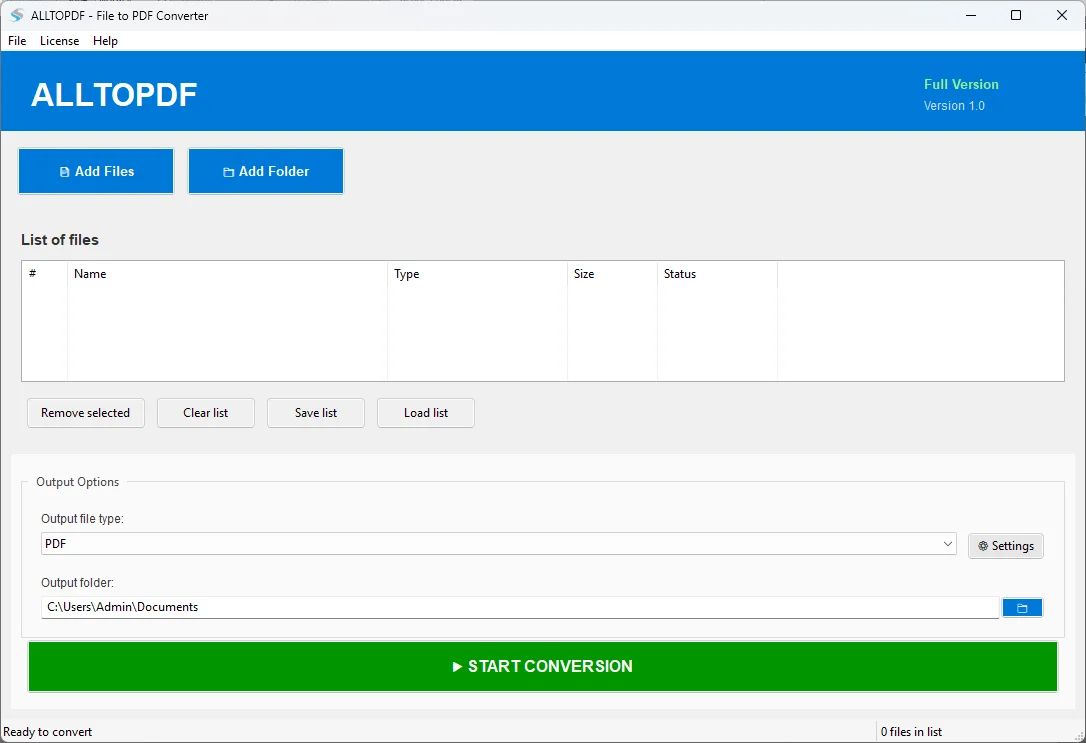
Softaken All to PDF Szoftver Felület

Rendszerkövetelmények

Tudja meg,mennyire kompatibilis rendszere az All to PDF-fel

Operációs Rendszer

Windows Operációs Rendszer 7+ 64 bit előnyben
Windows 11,10,8.1,7 támogatott

Memória

Minimum 2 GB
4 GB ajánlott a jobb teljesítmény érdekében

Tárhely

Minimum 2 GB
4 GB ajánlott a jobb teljesítmény érdekében

Előfeltételek

Nincs szükség függőségekre
Minden könyvtár az EXE-be csomagolva

Az All to PDF Főbb Jellemzői

Átfogó fájlkonverziós megoldás

📄

Dokumentum Konverzió

Mozgasson (DOCX,DOC) Microsoft Word fájlokat,(TXT) szöveges fájlokat,(RTF) rich text formátumú fájlokat,(MD) markdown fájlokat és (PDF) pdf fájlokat pdf-be a formázás megőrzésével.

🖼️

Kép Konverzió

Exportáljon (JPEG,PNG,BMP,TIFF,GIF),(HEIC),(SVG) képeket pdf-be a képek megfelelő méretezésével/skálázásával.

📊

Táblázat Konverzió

Konvertáljon (XLSX,XLS) Excel táblázatokat és CSV fájlokat PDF fájlokká a formázás megőrzésével és a több munkalapos fájlok támogatásával.

🌐

Web és Adatfájlok

Migráljon HTML,HTM,MHT,JSON és XML fájlokat PDF-be formázott kimenettel és megőrzött struktúrával.

⚙️

Testreszabható Beállítások

Állítsa be az oldalméretet (A4,letter,legal),tájolást,margókat,tömörítés mértékét és DPI beállításokat egy pdf fájlhoz.

📦

Kötegelt Feldolgozás

Több fájlt mozgathat egyszerre folyamatkövetéssel. Akár 200 fájl támogatása kötegenként a teljes verzióban.

🎨

Minőségellenőrzés

Kövesse a Minőségellenőrzési Irányelveket:DPI (72,150,300,600),képminőség (50%-100%),Képek automatikus forgatása és Metaadatok beillesztése minden pdf fájlhoz.

🔒

Adatvédelem és Biztonság

A teljesen lokalizált feldolgozás azt jelenti,hogy az eredeti adatai soha nem hagyják el a rendszert,és minden konverzió a számítógépén történik.

🚀

Önálló Alkalmazás

A program bármely WINDOWS RENDSZEREN fut anélkül,hogy telepíteni kellene a Pythont vagy bármely függőségét,mivel az eszköz egy EGYETLEN EXE FÁJL [Minden FÜGGŐSÉG 1 exe fájlba van KOMBINÁLVA].

Támogatott Fájlformátumok

Több mint 20 fájlformátum támogatott a PDF konverzióhoz

📄

Dokumentumok

MARKDOWN,DOC,RTF,TXT,DOCX,PDF

🖼️

Képek

TIFF vagy TIF,SVG,JPG vagy JPEG,PNG,BMP,GIF

📊

Táblázatok

XLS,CSV,XLSX

🌐

Web és Adat

HTML,HTM,MHT,JSON,XML

Demó Verzió vs Teljes Verzió Összehasonlítás

Nézze meg,mit kap a teljes verzióval

FunkcióDemó VerzióTeljes Verzió
PDF OldalakMaximum 3 oldal PDF-enkéntKorlátlan oldal
Fájlok KötegenkéntMaximum 5 fájlAkár 200 fájl
FájlformátumokMinden formátum támogatottMinden formátum támogatott
BeállításokMinden beállítás elérhetőMinden beállítás elérhető
Kötegelt FeldolgozásElérhetőElérhető
LicenckulcsNem SzükségesSOFTALLTOPDF2016ACT
ÁrIngyenesVásárlás szükséges

All to PDF Képernyőképek

Kattintson a képekre a nagyításhoz és a részletek megtekintéséhez

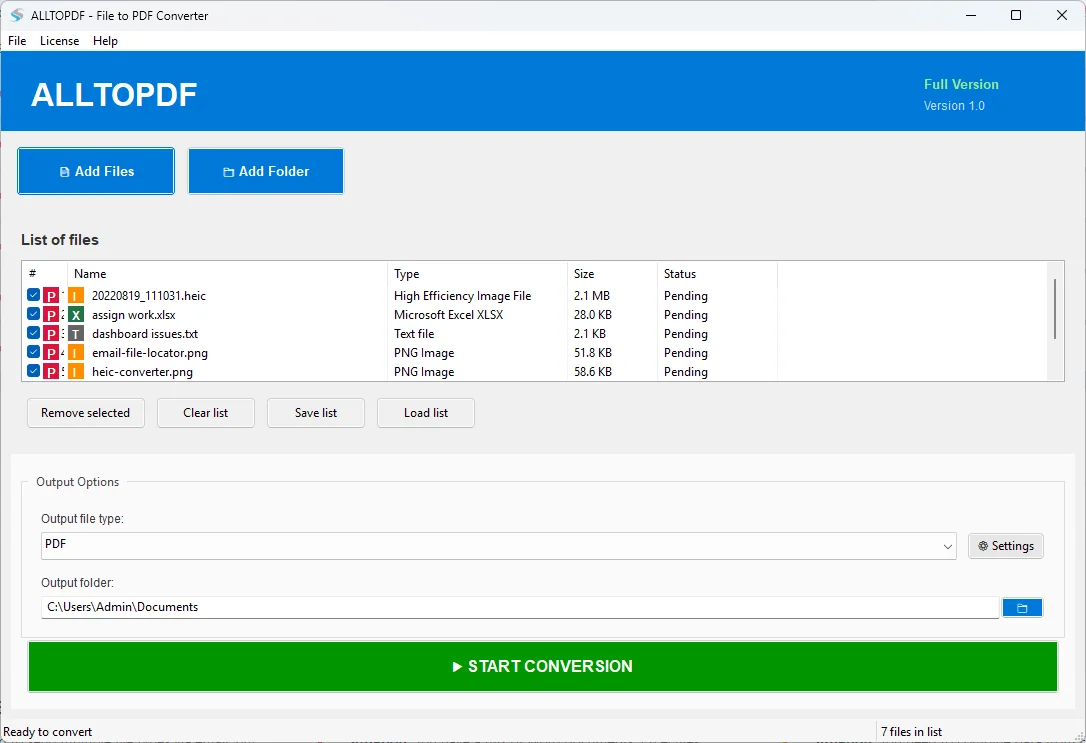
All to PDF Képernyőkép 1
All to PDF Képernyőkép 2
×Zoomed Screenshot

Hogyan Használja az All to PDF-et

Egyszerű lépések fájlok PDF-be konvertálásához

  1. Indítsa el az Alkalmazást- Kattintson duplán az ALLTOPDF.exe fájlra a szoftver elindításához.
  2. Fájlok Hozzáadása- Kattintson a Fájlok Hozzáadása gombra egyedi fájlok kiválasztásához,vagy a Mappa Hozzáadása gombra egy mappa összes támogatott fájljának feldolgozásához.
  3. Fájlok Kiválasztása- Most kattintson a listában lévő fájlokra a kiválasztáshoz/kiválasztás megszüntetéséhez. A kiválasztott fájlok mellett pipa (✓) található.
  4. Kimenet Konfigurálása- Kattintson a Kimeneti mappa melletti mappa gombra,hogy kiválassza,hová legyenek mentve a PDF-ek,és a Beállításokban testreszabhatja a konverziós opciókat.
  5. Konverzió Indítása- Végül nyomja meg a KONVERZIÓ INDÍTÁSA gombot,és figyelje a folyamatot az Állapot oszlopban.
  6. Eredményfájlok Elérése- Navigáljon a kiválasztott kimeneti mappába a konvertált PDF fájlok megtalálásához.

GYIK

Gyakori Kérdések erről a hatékony segédprogramról

K1. Milyen formátumokat fogad el a szoftver feltöltésre?

Több mint 20 formátumot támogat,beleértve a következő dokumentumformátumokat:.PDF,.DOCX,.DOC,fotó:.JPG,.PNG,.BMP,.TIFF,.GIF,táblázat:.XLSX,.XLS,és weboldal:.HTML,.JSON,.XML és még sok mást a széles körű kompatibilitás érdekében.

K2. Milyen korlátozások vannak a demó verzióban?

A demó verzió a PDF létrehozását maximum 3 oldalra korlátozza PDF-enként,és maximum 5 fájl feldolgozását teszi lehetővé kötegenként. Minden más funkció elérhető tesztelésre.

K3. Szükséges a Python telepítése az All to PDF használatához?

Nem,a segédprogram egy független EXE alkalmazás,és minden függőség a futtatható fájlba van csomagolva,így nincs szükség Python vagy más szoftver telepítésére.

K4. Biztonságban vannak az adataim az All to PDF használatakor?

Igen,az eszköz helyben kezeli a fájljait a számítógépén a teljes adatvédelem és biztonság érdekében.

K5. Hogyan aktiválhatom a teljes verziót?

Az eszköz teljes verziójának aktiválásához lépjen az alkalmazás menüjébe,válassza a Licenc,majd a Licenc Aktiválása lehetőséget,írja be a megadott licenckulcsot:SOFTALLTOPDF2016ACT,és koppintson az Aktiválás gombra. Ezután a licenc automatikusan mentésre kerül.

K6. Konvertálhatok HEIC képeket iPhone-ról?

Igen,kezeli a HEIC formátumot,és közvetlenül konvertálhat Apple képeket PDF-be anélkül,hogy először más formátumba kellene konvertálnia őket.