Nástroj pro otáčení stránek PDF

Otočit stránky PDF - Otočit o 90 - 180 stupňů

Změňte úhel stránky pro lepší čitelnost a vzhled. Otočte stránky o 90 stupňů (doleva nebo doprava) a o 180 stupňů.

Celkové hodnocení:- Průměrné hodnocení:0.0 z 5

100% bezpečné a zabezpečené | Není vyžadována kreditní karta

  • 4 jednoduché kroky k otočení stránek PDF
  • Otočte pouze vybrané stránky souborů PDF
  • Umožňuje otočit stránky o 90 stupňů doleva
  • Umožňuje otočit stránky o 90 stupňů doprava
  • Otočte stránku o 180 stupňů
  • Zobrazit náhled otočených stránek
  • Uložte otočený soubor PDF do požadované místní složky
  • Interaktivní rozhraní pro provádění úloh otáčení svépomocí

Nástroj PDF Champ pro otáčení stránek PDF - Rozhraní profesionálního softwaru pro otáčení stránek PDF zobrazující výběr úhlu otočení (90°,180°,270°),možnosti výběru stránek,živý náhled a ovládací prvky otáčení

Systémové požadavky

Zjistěte kompatibilitu systému

Operační systém

Aplikace pro Windows

RAM

2 GB
Doporučeno 4 GB

Místo na disku

Instalace a správa dočasných souborů
Pouze 500 MB

Předpoklady

Samostatná aplikace pro spuštění bez nástrojů třetích stran a internetu

Jak otočit stránky PDF

Postupujte podle kroků pro otočení stránek

1️⃣

Otevřít Otočit PDF

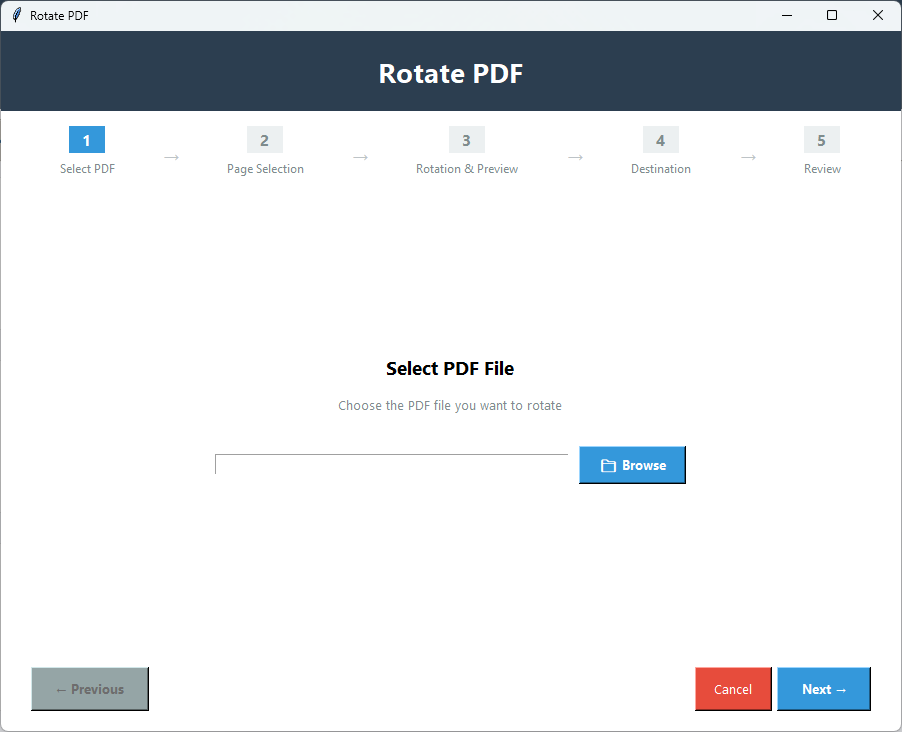
Spusťte PDF Champ a v okně základních nástrojů vyberte 'Otočit PDF'

2️⃣

Vybrat soubor PDF

Klikněte na 'Procházet' a vyberte soubor PDF,který chcete otočit.

3️⃣

Vybrat stránky k otočení

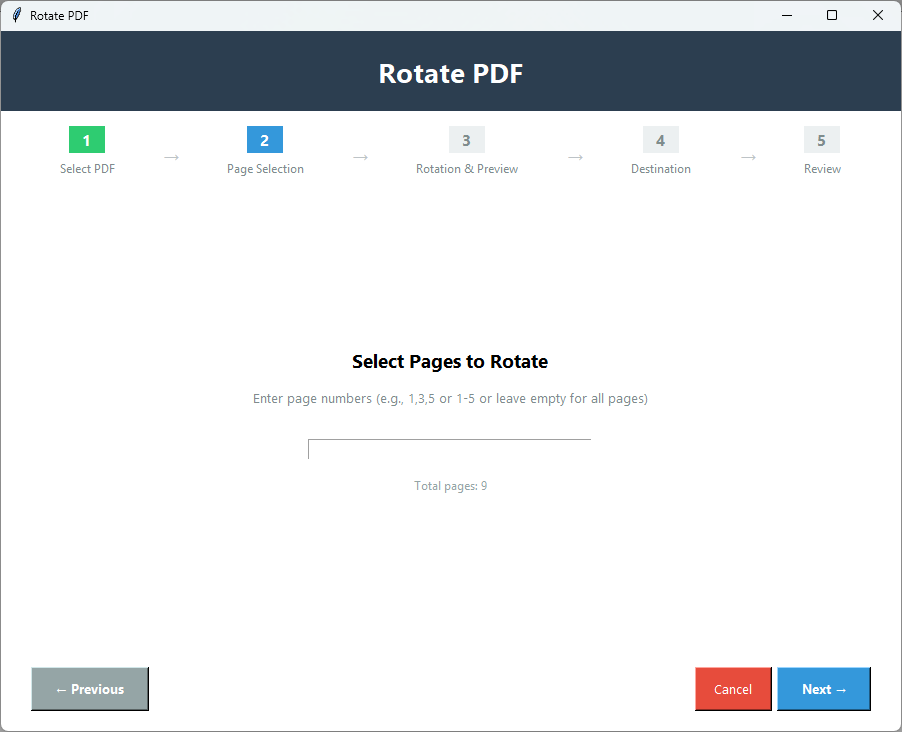
Klikněte na Další,vyberte všechny stránky,konkrétní stránky nebo rozsahy stránek.

4️⃣

Vybrat úhel otočení

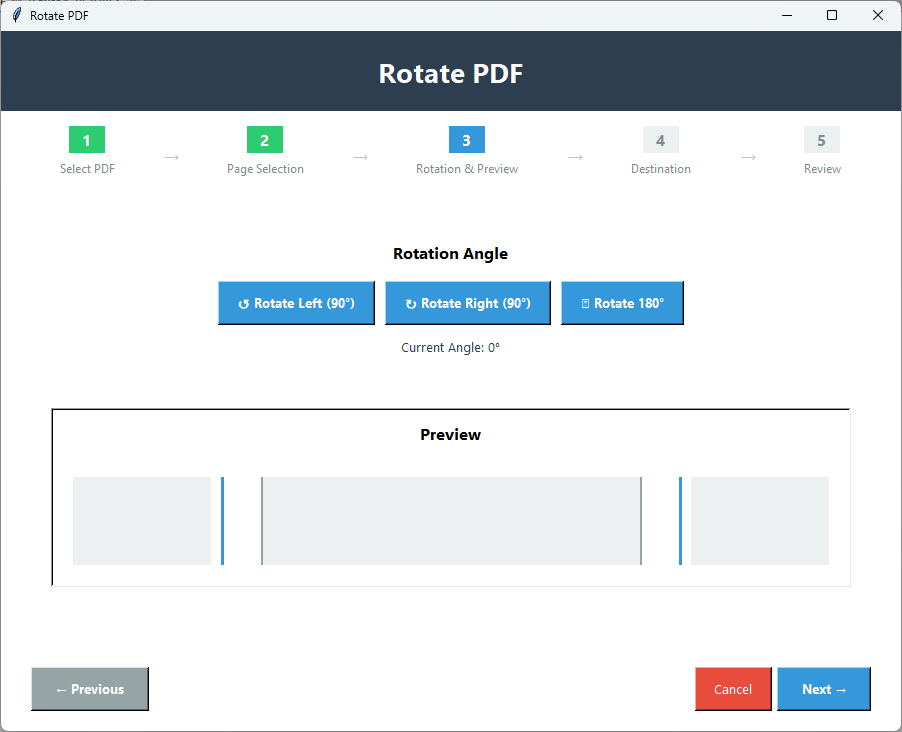
Klikněte na Další a nastavte úhel otočení – doleva nebo doprava o 90° nebo 180° (vzhůru nohama).

5️⃣

Náhled změn

Získejte náhled stránek v reálném čase,abyste mohli rychle provést úpravy a vyhnout se chybám.

6️⃣

Uložit PDF

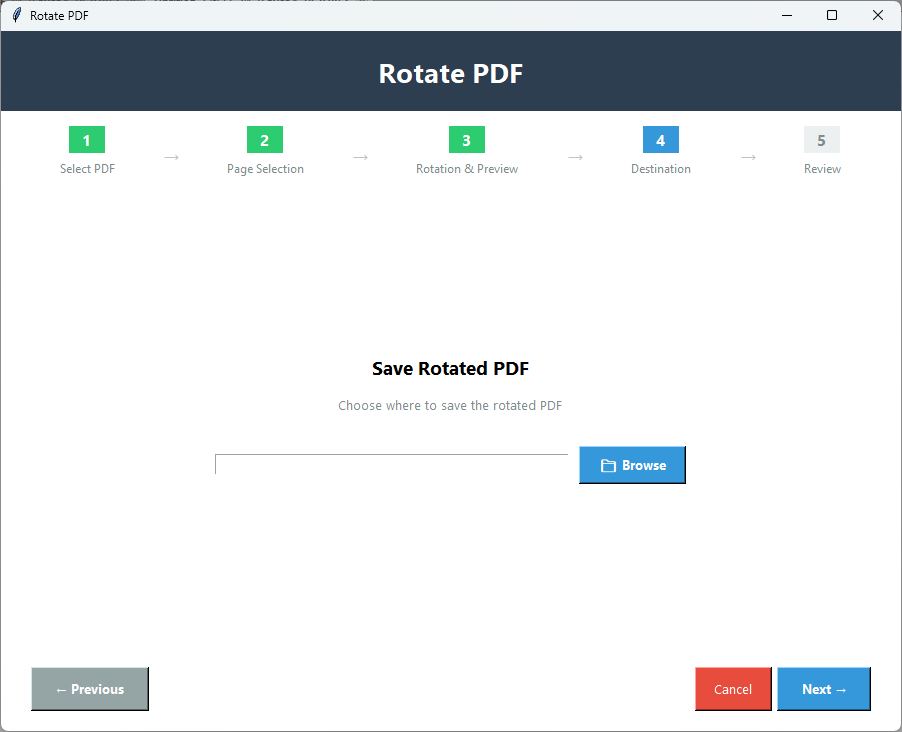
Klikněte na Další a uložte PDF do místní složky kliknutím na tlačítko "Procházet".

7️⃣

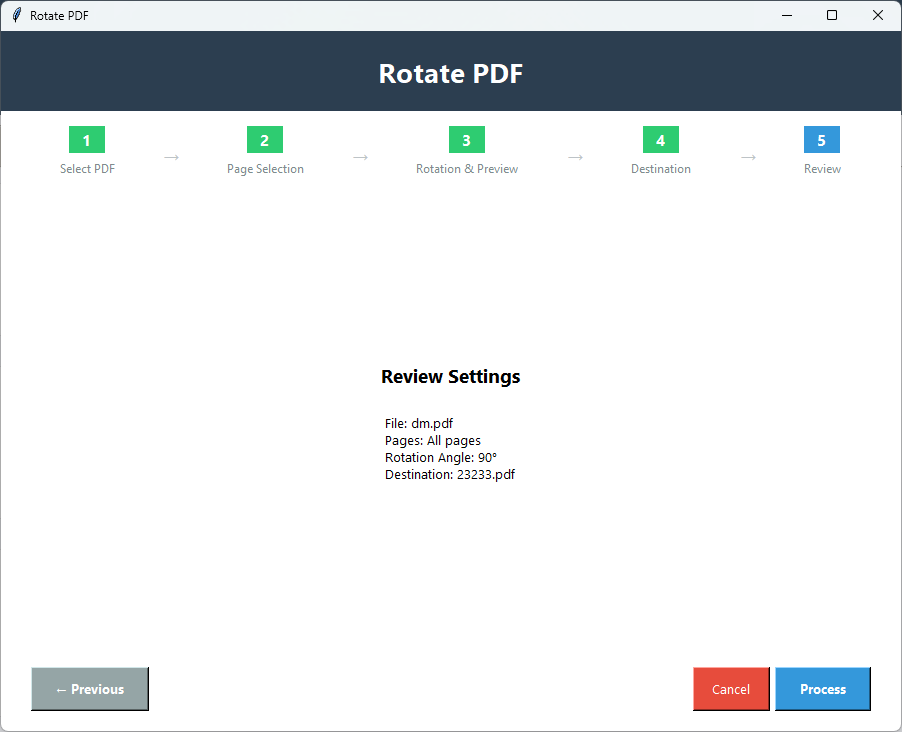
Zkontrolovat a použít změny

Stiskněte Další pro získání podrobností o počtu otočených stránek a směru. Nakonec stiskněte tlačítko "Použít" pro získání výsledku.

Klíčové vlastnosti otáčení stránek PDF

Výkonné funkce pro otáčení stránek PDF

🔄

Vlastní otáčení stránek

Z jakéhokoli důvodu chcete otočit stránky souborů PDF,jako je tisk,lepší vzhled a soudržné rozvržení,aplikace může přizpůsobit stupeň otočení vašim potřebám.

📄

Selektivní otáčení stránek

Nástroj může otočit celé stránky souboru PDF nebo vybrané stránky. Vyberte číslo stránky nebo rozsah stránek pro použití vybraného stupně otočení.

📐

Více možností úhlu

Stránky můžete otáčet ve třech úhlech:90 stupňů doleva,90 stupňů doprava nebo 180 stupňů. Podporuje otáčení jednoho typu úhlu najednou.

⚙️

Snadná konfigurace

Nástroj zahrnuje 4 kroky k otočení stránek. Interaktivní rozhraní vás samo provede dalším procesem.

💾

Zachování kvality

Kvalita souboru je aplikací vždy zachována. Otáčení úhlu pouze otáčí stránky bez ztráty kvality souboru a obsahu.

🆓

Bezplatná zkušební verze

Bezplatná verze této aplikace ukazuje kroky pro otáčení tím,že vám umožní otočit omezený počet stránek. Je to přesná kopie licencované verze.

Srovnání demo a plné verze

Podívejte se,co získáte s plnou verzí

FunkceDemo verzePlná verze
Otočit o 90°,180°,270°DostupnéDostupné
Živý náhledDostupnéDostupné
Selektivní otáčení stránekDostupnéDostupné
Počet stránekOmezenéNeomezené
Zachování kvalityAnoAno
Výstupní vodoznakAno - "PDF Champ" na všech PDFŽádný vodoznak
CenaZdarmaVyžadován nákup

Snímky obrazovky otáčení stránek PDF

Klikněte na obrázky pro přiblížení a zobrazení detailů

Rozhraní otáčení PDF v PDF Champ zobrazující výběr souboru PDF,zobrazení počtu stránek,možnosti úhlu otočení (90°,180°,270°) a ovládací prvky výběru stránek
Konfigurace otáčení stránek zobrazující výběr rozsahu stránek (1-5,10-15),výběr úhlu otočení (90° po směru hodinových ručiček) a možnosti živého náhledu
Funkce živého náhledu zobrazující náhled otočené stránky se zobrazením orientace v reálném čase a potvrzením úhlu otočení před použitím změn
Proces otáčení v průběhu zobrazující indikátory stavu a informace o zpracování pro otáčení vybraných stránek PDF
Finální otočený dokument PDF zobrazující opravenou orientaci stránek,zachovanou kvalitu a správně zarovnané stránky s úspěšně aplikovaným otočením

Kdo potřebuje otáčet stránky PDF?

Navrženo pro každého - od osobního po profesionální použití

📄

Oprava orientace

Opravte stránky naskenované ve špatné orientaci. S touto funkcí můžete odstranit problém se skenováním na bok nebo vzhůru nohama.

📋

Konzistentní rozvržení

S touto funkcí můžete spravovat rozvržení stránek. Někdy soubory PDF obsahují smíšené orientace,jako je na výšku a na šířku,nástroj vám to pomůže opravit.

🖨️

Příprava tisku

Úpravou rozvržení stránky ve stejném směru,jaký chcete,získáte pokaždé požadovaný výsledek tisku.

👁️

Zlepšení čitelnosti

Pokud stránky nejsou správně zarovnány,uživatelé mohou mít potíže se čtením stránek. Problém můžete vyřešit několika kliknutími.

Co říkají naši uživatelé o otáčení stránek PDF

Recenze našich klientů

"Je běžné,že zarovnání stránek PDF se pokazí. Obvykle jsme problém řešili ručně,což bylo časově náročné. Nyní to trvá jen pár minut."

Spokojený uživatel

"Doporučuji tuto aplikaci pro rozdělování,slučování,zamykání,otáčení stránek PDF a různé další činnosti,pro které byste jinak použili Adobe nebo nespolehlivý online nástroj. Je to bezpečná a cenově dostupná alternativa."

Spokojený uživatel

"Pro prezentace často používáme formát PDF. Náš tým využívá tuto pokročilou aplikaci k profesionální úpravě souborů PDF. Kvalita dat je vždy nedotčena."

Spokojený uživatel

Často kladené otázky

Odpovědi na běžné otázky

Kolik možností je k dispozici pro otáčení stránek?

Máte tři možnosti. Můžete si vybrat kteroukoli z nich najednou.

Kolik stránek mohu otočit najednou?

Nástroj otočí všechny stránky souboru PDF najednou.

Je použití aplikace bezpečné?

Prošla testem kvality pro každou ze svých úloh. Nástroj je spolehlivý.

Může otáčet chráněné soubory PDF?

Ano,může. K tomu má možnosti pro odemknutí souboru.

Mohu vrátit otočení zpět?

Nástroj má tlačítko zpět pro resetování otočení před kliknutím na konečné tlačítko.