Nástroj pro záhlaví a zápatí PDF

Záhlaví a zápatí PDF - Přidání vlastních záhlaví a zápatí do PDF

Nyní přidejte záhlaví a zápatí do svých souborů PDF několika kliknutími! Profesionální nástroj vám umožňuje přidat vlastní záhlaví a zápatí v textu nebo čísle na různých pozicích a okrajích.

Celkem hodnocení:- Průměrné hodnocení:0.0 z 5

100% bezpečné a zabezpečené | Není vyžadována kreditní karta

  • Přidání vlastních záhlaví a zápatí do PDF
  • Automatické vkládání čísel stránek pro správu dat
  • Nastavení pozice záhlaví vlevo,vpravo a na střed
  • Nastavení pozice zápatí vlevo,vpravo a na střed
  • Nastavení okrajů záhlaví i zápatí
  • Umožňuje zvolit velikost písma
  • Zobrazení nastavení v přehledu nastavení
  • Interaktivní rozhraní,vhodné i pro začátečníky

Nástroj PDF Champ pro záhlaví a zápatí PDF - Rozhraní profesionálního softwaru pro záhlaví a zápatí PDF zobrazující zadávání textu,možnosti formátování,nastavení čísel stránek a podporu proměnných

Systémové požadavky

Zhodnoťte kompatibilitu vašeho systému

Operační systém

Běží hladce na Windows 7 nebo novějších (64bitových) 8.1,10 a 11

RAM

Minimálně 2 GB
Doporučeno 4 GB

Místo na disku

Pouze 500 MB volného místa na disku

Předpoklady

Nezávislý nástroj pro spuštění bez internetu

Jak přidat záhlaví a zápatí do PDF

Kroky k následování po instalaci a spuštění PDF Champ

1️⃣

Otevřete Záhlaví/Zápatí

Přejděte do sekce Pokročilé nástroje a vyberte možnost Záhlaví/Zápatí.

2️⃣

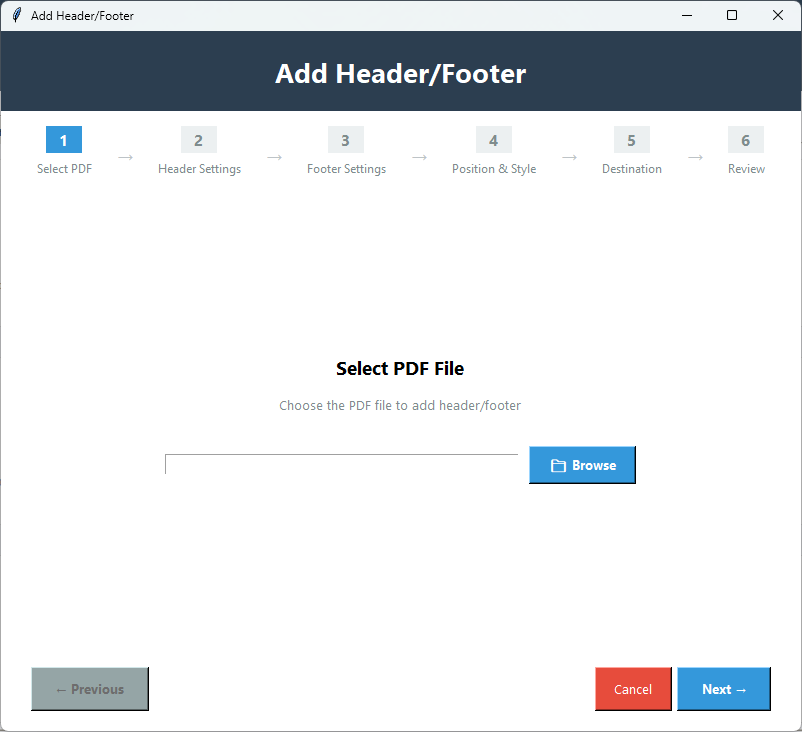
Procházet soubor PDF

Stiskněte tlačítko 'Procházet' pro nahrání cílového souboru PDF,ve kterém chcete provést změny.

3️⃣

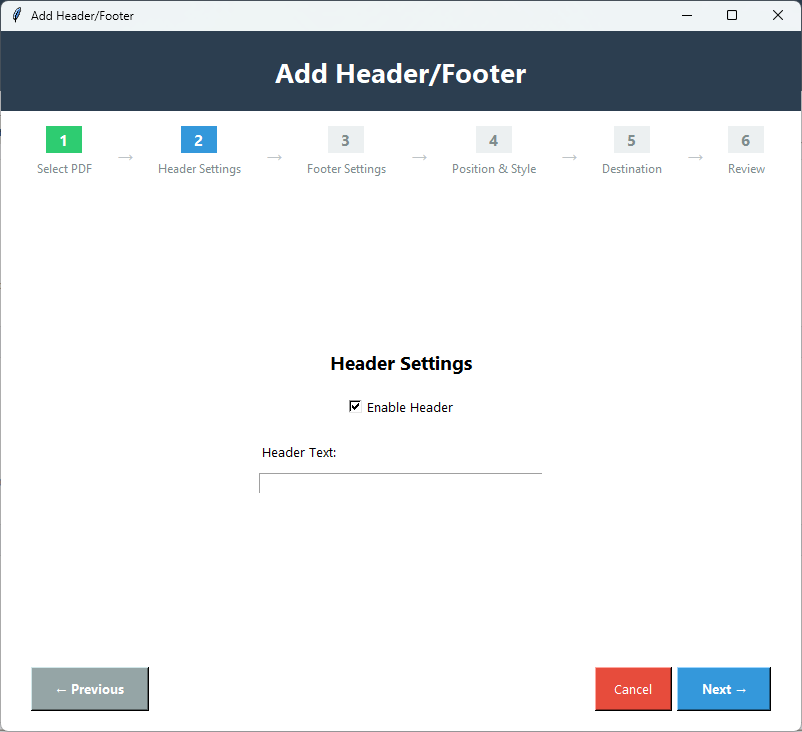
Nastavení záhlaví

Dále stiskněte kartu 'Povolit záhlaví' a zadejte text do textového pole záhlaví,klikněte na Další.

4️⃣

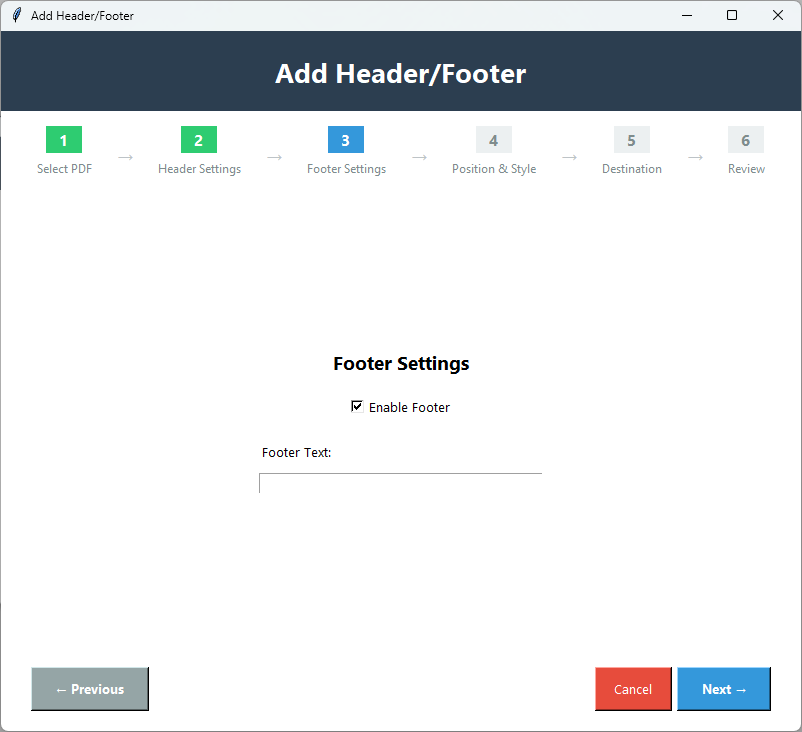
Nastavení zápatí

Klikněte na 'Povolit zápatí' a zadejte text do textového pole zápatí,stiskněte Další.

5️⃣

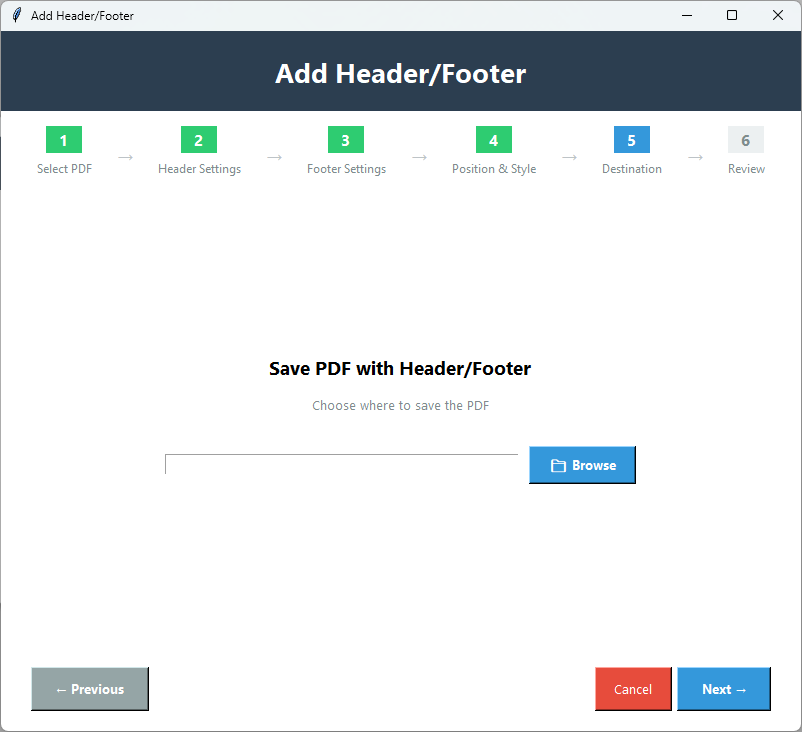
Pozice a styl

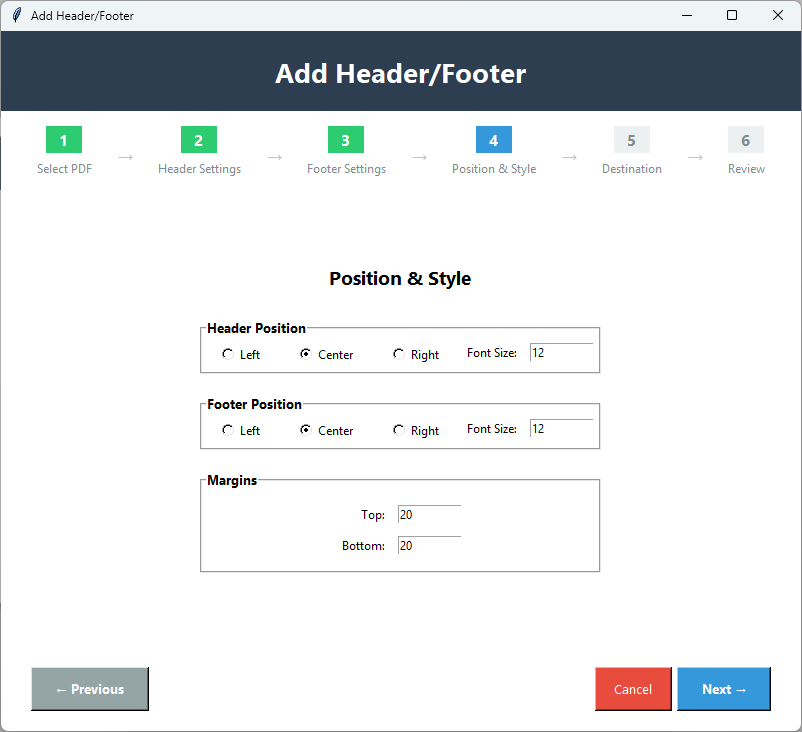
Nyní nastavte pozici záhlaví a zápatí s velikostí písma a okraji,které chcete. Stiskněte Další.

6️⃣

Uložit PDF

V dalším procesu klikněte na 'Procházet' a vyberte místní složku pro uložení změněného souboru PDF.

7️⃣

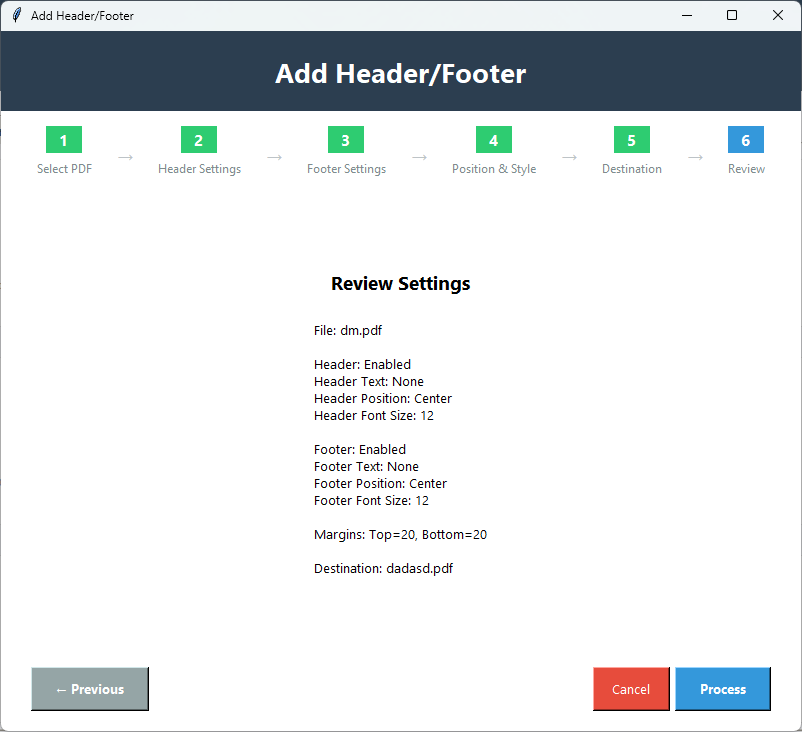
Zkontrolovat nastavení

Získejte rychlý náhled podrobností,které chcete přidat

8️⃣

Konečné tlačítko

Klikněte na 'Zpracovat' pro provedení změn v cílovém souboru PDF a jeho uložení do cílového umístění.

Klíčové vlastnosti záhlaví a zápatí PDF

Významné funkce nástroje

📝

Vlastní záhlaví/zápatí

Máte povolení přidat vlastní text do záhlaví/zápatí,což může být název vaší společnosti,název knihy nebo cokoli jiného.

📍

Uspořádání pozice

Máte různé možnosti nastavení pozice záhlaví a zápatí,které mohou být vlevo,vpravo nebo na střed,pro vlastní úpravu.

🎨

Nastavení velikosti písma

Můžete přizpůsobit velikost písma záhlaví a zápatí. Nástroj vám umožňuje ručně zadat velikost písma.

📏

Nastavení okrajů

Pro profesionální vzhled můžete ručně nastavit okraj záhlaví i zápatí.

👁️

Zobrazení nastavení

V nástroji je okno náhledu pro získání podrobností,které jste zadali. V případě,že jsou podrobnosti nesprávné nebo je chcete upravit,klikněte na předchozí a poté zkontrolujte změny.

Snadné ovládání

Ačkoli je nástroj pokročilý,má interaktivní rozhraní. Ke konfiguraci a spuštění aplikace nepotřebujete speciální technické dovednosti ani technickou pomoc.

Porovnání demoverze a plné verze

Podívejte se,co získáte s plnou verzí

FunkceDemoverzePlná verze
Přidat záhlavíDostupnéDostupné
Přidat zápatíDostupnéDostupné
Vlastní textDostupnéDostupné
Čísla stránekDostupnéDostupné
Možnosti formátováníDostupnéDostupné
Výběr stránekPouze první stránkaVšechny stránky nebo vlastní rozsah
Výstupní vodoznakAno - "PDF Champ" na všech PDFBez vodoznaku
CenaZdarmaVyžadován nákup

Snímky obrazovky záhlaví a zápatí PDF

Kliknutím na obrázky je přiblížíte a zobrazíte v detailu

Rozhraní nástroje pro záhlaví a zápatí PDF Champ zobrazující možnosti konfigurace záhlaví a zápatí se zadáváním textu a ovládacími prvky formátování
Nastavení záhlaví a zápatí PDF zobrazující proměnné čísel stránek,možnosti data a vlastní formátování textu s ovládacími prvky zarovnání
Náhled záhlaví a zápatí zobrazující formátovaná záhlaví s názvem společnosti a čísly stránek aplikovanými na stránky dokumentu PDF
Dokument PDF s profesionálními záhlavími a zápatími zobrazující název dokumentu,čísla stránek a informace o datu
Pokročilá konfigurace záhlaví a zápatí zobrazující výběr písma,možnosti barev a ovládací prvky umístění pro vlastní formátování
Konečný výsledek PDF s konzistentními záhlavími a zápatími na všech stránkách zobrazující profesionální formátování a značkování dokumentu

Kdo potřebuje záhlaví a zápatí PDF?

Pečlivě vytvořeno pro každého

📄

Identifikace dokumentu

Pomocí této funkce můžete přidat název,název organizace nebo jakoukoli úroveň důvěrnosti,což pomáhá při identifikaci dokumentu.

📚

Snadná navigace

V případě,že hledáte konkrétní stránku,čísla stránek v zápatí vám pomohou rychle hledat. Pomáhá také předcházet špatné správě dat a je velmi přínosné při tisku.

📋

Profesionální vzhled

Některé dokumenty,jako jsou právní předpisy,kodexy zásad a knihy v PDF,obsahují záhlaví a zápatí pro profesionální vzhled a splnění případných předpisů.

🏷️

Branding

Díky zachování konzistence a uhlazeného vzhledu je tato funkce užitečná při budování značky.

Co říkají naši uživatelé o záhlaví a zápatí PDF

Zpětná vazba klientů

"Možnost záhlaví/zápatí nám pomohla zlepšit vzhled každého dokumentu,který sdílíme s našimi klienty. Přizpůsobení této funkce je neuvěřitelné."

Spokojený uživatel

"Při tisku dokumentů se často potýkáme se špatnou správou dat. Často dochází k promíchání dat v souborech. Po použití této funkce se naše špatná správa dat výrazně snížila. Opravdu cenná funkce!"

Spokojený uživatel

"Jako právní poradce musím navrhnout,abyste u dokumentů PDF používali možnost záhlaví/zápatí. Dodá to profesionální nádech a zabrání ztrátě dat."

Spokojený uživatel

Často kladené otázky

Získejte odpovědi na běžné otázky o záhlaví a zápatí PDF

Mohu přidat záhlaví/zápatí do více souborů PDF najednou?

Tuto funkci můžete použít na jeden soubor PDF najednou,abyste zajistili přesnost.

Mohu přidat záhlaví a zápatí společně nebo samostatně?

Tento pokročilý nástroj podporuje přidání obou funkcí společně do souboru PDF.

Je tato funkce aktivována na všech stránkách souboru PDF?

Ano,aplikuje se na všechny stránky.

Je tato možnost bezpečná?

Je naprosto bezpečné ji aplikovat na soubory PDF. Kvalita souboru zůstane nedotčena. Nedochází ke ztrátě dat.

Přidává bezplatná zkušební verze záhlaví/zápatí na všechny stránky?

Bezplatná verze slouží k vyhodnocení výkonu nástroje před získáním licence. Bezplatná verze podporuje funkci pouze na první stránce.