Nástroj na ořezávání PDF

Oříznout PDF - Ořízněte okraje nebo vyřízněte konkrétní oblasti ze stránek PDF

Ořízněte nežádoucí okraje,obsah nebo prázdná místa v PDF a získejte čistší a čitelnější vzhled během několika kliknutí! Sofistikovaná aplikace pro ořezávání stránek PDF.

Celkové hodnocení:- Průměrné hodnocení:0.0 z 5

100% bezpečné a zabezpečené | Není vyžadována kreditní karta

  • Oříznutí okrajů ze všech stran (horní,dolní,levá a pravá)
  • Získejte živý náhled oříznutého PDF před dokončením
  • Svoboda oříznout neomezený počet souborů PDF
  • Získejte náhled nastavení oříznutí
  • Upravte oříznuté okraje pomocí čísel
  • Bezpečná funkce ořezávání,kterou může použít kdokoli
  • Interaktivní rozhraní pro nezávislé provádění ořezávání
  • Bezplatná zkušební verze pro vyhodnocení výkonu

Nástroj PDF Champ na ořezávání PDF - Rozhraní profesionálního softwaru pro ořezávání PDF zobrazující úpravu okrajů a možnosti vizuálního náhledu

Systémové požadavky

Posouzení kompatibility systému

Operační systém

Aplikace pro Windows podporující Windows 11,10 a další starší verze.

RAM

Pouze 2 GB
Doporučeno 4 GB

Místo na disku

Volných 500 MB místa

Předpoklady

Nezávislé řešení k použití

Jak oříznout stránky PDF

Pomocí těchto jednoduchých kroků ořízněte stránky PDF

1️⃣

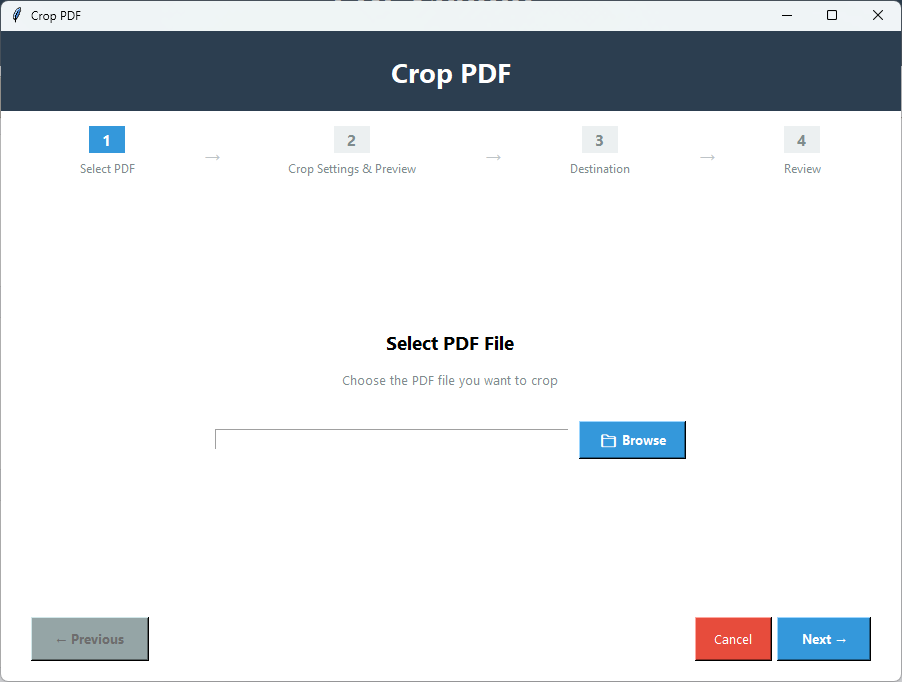
Otevřete Oříznout PDF

Spusťte aplikaci a v okně Základní nástroje vyberte 'Oříznout PDF'.

2️⃣

Vyberte soubor PDF

Stiskněte 'Procházet' pro výběr souborů PDF,které chcete oříznout.

3️⃣

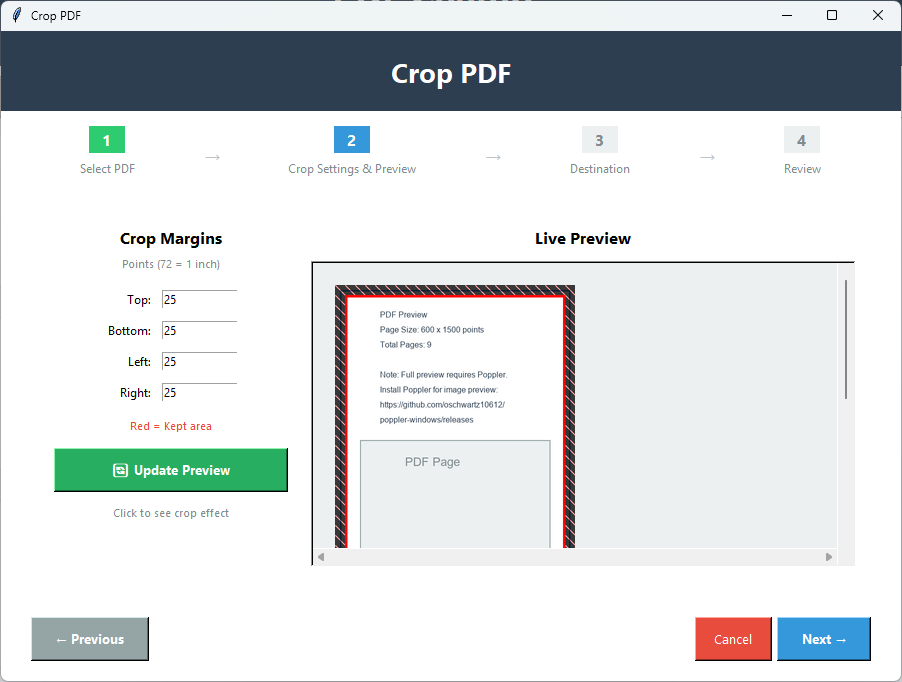
Oříznout okraje

Klikněte na Další a vyplňte body pro horní,dolní,levou a pravou stranu,kde 72 bodů = 1 palec.

4️⃣

Získat náhled

Stiskněte 'Nahrát náhled' pro získání živého náhledu. Upravte okraje,pokud chcete,a zobrazujte náhled,dokud nedosáhnete požadovaného výsledku.

5️⃣

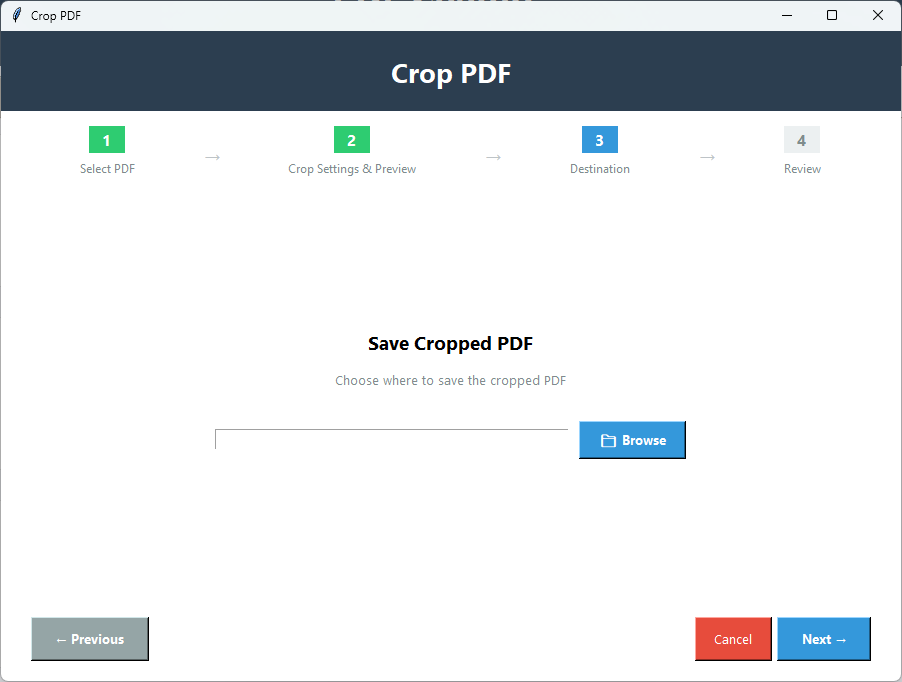
Uložit PDF

Stiskněte 'Procházet' pro uložení souboru PDF do požadovaného umístění.

6️⃣

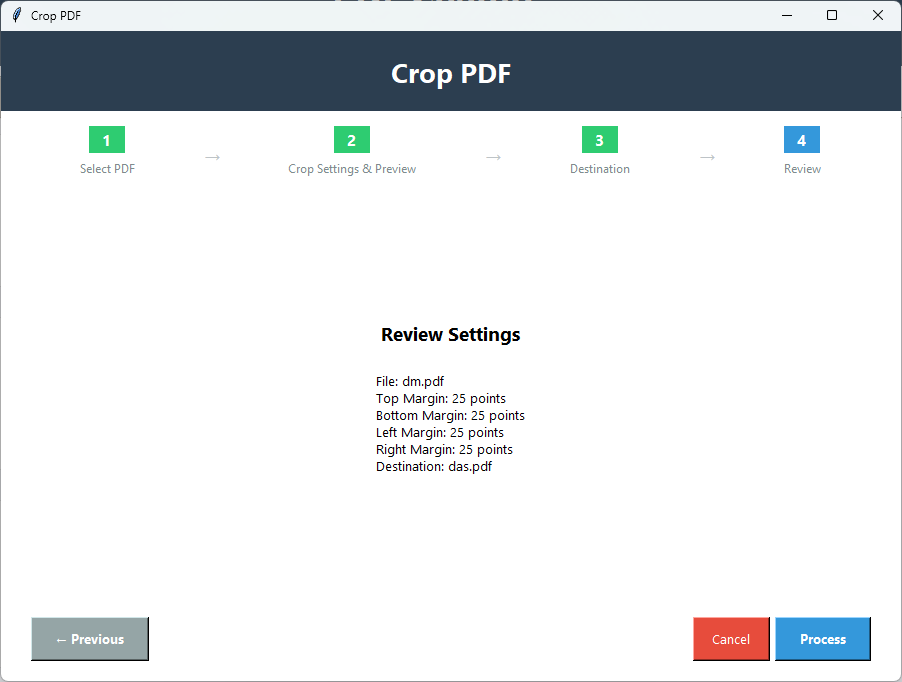
Kontrola

Klikněte na Další a získejte podrobnosti o okrajích,které jste vybrali.

7️⃣

Závěrečný krok

V posledním kroku klikněte na tlačítko 'Zpracovat' v okně Nastavení kontroly pro zahájení ořezávání.

Klíčové vlastnosti ořezávání PDF

Výkonné funkce pro ořezávání stránek PDF

✂️

Vlastní ořezávání

S touto aplikací můžete oříznout nepotřebné okraje stránky ze všech stran a dosáhnout tak požadovaných výsledků.

📏

Oříznutí okrajů v palcích

Nástroj poskytuje body pro okraje. 72 bodů se rovná 1 palci. Body okrajů zadáváte ručně pro dosažení nejlepšího výsledku.

⬆️⬇️

Oříznout nahoře a dole

Ořízněte přístupové okraje z horní i dolní části stránek. Ručně zadejte body pro určení délky oříznutí.

⬅️➡️

Oříznout vlevo a vpravo

Tato pokročilá aplikace dokáže oříznout okraje stránek PDF zleva a zprava. Máte svobodu ručně zadat body,které chcete oříznout.

👁️

Získat náhled

Než stisknete tlačítko Zpracovat,nástroj zobrazí náhled oříznuté stránky v panelu náhledu. Tímto způsobem můžete upravit velikost oříznutí a získat přesné výsledky.

💻

Interaktivní aplikace

Pro oříznutí stránek PDF nástroj nabízí čtyři snadné kroky. Jeho rozhraní je vysoce interaktivní. Krátký proces ořezávání šetří čas a úsilí.

Porovnání demoverze a plné verze

Podívejte se,co získáte s plnou verzí

FunkceDemoverzePlná verze
Vizuální náhledDostupnéDostupné
Přesné oříznutíDostupnéDostupné
Ovládání okrajůDostupnéDostupné
Výběr stránkyPouze první stránkaVšechny stránky nebo vlastní rozsah
Zachování kvalityAnoAno
Dávkové zpracováníJeden souborVíce souborů
Výstupní vodoznakAno - "PDF Champ" na všech PDFBez vodoznaku
CenaZdarmaVyžadován nákup

Snímky obrazovky ořezávání PDF

Kliknutím na obrázky je přiblížíte a zobrazíte v detailu

Rozhraní nástroje pro ořezávání PDF Champ zobrazující vizuální náhled s ovládacími prvky pro úpravu okrajů pro horní,dolní,levou a pravou stranu
Náhled ořezávání PDF zobrazující srovnání před a po s vybranou oblastí oříznutí zvýrazněnou na dokumentu
Pokročilá nastavení oříznutí zobrazující možnosti výběru stránky a vstupní pole okrajů s různými měrnými jednotkami
Výsledek finálního oříznutého dokumentu PDF zobrazující oříznuté okraje a optimalizované rozměry stránky se zachovanou kvalitou

Proč používat nástroj na ořezávání PDF?

Dobře strukturovaná aplikace

Čistší dokumenty

Aplikace odstraňuje bílé okraje pro dosažení čistšího vzhledu dokumentů. Nadměrný bílý prostor činí prezentaci PDF nudnou.

🎯

Zaměření na obsah

Oříznutím prázdného místa můžete obsah PDF zvýraznit. Pomůže vám to najít čistší vzhled.

📐

Úprava velikosti

Oříznutím nevyužitého místa nebo úpravou rozměrů stránky. Získáte jednotné velikosti stránek,konzistentní okraje a profesionální rozvržení.

🖨️

Optimalizace pro tisk

Ořezávání odstraňuje prázdná místa,což je dobré pro tisk,protože tiskárna spotřebuje méně inkoustu a zkrátí se doba tisku.

Co říkají naši uživatelé o ořezávání PDF

Zpětná vazba klientů

"Toto je aplikace vše v jednom pro všechny naše potřeby PDF. Od komprese po ořezávání provádí každý úkol s přesností. Zjistili jsme,že je to jedna z nejlepších alternativ k bezplatným online řešením."

Spokojený uživatel

"Naše instituce ořízly více než 100 PDF. Není divu,že přesně zmenšuje velikosti stránek. Máme plnou kontrolu nad odstraňováním okrajů."

Spokojený uživatel

"Doporučuji tuto aplikaci všem firmám,které se zabývají velkým počtem souborů PDF. Řešení je jednoduché a zachovává důvěrnost."

Spokojený uživatel

Často kladené otázky

Běžné otázky a odpovědi

Kolik souborů PDF mohu oříznout najednou?

Nástroj podporuje ořezávání více souborů PDF současně. Tato funkce šetří čas.

Pokud oříznu soubor PDF,ovlivní to kvalitu?

S pomocí této profesionální aplikace máte plnou kontrolu nad ořezáváním. Můžete vidět živý náhled. Kvalita souboru tak zůstává nedotčena.

Mohu oříznout soubor PDF zespodu?

Můžete oříznout nepotřebné okraje z každého směru,včetně shora dolů a zleva doprava.

Co když se proces ořezávání pokazí?

Má panel náhledu pro zajištění kvality ořezávání. Pokaždé získáte uspokojivé výsledky.

Co je bezplatná zkušební verze?

Funguje jako licencovaná verze s omezenými funkcemi. Pomáhá vám analyzovat výkon aplikace,abyste se mohli rozhodnout,zda si licenci pořídit.