Nástroj na kompresi PDF

Komprese PDF - Zmenšete velikost souboru PDF s kontrolou kvality

Získejte kontrolu nad zmenšováním velikosti souboru PDF! Komprimujte jeden nebo více souborů PDF pro zlepšení úložiště v systému a rychlé sdílení dokumentů.

Celkové hodnocení:- Průměrné hodnocení:0.0 z 5

100% bezpečné a zabezpečené | Není vyžadována kreditní karta

  • Vlastní funkce komprese pro zmenšení velikosti PDF
  • Komprese na různých úrovních - vysoká,střední nebo nízká
  • Komprese bez ztráty kvality souboru
  • Zkontrolujte podrobnosti komprese před dokončením
  • Komprese jednoho nebo více souborů PDF
  • Interaktivní aplikace pro nezávislou konfiguraci a instalaci
  • Bezplatná zkušební verze pro důkladné posouzení kvality komprimovaných souborů
  • Navrženo pro osobní a profesionální uživatele

Nástroj PDF Champ na kompresi PDF - Rozhraní profesionálního softwaru pro kompresi PDF zobrazující možnosti úrovně komprese,náhled velikosti souboru a nastavení kontroly kvality

Systémové požadavky

Kompatibilita PDF Champ

Operační systém

Podpora Windows (64bitový) 11,10,8.1 a 7

RAM

Vyžaduje minimálně 2 GB
Doporučeno 4 GB pro plynulý výkon

Místo na disku

500 MB volného místa

Předpoklady

Nezávislé řešení

Jak komprimovat soubory PDF

Postupujte podle jednoduchých kroků

1️⃣

Otevřete Komprese PDF

Spusťte aplikaci a v okně Základní nástroje klikněte na tlačítko Komprese PDF.

2️⃣

Vyberte soubor PDF

Dále stiskněte 'Procházet' a vyberte cílový soubor PDF,který chcete zmenšit.

3️⃣

Vyberte úroveň komprese

Stiskněte Další a vyberte úroveň komprese. Je to vysoká kvalita,střední nebo nízká kvalita.

4️⃣

Cíl

Stiskněte Další a klikněte na 'Procházet' pro uložení komprimovaného souboru do místní složky vašeho systému.

5️⃣

Zkontrolovat data

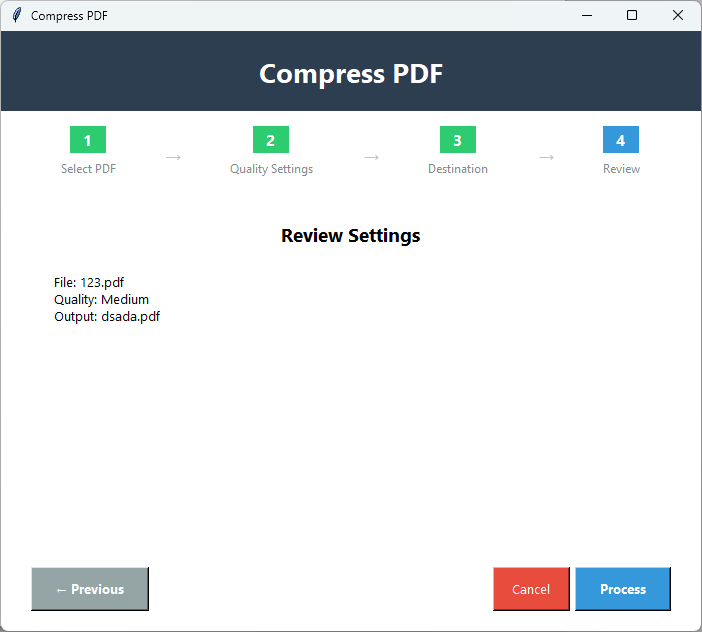
Před kliknutím na konečné tlačítko zkontrolujte podrobnosti komprese,které jste vybrali. Chcete-li změnit detail,stiskněte tlačítko 'Předchozí'.

6️⃣

Zpracovat

Nyní klikněte na konečné tlačítko 'Zpracovat' pro kompresi souborů PDF.

Klíčové vlastnosti komprese PDF

Výkonné funkce aplikace

Komprese ve 4 krocích

Nástroj dokáže komprimovat soubor PDF na různých úrovních v pouhých čtyřech jednoduchých krocích. Ke zpracování funkce komprese nepotřebujete technickou pomoc.

⚙️

Více úrovní komprese

Pokročilá funkce vám umožňuje vybrat kvalitu komprese. Nabízí tři možnosti komprese dat - vysoká kvalita,střední kvalita a nízká kvalita.

Komprese vysoké kvality

Pokud chcete zmenšit velikost souboru s minimální ztrátou obrázků nebo textu,nástroj má možnost komprese vysoké kvality. Velikost souboru se mírně zmenší.

📊

Komprese střední kvality

Pro zachování rovnováhy mezi velikostí souboru a čistotou viditelnosti vyberte kompresi střední kvality. Kvalita textu a obrázků se mírně sníží,což je vynikající pro sdílení dat online.

📉

Komprese nízké kvality

Tato funkce výrazně zmenší velikost souboru. Text může být mírně rozmazaný a obrázky mohou ztratit své detaily.

📦

Hromadná komprese

Tato pokročilá aplikace vám urychlí a usnadní proces komprese,protože nabízí hromadnou kompresi,kde lze komprimovat více souborů PDF najednou.

Porovnání demoverze a plné verze

Podívejte se,co získáte s plnou verzí

FunkceDemoverzePlná verze
Komprimovat PDFDostupnéDostupné
Úrovně kompreseDostupnéDostupné
Kontrola kvalityDostupnéDostupné
Náhled velikostiDostupnéDostupné
Limit velikosti souboruOmezenoNeomezeno
Dávkové zpracováníJeden souborVíce souborů
Výstupní vodoznakAno - "PDF Champ" na všech PDFBez vodoznaku
CenaZdarmaVyžadován nákup

Snímky obrazovky komprese PDF

Kliknutím na obrázky je přiblížíte a zobrazíte v detailu

Rozhraní nástroje pro kompresi PDF Champ zobrazující výběr souboru,možnosti úrovně komprese (Nízká,Střední,Vysoká) a náhled odhadovaného zmenšení velikosti
Proces komprese PDF zobrazující porovnání velikosti souboru před a po se statistikami komprese a nastavením kvality
Výsledek komprimovaného PDF zobrazující výrazné zmenšení velikosti souboru při zachování kvality a čitelnosti dokumentu

Proč komprimovat PDF?

Vynikající nástroj pro osobní a profesionální uživatele

📧

Rychlé sdílení dat

Při sdílení souborů prostřednictvím e-mailů je komprese nejlepší funkcí pro rychlé sdílení. Velké soubory často nesplňují požadavky e-mailu.

🌐

Nahrát online

Velké soubory PDF mohou ovlivnit rychlost webových stránek. Nahrávejte soubory po kompresi,abyste zachovali rychlost webových stránek.

💾

Úspora úložiště

Dalším populárním důvodem pro kompresi PDF je umožnit více úložiště v systému. Velké soubory spotřebovávají mnoho úložiště a ovlivňují rychlost systému.

📱

Sdílení na mobilu

Sdílení dat můžete usnadnit kompresí PDF pro mobilní zařízení. Malé soubory se nahrávají a sdílejí rychle.

Co říkají naši uživatelé o kompresi PDF

Zpětná vazba klientů

"Často jsem čelil problémům s čitelností,když jsem zvolil online bezplatnou aplikaci pro kompresi souborů. Problém byl však nyní vyřešen. Nyní mohu kontrolovat kvalitu komprese."

Spokojený uživatel

"Pro publikování PDF online potřebujeme spolehlivou aplikaci pro kompresi souborů bez ztráty struktury a pixelů. Objev tohoto nástroje je jedním z nejlepších rozhodnutí,která jsme učinili."

Spokojený uživatel

"Naše firma používá PDF ke správě dat. Každý den zpracováváme více než 100 PDF. Jejich komprese a zarovnání je důležité a dnes to děláme bez obav o kvalitu souboru."

Spokojený uživatel

Často kladené otázky

Získejte odpovědi na běžné otázky

Jaká je nejlepší úroveň komprese pro PDF?

Doporučujeme zvolit střední úroveň,pokud chcete dobrou kvalitu viditelnosti dat PDF.

Co se stane,když nastavím kompresi PDF na nízkou úroveň?

Text a obrázky souboru mohou být mírně rozmazané. Velikost souboru se však výrazně zmenší. Získáte více úložiště.

Kolik souborů PDF mohu komprimovat najednou?

Máte svobodu komprimovat více souborů PDF najednou.

Potřebuji instalaci nástroje Adobe?

Ne,je to nezávislá aplikace. Plní své úkoly bez nástrojů třetích stran.

Mohu znovu upravit úroveň komprese?

Pokud jste neklikli na tlačítko 'Zpracovat',máte možnost vrátit se zpět a změnit úroveň velikosti souboru.