Nástroj pro odstranění stránek PDF

Odstranit stránky z PDF - Smazat konkrétní stránky z dokumentů PDF

Odstraňte nechtěné stránky z dokumentů PDF pomocí různých metod výběru. Ideální pro čištění dokumentů,odstranění prázdných stránek nebo extrakci konkrétního obsahu. Více metod odstranění včetně konkrétních stránek,rozsahů,prvních N,posledních N a lichých/sudých stránek.

Celkem hodnocení:- Průměrné hodnocení:0.0 z 5

100% bezpečné a zabezpečené | Není vyžadována kreditní karta

  • Odstranit konkrétní stránky nebo rozsahy stránek
  • Odstranit prvních N nebo posledních N stránek
  • Odstranit liché nebo sudé stránky
  • Náhled stránek před odstraněním
  • Více metod výběru
  • Rychlé a efektivní zpracování
  • Zachovává původní kvalitu
  • Snadné čištění dokumentů
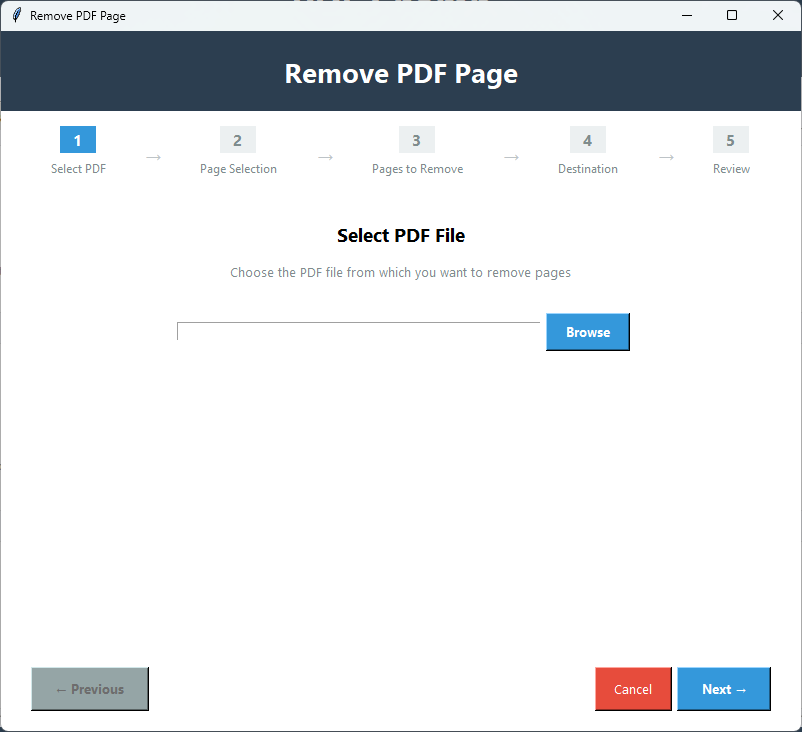
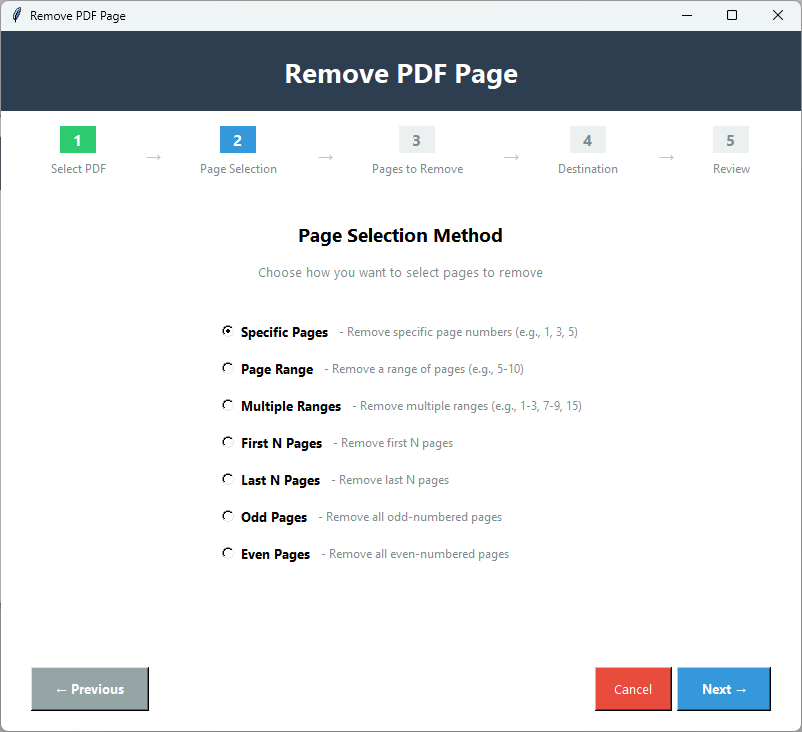
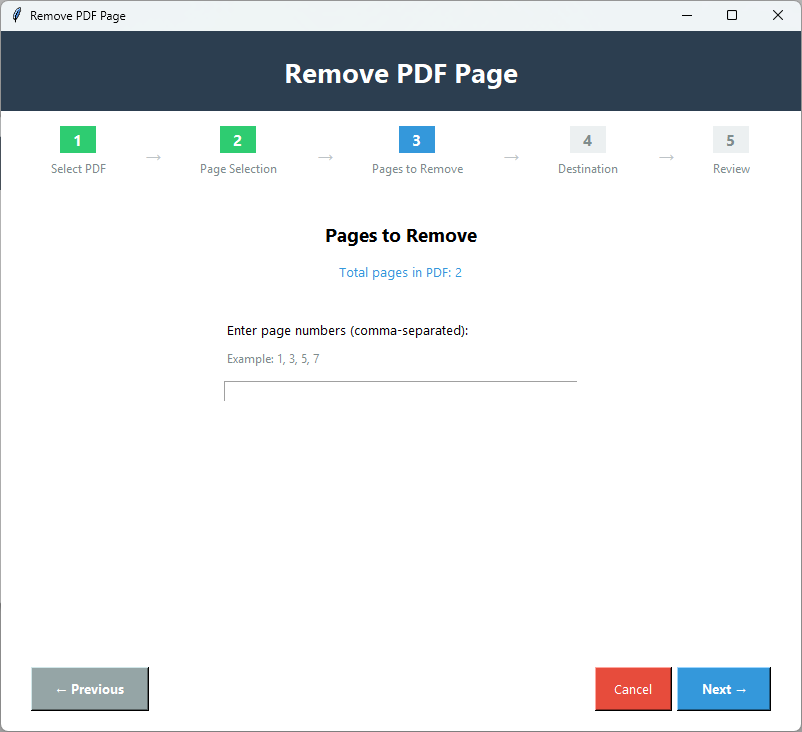
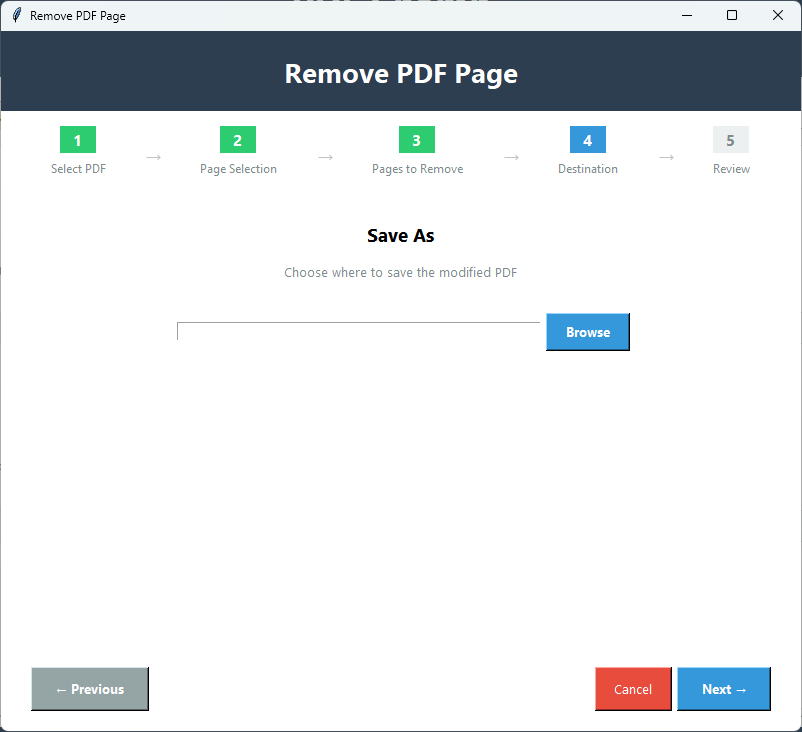
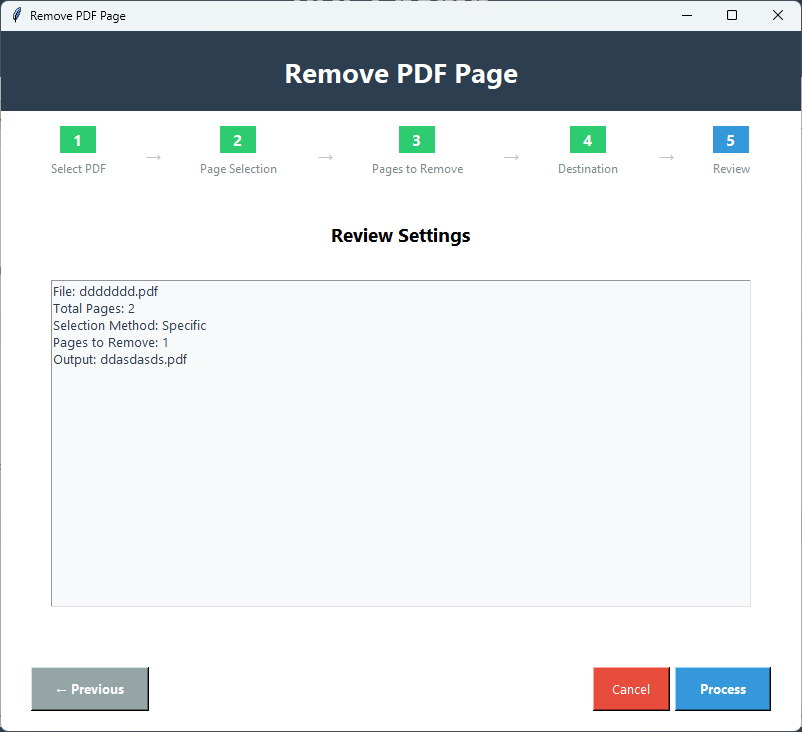
Nástroj PDF Champ pro odstranění stránek PDF - Rozhraní profesionálního softwaru pro odstranění stránek PDF zobrazující metody výběru stránek (konkrétní stránky,rozsahy,první/poslední N,liché/sudé),možnosti náhledu a ovládací prvky odstranění

Systémové požadavky

Zkontrolujte,zda je váš systém kompatibilní s PDF Champ

Operační systém

Windows 7 nebo novější (64bitový)
Windows 11,10,8.1 podporováno

RAM

Minimálně 2 GB
4 GB doporučeno pro lepší výkon

Místo na disku

Vyžadováno 500 MB volného místa
Pro instalaci a dočasné soubory

Předpoklady

Pro základní funkce není vyžadován internet

Jak odstranit stránky z PDF

Postupujte podle těchto jednoduchých kroků pro odstranění stránek z vašeho PDF

1️⃣

Otevřít Odstranit stránky PDF

Spusťte PDF Champ a přejděte na Pokročilé nástroje → Odstranit stránky PDF pro otevření nástroje.

2️⃣

Vybrat soubor PDF

Klikněte na "Procházet" a vyberte soubor PDF,ze kterého chcete odstranit stránky. Soubor se načte a zobrazí se počet stránek.

3️⃣

Zvolit metodu odstranění

Vyberte metodu odstranění:konkrétní stránky,rozsahy stránek,prvních N stránek,posledních N stránek nebo liché/sudé stránky.

4️⃣

Zadat čísla stránek

Zadejte čísla stránek nebo rozsahy,které chcete odstranit. Například:"1,5,10-15" nebo zadejte "první 3" nebo "poslední 5" stránek.

5️⃣

Náhled stránek

Prohlédněte si stránky,které budou odstraněny,abyste se ujistili,že mažete správné stránky. Před pokračováním zkontrolujte výběr.

6️⃣

Vybrat umístění výstupu

Vyberte,kam chcete uložit upravený soubor PDF. Můžete jej uložit pod novým názvem nebo přepsat originál.

7️⃣

Odstranit stránky

Klikněte na "Odstranit stránky" pro zahájení zpracování. Počkejte na dokončení. PDF s odstraněnými vybranými stránkami bude uloženo ve vámi určeném umístění.

Klíčové vlastnosti odstranění stránek PDF

Výkonné funkce pro odstraňování stránek z dokumentů PDF

🎯

Více metod výběru

Vyberte si z různých metod odstranění:konkrétní stránky,rozsahy stránek,prvních N stránek,posledních N stránek nebo liché/sudé stránky. Flexibilní možnosti pro různé potřeby.

📝

Flexibilní výběr stránek

Vyberte jednotlivé stránky nebo rozsahy stránek s flexibilní syntaxí. Odstraňte stránky jako "1,5,10-15" nebo použijte vzory jako "první 3" nebo "poslední 5" stránek.

👁️

Náhled před odstraněním

Prohlédněte si stránky,které budou odstraněny,před zpracováním. Ujistěte se,že mažete správné stránky a vyhněte se chybám.

Rychlé zpracování

Rychlé odstranění stránek i u velkých dokumentů. Efektivní algoritmy zpracovávají odstranění rychle bez dlouhého čekání.

💾

Zachování kvality

Zachovává původní kvalitu zbývajících stránek. Text,obrázky,formátování a metadata jsou zachovány přesně jako v originále.

🧹

Snadné čištění

Ideální pro čištění dokumentů odstraněním prázdných stránek,nechtěného obsahu nebo konkrétních sekcí. Ponechte si jen to,co potřebujete.

Porovnání demoverze a plné verze

Podívejte se,co získáte s plnou verzí

FunkceDemoverzePlná verze
Odstranit konkrétní stránkyDostupnéDostupné
Odstranit rozsahy stránekDostupnéDostupné
Odstranit prvních/posledních N stránekDostupnéDostupné
Odstranit liché/sudé stránkyDostupnéDostupné
Počet stránekOmezenoNeomezeno
Náhled stránekDostupnéDostupné
Výstupní vodoznakAno - "PDF Champ" na všech PDFBez vodoznaku
CenaZdarmaVyžadován nákup

Snímky obrazovky odstranění stránek PDF

Kliknutím na obrázky je přiblížíte a zobrazíte v detailu

Rozhraní pro odstranění stránek PDF Champ zobrazující výběr souboru PDF,zobrazení počtu stránek a možnosti metody odstranění (konkrétní stránky,rozsahy,první/poslední N,liché/sudé)
Konfigurace odstranění stránek zobrazující zadání čísel stránek (1,5,10-15),výběr metody odstranění a možnosti náhledu před smazáním
Funkce náhledu stránek zobrazující vybrané stránky k odstranění s náhledem miniatur a potvrzením před zpracováním
Probíhající proces odstranění stránek zobrazující indikátory stavu a informace o zpracování pro odstranění vybraných stránek
Konečný dokument PDF s úspěšně odstraněnými stránkami zobrazující snížený počet stránek,zachovanou kvalitu a čistou strukturu dokumentu

Kdo potřebuje odstranit stránky z PDF?

Ideální pro různé profesionální a osobní potřeby

🗑️

Čištění stránek

Odstraňte nechtěné nebo prázdné stránky z dokumentů PDF. Vyčistěte dokumenty odstraněním nepotřebných stránek,které zahlcují vaše soubory.

📄

Odstranění obsahu

Smažte konkrétní stránky z dokumentů. Odstraňte stránky obsahující zastaralé informace,chyby nebo nechtěný obsah.

📋

Úprava dokumentů

Odstraňte stránky během úpravy dokumentů. Vyčistěte dokumenty odstraněním stránek,které již nejsou potřeba nebo relevantní.

🔍

Selektivní extrakce

Odstraňte stránky,abyste zachovali pouze potřebný obsah. Extrahujte konkrétní sekce odstraněním nechtěných stránek z vašich dokumentů.

Co říkají naši uživatelé o odstranění stránek PDF

Skutečná zpětná vazba od spokojených zákazníků

"Funkce Odstranit stránky PDF je ideální pro čištění dokumentů. Mohu snadno odstranit prázdné stránky,nechtěný obsah nebo konkrétní stránky. Funkce náhledu mi pomáhá ověřit,které stránky budou odstraněny před zpracováním!"

Správce dokumentů,USA

"Vynikající nástroj pro odstraňování stránek z PDF. Používám ho pravidelně k odstranění prvních nebo posledních stránek nebo konkrétních rozsahů stránek. Více metod odstranění mi dává flexibilitu pro různé potřeby čištění dokumentů."

Administrativní asistentka,Kanada

"Líbí se mi,jak snadné je odstranit stránky z PDF. Odstranění lichých/sudých stránek je skvělé pro čištění naskenovaných dokumentů. Kvalita je zachována perfektně a proces je velmi rychlý!"

Kancelářský pracovník,UK

Často kladené otázky

Získejte odpovědi na běžné otázky o odstranění stránek PDF

Jaké metody mohu použít k odstranění stránek?

Můžete odstranit stránky pomocí více metod:konkrétní stránky (např. "1,5,10"),rozsahy stránek (např. "1-5,10-15"),prvních N stránek,posledních N stránek nebo liché/sudé stránky. Vyberte metodu,která nejlépe vyhovuje vašim potřebám.

Mohu si prohlédnout stránky před jejich odstraněním?

Ano,můžete si prohlédnout stránky,které budou odstraněny,před zpracováním. To vám pomůže ověřit,že mažete správné stránky,a vyhnout se chybám.

Zachovají si zbývající stránky původní kvalitu?

Ano,všechny zbývající stránky si zachovávají původní kvalitu. Text,obrázky,formátování a metadata jsou zachovány přesně tak,jak se objevují v původním PDF. Během odstraňování stránek nedochází ke ztrátě kvality.

Mohu odstranit stránky z PDF chráněných heslem?

Ano,můžete odstranit stránky z PDF chráněných heslem. Když vyberete šifrované PDF,budete vyzváni k zadání hesla. Po ověření můžete odstranit stránky pomocí kterékoli z dostupných metod.

Co se stane,když odstraním všechny stránky?

Nemůžete odstranit všechny stránky z PDF. Nástroj vyžaduje,aby v dokumentu zůstala alespoň jedna stránka. Pokud se pokusíte odstranit všechny stránky,obdržíte varovnou zprávu.

Mohu vrátit zpět odstranění stránek?

Nástroj uloží upravené PDF jako nový soubor (pokud nezvolíte přepsání). Původní PDF zůstane nezměněno,takže se v případě potřeby můžete vždy vrátit k originálu. V nástroji není funkce zpět,ale váš původní soubor je v bezpečí.