Nástroj pro šifrování PDF

Šifrování PDF - Ochrana vašich PDF souborů heslem

Uzamkněte PDF pomocí dvou pokročilých úrovní šifrování! Přizpůsobte šifrování nastavením omezení různých parametrů,což je vhodné pro profesionály i osobní použití.

Celkem hodnocení:- Průměrné hodnocení:0.0 z 5

100% bezpečné a zabezpečené | Není vyžadována kreditní karta

  • Nabízí standardní a vysoce kvalitní úroveň šifrování (128-256 bitů)
  • Chraňte soubory PDF s heslem nebo bez něj
  • Kontrolujte přístup k souborům PDF různými způsoby
  • Nastavte omezení pro tisk PDF
  • Nastavte omezení pro úpravu obsahu PDF
  • Omezte anotace pro kontrolu oprávnění ke komentování
  • Kontrolujte kopírování a vkládání informací z PDF
  • Interaktivní platforma pro ochranu souborů PDF několika kliknutími

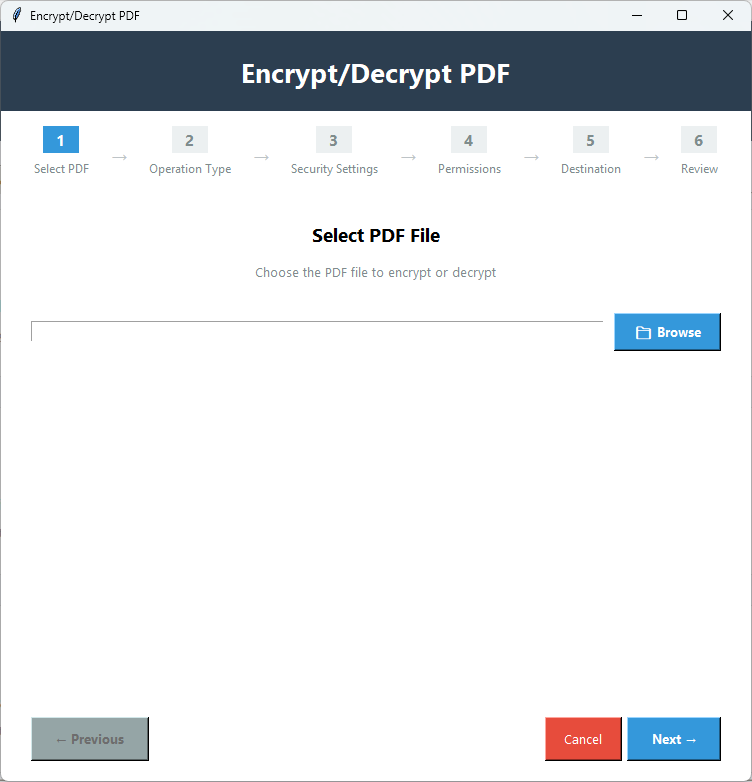
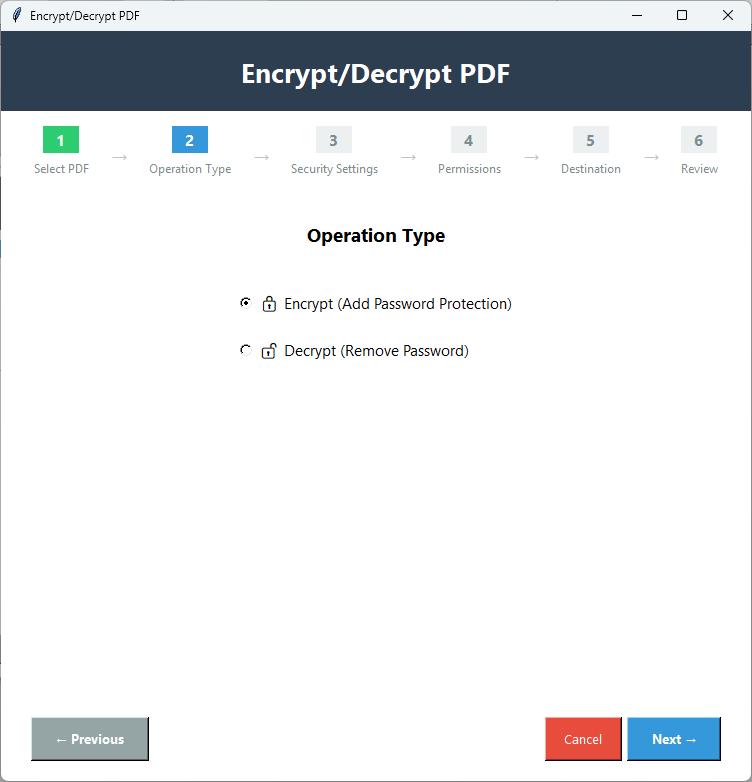
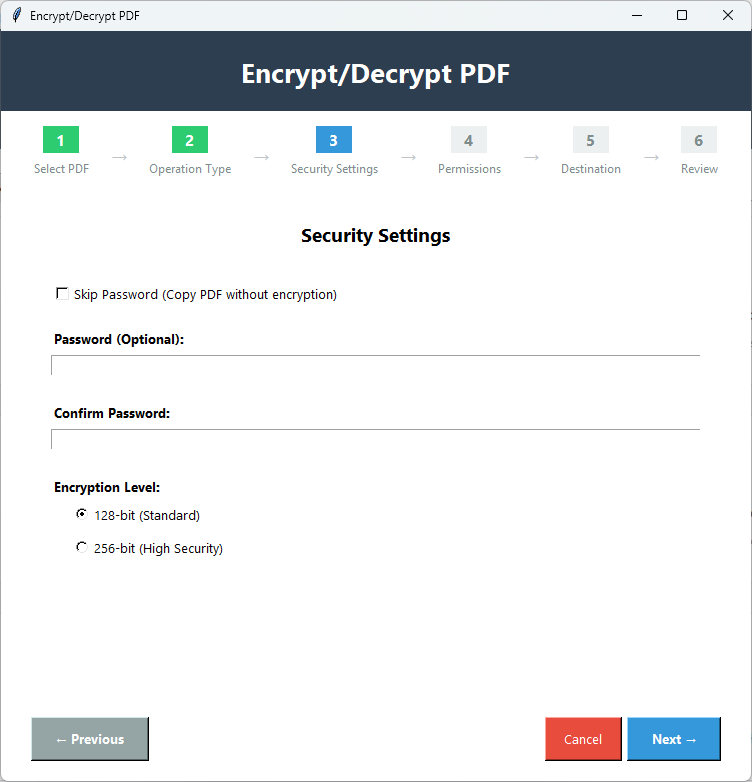
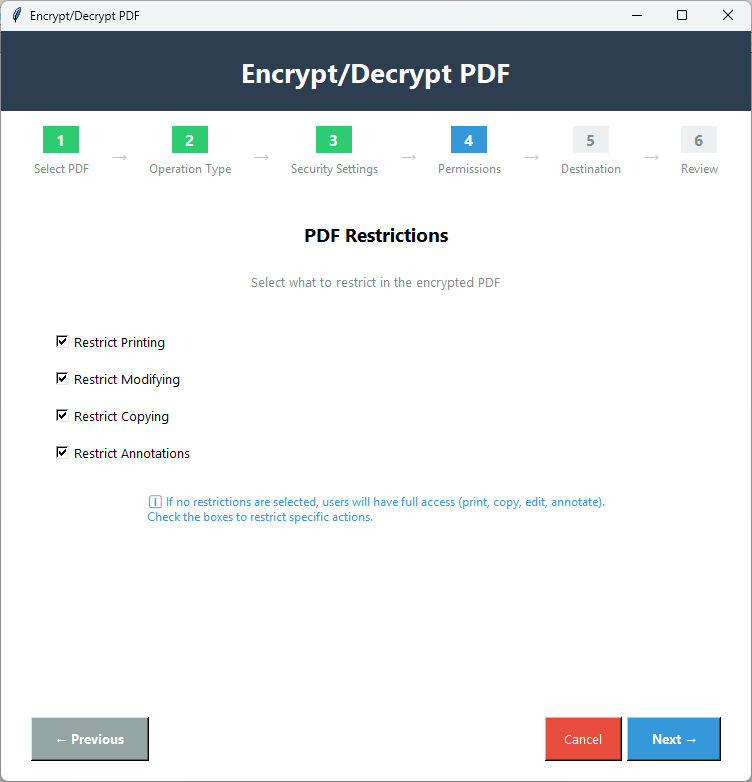
Nástroj PDF Champ pro šifrování PDF - Rozhraní profesionálního softwaru pro ochranu PDF heslem zobrazující možnosti úrovně šifrování,nastavení hesla a ovládací prvky oprávnění

Systémové požadavky

Zjistěte více o systémových požadavcích pro konfiguraci a instalaci

Operační systém

Systém Windows starších i nejnovějších verzí - 7,8,10 a 11

RAM

Minimální požadavek 2 GB
Doporučeno 4 GB

Místo na disku

Minimálně 500 MB

Předpoklady

Uzamčení souborů PDF bez internetu

Jak šifrovat soubory PDF

Kroky k snadnému uzamčení souborů PDF

1️⃣

Spusťte PDF Champ

Po spuštění aplikace přejděte na stránku "Pokročilé nástroje" a klikněte na možnost "Šifrovat/Dešifrovat PDF".

2️⃣

Vyberte soubor PDF

Dále klikněte na 'Procházet' a vyberte soubor PDF,který chcete uzamknout konkrétním heslem.

3️⃣

Vytvořte heslo

Klikněte na 'Další' a vyberte typ operace "Šifrovat (přidat ochranu heslem)" a poté kartu Další.

4️⃣

Nastavte heslo vlastníka (volitelné)

Můžete buď zaškrtnout 'Přeskočit heslo',nebo zadat jedinečné heslo a nastavit úroveň šifrování – 128 bitů nebo 256 bitů a stisknout Další.

5️⃣

Nastavte omezení PDF

Vyberte,co chcete v PDF omezit z možností,včetně tisku,kopírování,úprav nebo anotací. Stiskněte Další.

6️⃣

Uložte výstup

Klikněte na 'Procházet' a vyberte místní složku pro uložení šifrovaného souboru PDF.

Klíčové vlastnosti šifrování PDF

Významné funkce aplikace

🔐

Nejlepší šifrování PDF

Nastavte nejsilnější heslo pro požadované soubory PDF,abyste zabránili odemknutí bez vašeho svolení.

🔒

256bitové šifrování AES

Tato funkce je vynikající pro ochranu vysoce citlivých souborů. Nastavuje vysokou úroveň ochrany dat.

🖨️

Zabránit tisku

Uzamkněte soubory PDF pro tisk. Nástroj podporuje omezení tisku,aby se zabránilo neoprávněnému tisku citlivých informací.

📋

Zabránit kopírování

Kontrolujte kopírování vašich souborů PDF. Pokud chcete mít PDF v bezpečí před kopírováním,vyberte příkaz "šifrovat kopírování".

✏️

Zabránit úpravám

Při sdílení nebo publikování obsahu v PDF jej uzamkněte pro úpravy. Funkce uzamčení úprav nástroje zabraňuje neoprávněným změnám textu,obrázků nebo rozvržení.

💬

Zabránit anotacím

Tato pokročilá funkce zabraňuje třetím stranám přidávat komentáře a značky do souborů PDF.

💻

Interaktivní rozhraní

Díky interaktivnímu rozhraní nebudete mít s šifrováním souboru PDF žádné problémy. Kroky šifrování lze snadno sledovat samostatně.

⚙️

Vlastní šifrování

Nástroj nabízí vlastní omezení heslem. Můžete zabránit kopírování,tisku,úpravám a anotacím PDF najednou nebo vybrat konkrétní akce,které chcete.

Porovnání demoverze a plné verze

Podívejte se,co získáte s plnou verzí

FunkceDemoverzePlná verze
Ochrana heslemPouze první stránkaVšechny stránky
Úroveň šifrování128bitové a 256bitové128bitové a 256bitové
Řízení oprávněníDostupnéDostupné
Omezení tiskuPouze první stránkaVšechny stránky
Omezení kopírováníPouze první stránkaVšechny stránky
Omezení úpravPouze první stránkaVšechny stránky
Počet souborů1 soubor najednouNeomezený počet souborů
Zachování kvalityAnoAno
Výstupní vodoznakAno - "PDF Champ" na všech PDFBez vodoznaku
CenaZdarmaVyžadován nákup

Snímky obrazovky šifrování PDF

Kliknutím na obrázky je přiblížíte a zobrazíte v detailu

Rozhraní nástroje pro šifrování PDF Champ zobrazující nastavení hesla,výběr úrovně šifrování (128bitové a 256bitové AES) a ovládací prvky oprávnění
Konfigurace šifrování PDF zobrazující možnosti uživatelského a vlastnického hesla s omezením oprávnění pro tisk,kopírování a úpravy
Šifrovaný dokument PDF zobrazující výzvu k zadání hesla a nastavení zabezpečení s použitými omezenými oprávněními
Konečný výsledek šifrovaného PDF zobrazující úspěšnou ochranu heslem s 256bitovým šifrováním AES a aktivními ovládacími prvky oprávnění

Kdo potřebuje šifrování PDF?

Navrženo tak,aby vaše data PDF byla v bezpečí

💼

Obchodní profesionálové

Citlivé informace lze chránit šifrováním PDF. Nastavte vysoce kvalitní šifrování,abyste zabránili kopírování,vkládání nebo tisku dat.

🏥

Zdravotnictví a právo

Právní informace a zdravotnické dokumenty vyžadují ochranu. Díky silnému nastavení hesla a udržování vysoké úrovně šifrování mohou tyto dokumenty získat bezpečnostní vrstvy.

🏛️

Vláda a organizace

Veřejné úřady mohou tuto aplikaci používat k zabezpečení svých citlivých informací před neoprávněným přístupem pro tisk,kopírování a úpravy.

👤

Vhodné pro jednotlivce

Běžní lidé denně sdílejí a spravují data. Některá z nich jsou citlivá a chtějí je chránit,například finanční záznamy a doklady totožnosti.

Zpětná vazba uživatelů

Reakce našich klientů na program

"Důvěrnost souborů je vždy naší prioritou. Náš právní průmysl to vyžaduje. Jsme vděční této aplikaci za šifrování souborů PDF tak,jak chceme. Je pro nás snadné kontrolovat přístup k souborům."

Spokojený uživatel

"Tuto aplikaci jsme objevili náhodou při hledání řešení PDF vše v jednom. Nyní jsme ji použili více než 100krát a doporučujeme ji každému,kdo vážně hledá rychlé a přesné řešení."

Spokojený uživatel

"Náš realitní sektor vždy sdílí data v PDF. Díky vlastnímu šifrování tohoto nástroje jsou naše dokumenty bezpečné pro distribuci a sdílení."

Spokojený uživatel

Často kladené otázky

Běžné otázky

Co je úroveň šifrování?

Úroveň šifrování rozhoduje o tom,jak dobře je soubor PDF chráněn. Pokud se jedná o 128bitové šifrování,znamená to standardní úroveň zabezpečení. Pokud je to 256bitové,znamená to vysokou úroveň zabezpečení,kterou nelze snadno prolomit.

Jak se liší uživatelské heslo od hesla vlastníka?

Uživatelské heslo je osobní heslo,které zcela uzamkne PDF. Heslo vlastníka slouží k nastavení konkrétních omezení pro soubory PDF,jako je kopírování,tisk nebo úpravy.

Mohu nastavit jedno omezení pro soubor PDF?

Ano,máte povolení přidat jedno,dvě nebo všechny typy omezení,které nástroj nabízí.

Může šifrování poškodit soubor?

Ne. Váš soubor je v bezpečí a jeho kvalita nebude ohrožena.

Kolik souborů PDF mohu šifrovat najednou?

Tato pokročilá aplikace podporuje šifrování jednoho souboru PDF najednou.