Nástroj PDF na obrázky

PDF na obrázky - Export PDF do PNG/JPG

Ovládejte ostrost,jas a velikost převodu PDF na obrázek pomocí PDF Champ. Pokročilá aplikace pro rychlý a snadný export PDF do JPG/PNG.

Celkem hodnocení:- Průměrné hodnocení:0.0 z 5

100% bezpečné a zabezpečené | Není vyžadována kreditní karta

  • Umožňuje exportovat data PDF do obrázku
  • Převod PDF do JPEG pro komprimované obrázky
  • Export souborů PDF do PNG pro ostré obrázky
  • Nastavení rozlišení obrázku od 150 do 300 DPI
  • Poskytuje dávkový převod
  • Převod PDF na obrázky bez úpravy obsahu
  • Interaktivní aplikace pro nezávislé fungování
  • Bezplatná zkušební verze pro důkladné vyhodnocení výkonu nástroje

Nástroj PDF Champ PDF na obrázky - Rozhraní profesionálního softwaru pro převod PDF na obrázky zobrazující výběr formátu (PNG/JPG),možnosti rozsahu stránek,nastavení kvality DPI a ovládací prvky dávkového převodu

Systémové požadavky

Zajistěte kompatibilitu vašeho systému

Operační systém

Podpora Windows 11,10,8.1 a 7 (64bitový)

RAM

Vyžaduje pouze 2 GB
Doporučeno 4 GB

Místo na disku

Pouze 500 MB volného místa pro instalaci

Předpoklady

Žádné další nástroje a internet

Jak převést PDF na obrázky

Postupujte podle kroků převodu

1️⃣

Otevřete PDF na obrázky

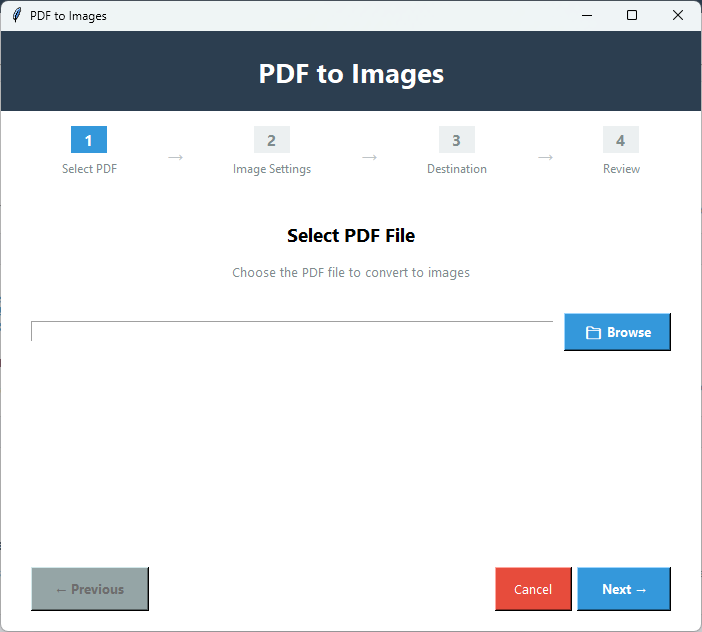
Po spuštění aplikace vyberte "PDF na obrázky" v okně Základní nástroje.

2️⃣

Vyberte soubor PDF

Stiskněte 'Procházet' a vyberte místně uložený soubor PDF,který chcete exportovat do obrázku.

3️⃣

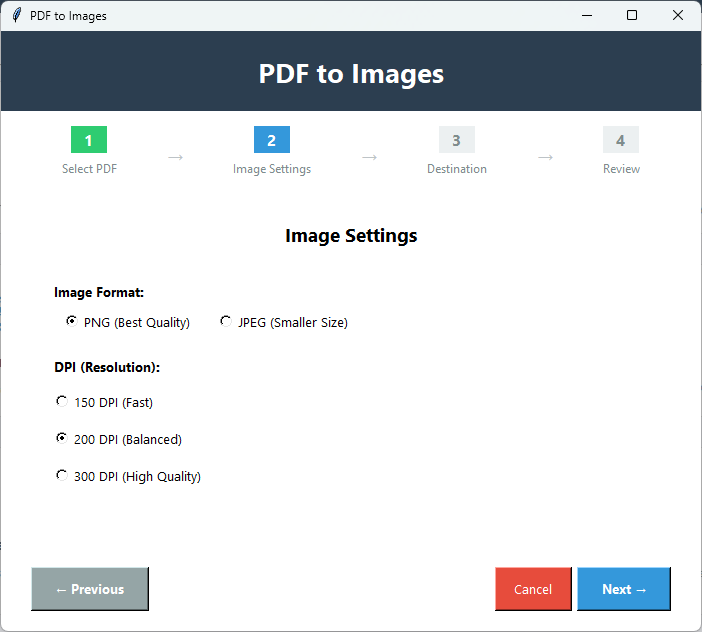
Formát obrázku

V okně nastavení obrázku vyberte formát obrázku - PNG nebo JPEG.

4️⃣

Nastavte rozlišení DPI

Vyberte libovolnou možnost DPI pro dosažení požadovaného rozlišení obrázku.

5️⃣

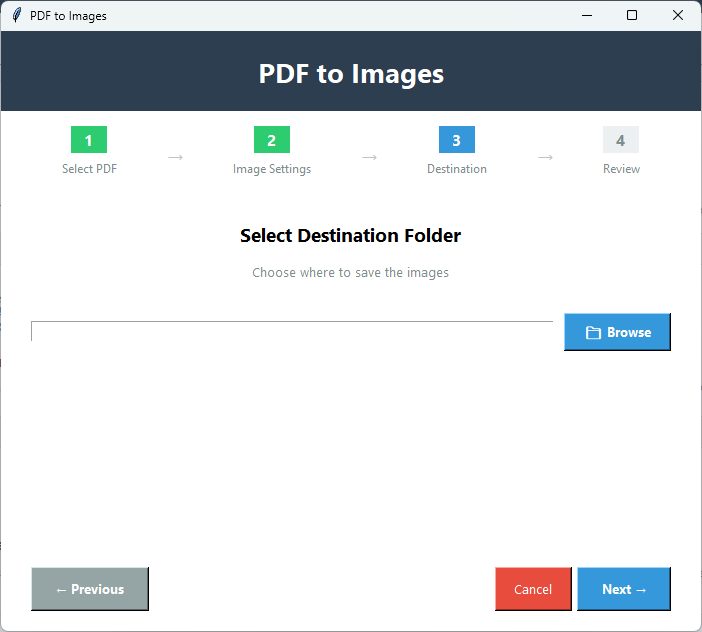
Uložit PDF

Stiskněte Další a klikněte na 'Procházet',abyste nástroj nasměrovali na místo,kam chcete obrázky v systému uložit.

6️⃣

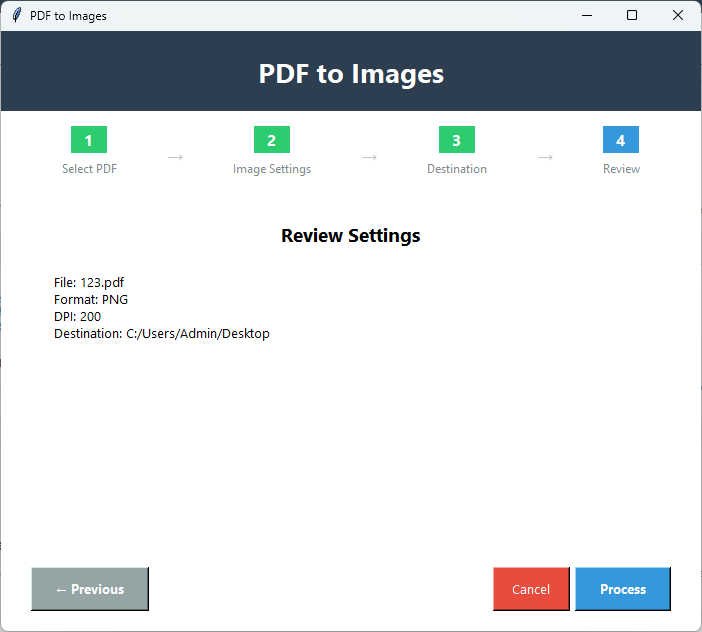
Zkontrolovat

V nastavení kontroly se dozvíte o formátu obrázku,DPI,názvu souboru PDF a cíli,který jste vybrali.

7️⃣

Tlačítko Dokončit

Stiskněte 'Zpracovat' v nastavení kontroly pro zahájení převodu.

Klíčové vlastnosti PDF na obrázky

Význam aplikace

🖼️

Převod PDF na obrázky

Tato pokročilá aplikace podporuje snadná řešení pro převod PDF na obrázky. Okno nastavení obrázku umožňuje vybrat různé parametry pro obrázky.

📷

Převod PDF do JPEG

Nástroj dokáže převést soubory PDF do JPEG během několika kliknutí,aby bylo sdílení dat rychlé a informace z PDF bylo možné použít pro různé účely,jako jsou webové stránky a blogování.

🖼️

Převod PDF do PNG

Tento pokročilý nástroj dokáže převést soubory PDF do PNG pro dosažení vysoce kvalitních obrázků bez ztráty detailů dat. Takové obrázky jsou vynikající pro úpravy,anotace,vývoj webu a webový design.

🎨

Kontrola kvality obrazu

V případě,že chcete dále kontrolovat rozlišení obrazu,nástroj nabízí rozlišení DPI pro dosažení rychlých,vyvážených a vysoce kvalitních výsledků.

📄

Převod celých stránek

Převede celé stránky souboru PDF na obrázek. Tímto způsobem můžete učinit soubor PDF interaktivnějším a snadněji sdíleným.

💾

Zachování designu

Při převodu dat zachovává původní strukturu,design,rozvržení,okraje,tabulky,písma a další podrobnosti souborů PDF.

Porovnání demoverze a plné verze

Podívejte se,co získáte s plnou verzí

FunkceDemoverzePlná verze
Převod do PNGDostupnéDostupné
Převod do JPGDostupnéDostupné
Výběr stránekDostupnéDostupné
Kontrola kvality/DPIDostupnéDostupné
Počet stránekOmezenéNeomezené
Dávkový převodOmezenéNeomezené
Výstupní vodoznakAno - "PDF Champ" na obrázcíchBez vodoznaku
CenaZdarmaVyžadován nákup

Snímky obrazovky PDF na obrázky

Kliknutím na obrázky je přiblížíte a zobrazíte v detailu

Rozhraní převodníku PDF na obrázky PDF Champ zobrazující výběr souboru PDF,možnosti formátu (PNG/JPG),výběr rozsahu stránek a nastavení kvality DPI
Konfigurace převodu PDF na obrázek zobrazující vstup rozsahu stránek (1-5,10-15),výběr výstupního formátu,posuvník nastavení DPI a nastavení výstupní složky
Průběh převodu zobrazující stránky PDF převáděné na vysoce kvalitní obrázky PNG s automatickým pojmenováním a zachováním kvality
Zobrazené finální převedené obrázky ukazující více souborů PNG/JPG vytvořených ze stránek PDF se zachovanou kvalitou,rozvržením a designem

Proč převádět PDF na obrázek?

Navrženo pro osobní a profesionální uživatele

📤

Snadné sdílení

Tato aplikace převede PDF na obrázky JPEG,které jsou lehké a snadno se sdílejí.

📱

Sociální média

Převedením tabulek a textu PDF na obrázky můžete sdílet informace na různých platformách sociálních médií a zvýšit zapojení.

🌐

Online příspěvky

Blogeři a majitelé webových stránek mohou sdílet data PDF online po převodu dat na obrázky. Neovlivní to rychlost systému.

📊

Prezentace

Tento proces převodu je užitečný během prezentace,protože obrázky se používají v PowerPointu,Google Slides nebo jiném prezentačním softwaru.

Co říkají naši uživatelé o PDF na obrázky

Zpětná vazba klientů

"Při sdílení dat jsme silně závislí na PDF. Ale pro sdílení konkrétních stránek dáváme přednost převodu PDF na obrázky. Tento nástroj nám hodně pomáhá tím,že snižuje naši závislost na nespolehlivých zdrojích."

Spokojený uživatel

"Naši grafici často vyžadují převod PDF na obrázek. Spoléháme na tento nástroj pro bezpečné extrahování všech součástí PDF ve formátu PNG."

Spokojený uživatel

"Líbí se mi tato aplikace pro její četné funkce,které zjednodušily úkoly související s PDF. Nejlepší na tom je,že nepotřebuji Adobe Acrobat ani žádné propagační nástroje. Je to bezpečné a jednoduché."

Spokojený uživatel

Často kladené dotazy

Získejte odpovědi na nejpravděpodobnější otázky

Mohu exportovat data PDF ve formátu WEBP?

Tato pokročilá aplikace podporuje dva běžné formáty obrázků - JPEG a PNG.

Mohu nastavit formát obrázku a rozlišení DPI společně?

Umožňuje nastavit obojí společně. Máte více možností pro nastavení rozlišení obrázku.

Jaké jsou výhody bezplatné zkušební verze?

Je to jeden z nejlepších způsobů,jak se prakticky naučit klíčové funkce aplikace. Pomůže vám rozhodnout se,jak je pro vás aplikace užitečná.

Podporuje převod chráněných PDF?

Má funkci odemknutí hesla. Můžete ji nejprve použít k odemknutí zamčeného souboru a poté přejít k převodu.

Jak se převedený obrázek uloží do systému?

Automaticky se uloží do cílového umístění,které jste zadali,s původním názvem souboru a číslem stránky.