Nástroj pro podpis PDF

Podpis PDF - Přidání digitálních podpisů do dokumentů PDF

Přidejte vizuální digitální podpis nebo textový podpis na stránky několika kliknutími. Pokročilý nástroj přidává podpisy na všechny nebo vybrané stránky v různé velikosti a pozici.

Celkem hodnocení:- Průměrné hodnocení:0.0 z 5

100% bezpečné a zabezpečené | Není vyžadována kreditní karta

  • Dodejte svému PDF profesionální nádech pomocí vlastních podpisů
  • Vytvořte textový podpis tučným,kurzívou nebo normálním stylem
  • Přidejte podpis v obrázku
  • Upravte velikost a pozici podpisu
  • Přidejte podpis na všechny nebo konkrétní stránky
  • Vysoce interaktivní aplikace pro přizpůsobení souborů PDF
  • Bezplatná zkušební verze pro procvičení podpisu na první stránce
  • Cenově dostupná licence pro osobní i profesionální uživatele

Nástroj PDF Champ pro podpis PDF - Rozhraní profesionálního softwaru pro digitální podpis PDF zobrazující možnosti obrázkového a textového podpisu,ovládací prvky pozice a funkce umístění podpisu

Systémové požadavky

Vyhodnoťte základní systémové požadavky pro spuštění PDF Champ

Operační systém

Aplikace pro Windows,podpora Windows 8,10 a 11

RAM

Minimálně 2 GB
Doporučeno 4 GB

Místo na disku

500 MB

Předpoklady

Nezávislý program

Jak přidat digitální podpisy do PDF

Snadné kroky k přidání digitálních podpisů do souborů PDF

1️⃣

Přístup k aplikaci

Spusťte PDF Champ a přejděte na Pokročilé nástroje a vyberte kartu 'Digitální podpisy'.

2️⃣

Vyberte soubor PDF

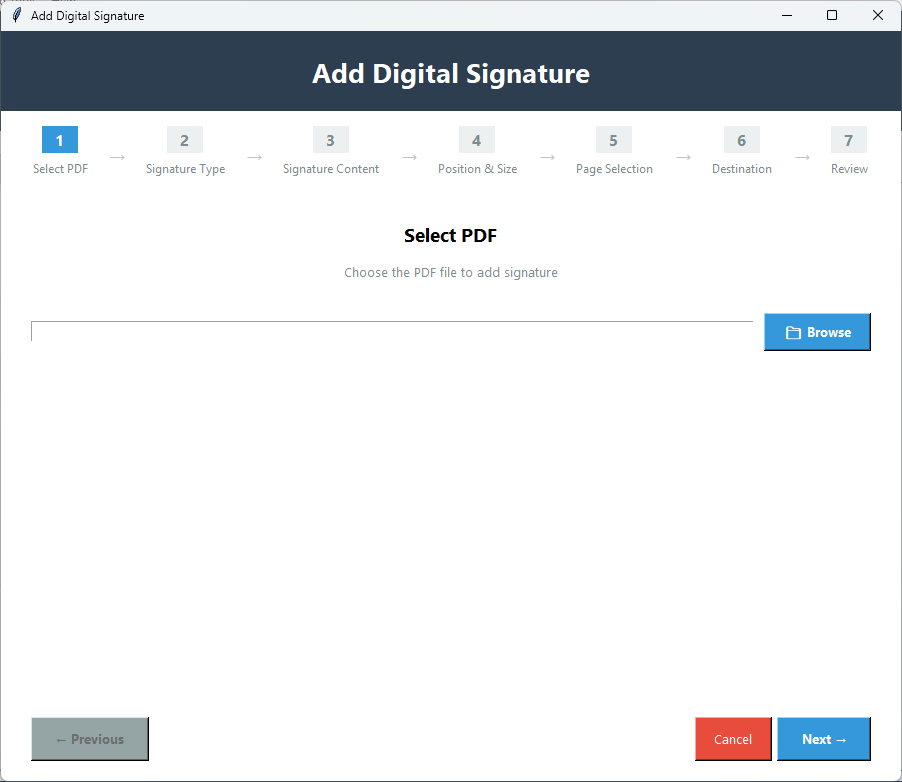
Stiskněte 'Procházet' a vyberte soubor PDF dle vašeho výběru.

3️⃣

Vyberte typ podpisu

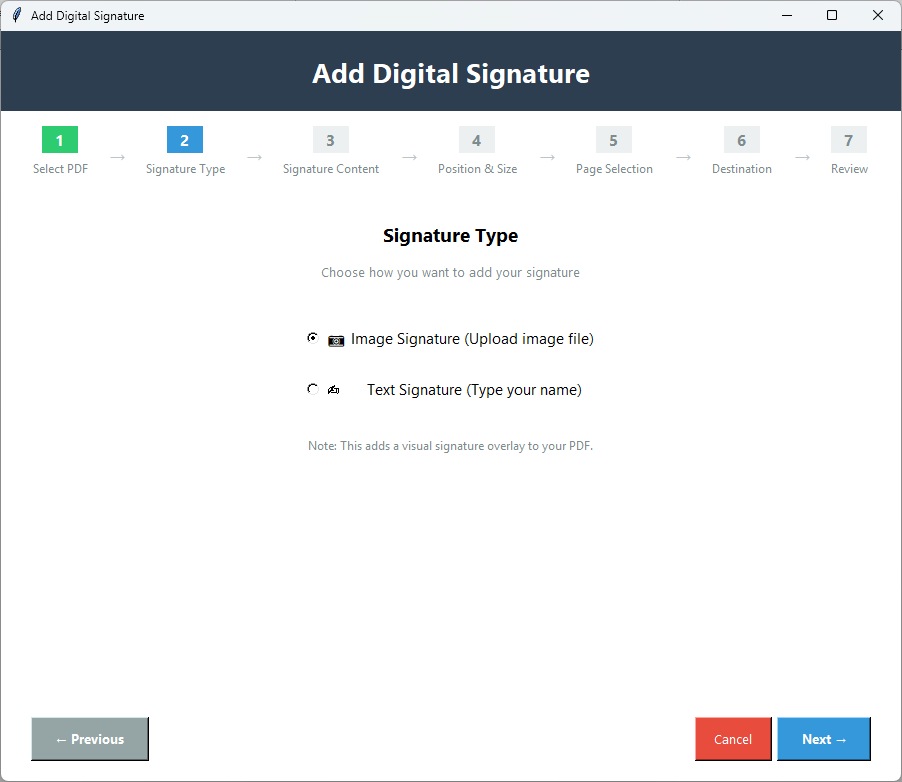
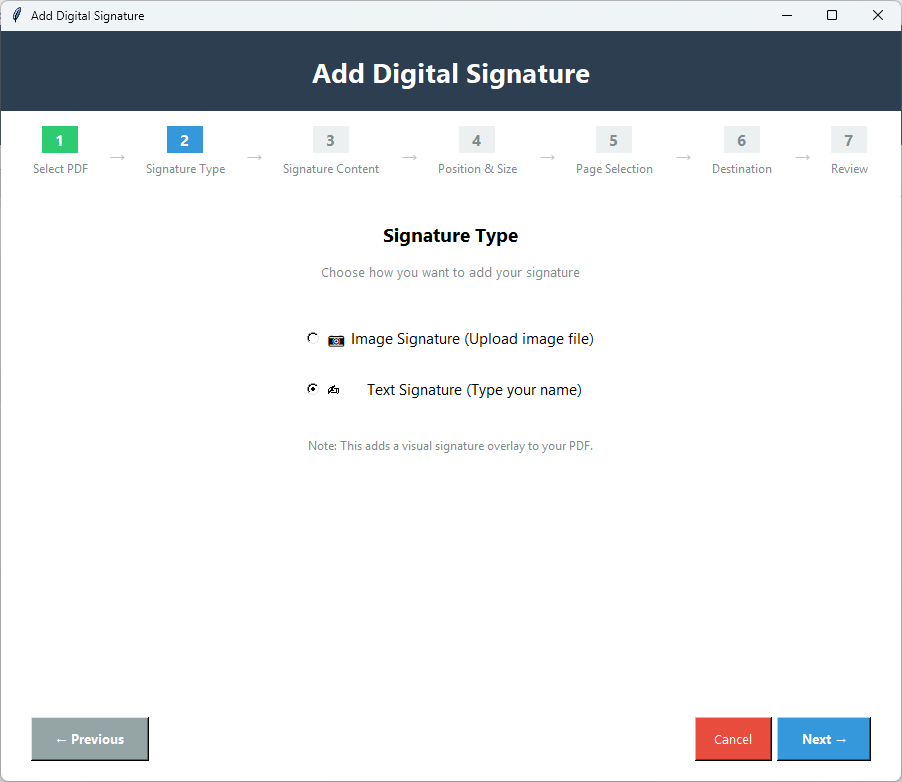
Vyberte buď obrázkový podpis nebo textový podpis a stiskněte Další.

4️⃣

Nahrajte obrázek nebo zadejte text

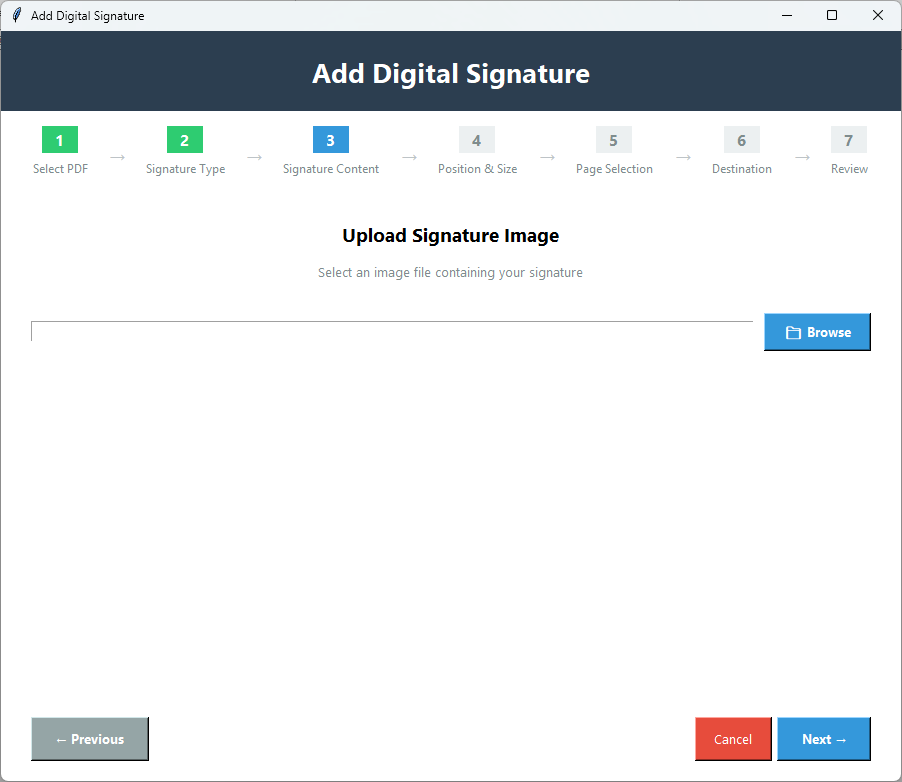
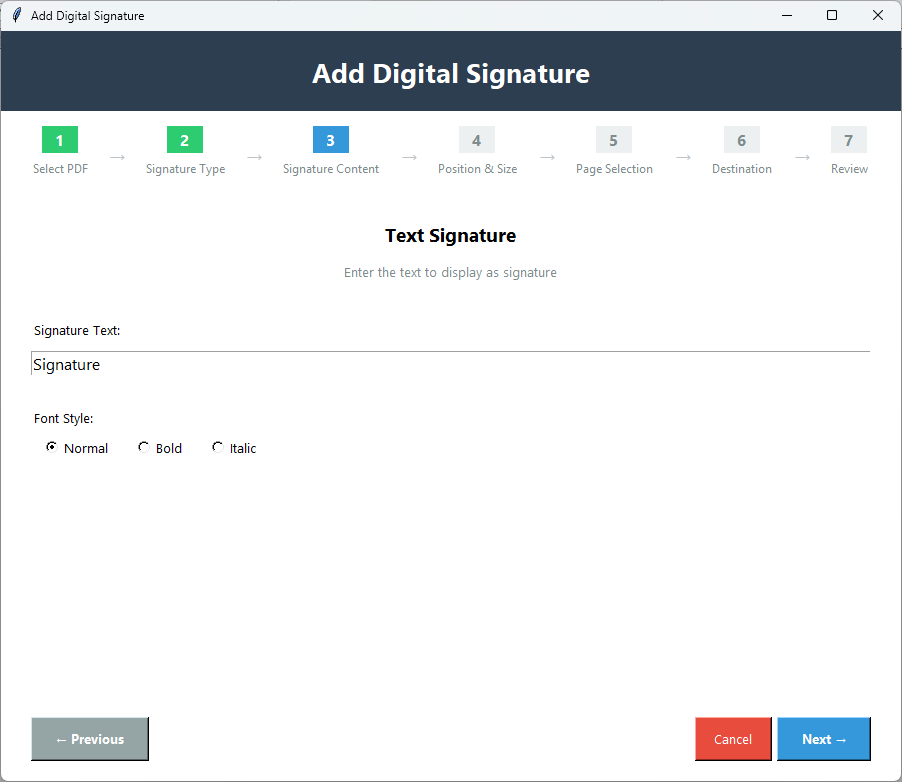
Pro obrázkový podpis nahrajte obrázek ve formátu PNG nebo JPEG a pro textový podpis napište text a vyberte styl - tučné,kurzíva nebo normální. Stiskněte Další.

5️⃣

Nastavte pozici nebo velikost

Podle svého výběru můžete nastavit pozici a velikost podpisu. Klikněte na Další pro pokračování.

6️⃣

Vyberte stránky

Dále vyberte stránku,kde chcete podpis zobrazit.

7️⃣

Vyberte cíl

V posledním kroku klikněte na 'Procházet' pro uložení vlastního souboru PDF do místní složky.

8️⃣

Stiskněte Uložit

Klikněte na "Použít podpis" pro úspěšné použití funkce ve vašem souboru PDF.

Klíčové vlastnosti podpisu PDF

Významné funkce aplikace

✍️

Vlastní podpis

Nabízí funkci vlastního podpisu. Podpis si můžete přizpůsobit buď ve formátu obrázku nebo textu.

🖼️

Obrázkový podpis

Nástroj vám umožňuje nahrát obrázek dle vašeho výběru a nastavit jej jako podpis v souboru PDF. Může to být jakýkoli formát včetně PNG a JPG.

📝

Textový podpis

Jako podpis můžete přidat název společnosti nebo jakékoli jméno,které se vám líbí. Navíc můžete jméno ponechat tučně,kurzívou nebo normálním stylem.

📍

Upravit pozici

Kde chcete podpis na stránkách PDF umístit,uprostřed,vlevo nebo vpravo. Nástroj vám umožňuje nastavit vlastní pozici.

📏

Upravit velikost

Upravte velikost svého podpisu. Může být tak velký,jak chcete.

📄

Podpis na vybraných stránkách

Podpis můžete aktivovat na všech stránkách nebo na stránce dle vašeho výběru,například na první a poslední stránce.

Porovnání demoverze a plné verze

Podívejte se,co získáte s plnou verzí

FunkceDemoverzePlná verze
Obrázkové podpisyDostupnéDostupné
Textové podpisyDostupnéDostupné
Ovládání poziceDostupnéDostupné
Úprava velikostiDostupnéDostupné
Výběr stránekPouze první stránkaVšechny stránky nebo vlastní rozsah
Zachování kvalityAnoAno
Výstupní vodoznakAno - "PDF Champ" na všech PDFBez vodoznaku
CenaZdarmaVyžadován nákup

Snímky obrazovky podpisu PDF

Kliknutím na obrázky je přiblížíte a zobrazíte v detailu

Rozhraní nástroje pro podpis PDF Champ zobrazující výběr souboru PDF,možnosti typu podpisu (obrázek a text) a ovládací prvky umístění podpisu
Nahrání a konfigurace obrázkového podpisu zobrazující výběr obrázku podpisu,nastavení pozice a možnosti úpravy velikosti pro naskenované podpisy
Dokument PDF s použitým obrázkovým podpisem zobrazující profesionální umístění a pozici podpisu na smluvním dokumentu
Rozhraní pro vytvoření textového podpisu zobrazující výběr písma,možnosti velikosti,přizpůsobení barev a náhled textového podpisu
Konečný dokument PDF s textovým podpisem zobrazující profesionální digitální podpis aplikovaný na dohodu se správným formátováním a umístěním

Kdo potřebuje podpis PDF?

Profesionálně navržená aplikace

📝

Smlouvy a dohody

Pokud chcete soubor PDF s digitálním podpisem,tento nástroj vám pomůže. Můžete jej přidat na právní dokumenty,obchodní smlouvy a formální dohody bez tisku.

Schválení a autorizace

Některé dokumenty vyžadují podpis pro ověření,jako jsou zprávy a lékařské dokumenty,nástroj pomáhá získat digitální podpisy.

📋

Formuláře a žádosti

Některé aplikace nebo formuláře PDF vyžadují digitální podpis. Zde nástroj tuto možnost odemkne. Nepotřebujete konzultovat technika.

📄

Obecné dokumenty

Existují některé obecné dokumenty,jako jsou faktury a účtenky,které potřebují digitální podpis. Zde aplikace tento úkol provede bez námahy.

Zpětná vazba uživatelů

Recenze našich klientů

"Tato aplikace změnila způsob,jakým pracujeme se soubory PDF. Nyní trvá jen několik minut uzamknout,odemknout,sloučit,rozdělit a přidat specifické funkce do PDF."

Spokojený uživatel

"Naše škola zpracovává 90 % svých dokumentů v PDF. Tento nástroj se pro nás stal úsporou času a peněz. Nyní můžeme efektivně spravovat soubory PDF."

Spokojený uživatel

"Chtěli jsme přizpůsobení pro PDF. Tento nástroj nabízí všechny funkce přizpůsobení,které jsme očekávali,včetně vodoznaku a podpisu. Tuto aplikaci doporučujeme profesionálům."

Spokojený uživatel

Často kladené otázky

Běžné otázky týkající se jeho funkcí

Jaké jsou možnosti přidání podpisů do souborů PDF?

Nástroj nabízí dva způsoby přidání vlastních digitálních podpisů:obrázky a text.

Umožňuje tato aplikace přidat podpis na konkrétní stránku?

Podpis můžete přidat na stránku dle vašeho výběru. Stáhněte si bezplatnou zkušební verzi,abyste pochopili její funkce.

Kolik souborů mohu přizpůsobit najednou?

Tato pokročilá aplikace podporuje přizpůsobení jednoho souboru PDF najednou,aby se předešlo zmatkům.

Je nutné vyzkoušet bezplatnou zkušební verzi?

Není to povinné. Doporučujeme ji však všem zájemcům o licencovanou verzi,aby si mohli prakticky vyzkoušet její funkce a vlastnosti.

Jak si mohu objednat tuto aplikaci?

Klikněte na kartu Koupit a zadejte objednávku. Bude doručena na vaši registrovanou e-mailovou adresu.