Převodník Vše do PDF

Softaken All to PDF - Univerzální převodník souborů do PDF

Transformujte více než 20 formátů souborů do PDF pomocí tohoto jediného výkonného nástroje. Zajistí vám širokou kompatibilitu platforem převodem vašich dokumentů,obrázků,tabulek nebo webových souborů do PDF s bezproblémovým zážitkem z převodu a špičkovou kvalitou výstupu.

Celkové hodnocení:- Průměrné hodnocení:0.0 z 5

100% bezpečné a zabezpečené | Pro demo není vyžadována kreditní karta

  • Převeďte více než 20 formátů souborů do PDF v jedné aplikaci
  • Hromadné zpracování - převádějte více souborů současně
  • Přizpůsobitelné nastavení výstupu (velikost stránky,orientace,okraje)
  • Vysoce kvalitní převod s možnostmi komprese
  • Podpora pro dokumenty,obrázky,tabulky a webové soubory
  • Převod HEIC do PDF (obrázky z iPhone)
  • Samostatné EXE - funguje bez instalace Pythonu
  • 100% lokální zpracování - vaše soubory nikdy neopustí váš počítač
  • Licence přátelské ke komerčnímu využití
Rozhraní softwaru Softaken All to PDF

Systémové požadavky

Zjistěte,jak dobře je váš systém kompatibilní s All to PDF

Operační systém

Operační systém Windows 7+ 64 bit preferován
Podporováno Windows 11,10,8.1,7

RAM

Minimálně 2 GB
4 GB doporučeno pro lepší výkon

Místo na disku

Minimálně 2 GB
4 GB doporučeno pro lepší výkon

Předpoklady

Nejsou vyžadovány žádné závislosti
Všechny knihovny přibalené v EXE

Klíčové funkce All to PDF

Komplexní řešení pro převod souborů

📄

Převod dokumentů

Převeďte soubory Microsoft Word (DOCX,DOC),textové soubory (TXT),soubory formátu RTF,soubory markdown (MD) a soubory PDF do PDF se zachovaným formátováním.

🖼️

Převod obrázků

Exportujte obrázky (JPEG,PNG,BMP,TIFF,GIF),(HEIC),(SVG) do PDF se správnou velikostí/škálováním obrázků.

📊

Převod tabulek

Převeďte tabulky Excel (XLSX,XLS) a soubory CSV do souborů PDF se zachováním formátování a podporou souborů s více listy.

🌐

Webové a datové soubory

Migrujte soubory HTML,HTM,MHT,JSON a XML do PDF s formátovaným výstupem a zachovanou strukturou.

⚙️

Přizpůsobitelná nastavení

Nastavte velikost stránky (A4,letter,legal),orientaci,okraje,míru komprese a nastavení DPI pro soubor PDF.

📦

Hromadné zpracování

Můžete přesouvat více souborů současně se sledováním průběhu. Podpora až 200 souborů v dávce v plné verzi.

🎨

Kontrola kvality

Dodržujte pokyny pro kontrolu kvality:DPI (72,150,300,600),kvalita obrazu (50%-100%),automatické otáčení obrázků a zahrnutí metadat pro každý z vašich souborů PDF.

🔒

Soukromí a bezpečnost

Zcela lokalizované zpracování znamená,že vaše původní data nikdy neopustí váš systém a všechny převody probíhají ve vašem počítači.

🚀

Samostatná aplikace

Program poběží na jakémkoli SYSTÉMU WINDOWS bez nutnosti instalace Pythonu nebo jakýchkoli jeho závislostí,protože nástroj je JEDINÝ SOUBOR EXE [Všechny ZÁVISLOSTI jsou KOMBINOVÁNY do 1 souboru exe].

Podporované formáty souborů

Více než 20 formátů souborů podporovaných pro převod do PDF

📄

Dokumenty

MARKDOWN,DOC,RTF,TXT,DOCX,PDF

🖼️

Obrázky

TIFF or TIF,SVG,JPG or JPEG,PNG,BMP,GIF

📊

Tabulky

XLS,CSV,XLSX

🌐

Web a data

HTML,HTM,MHT,JSON,XML

Srovnání demo verze a plné verze

Podívejte se,co získáte s plnou verzí

FunkceDemo verzePlná verze
Stránky PDFMaximálně 3 stránky na PDFNeomezený počet stránek
Soubory v dávceMaximálně 5 souborůAž 200 souborů
Formáty souborůVšechny formáty podporoványVšechny formáty podporovány
NastaveníVšechna nastavení k dispoziciVšechna nastavení k dispozici
Hromadné zpracováníK dispoziciK dispozici
Licenční klíčNení vyžadovánoSOFTALLTOPDF2016ACT
CenaZdarmaVyžadován nákup

Snímky obrazovky All to PDF

Kliknutím na obrázky je přiblížíte a zobrazíte v detailu

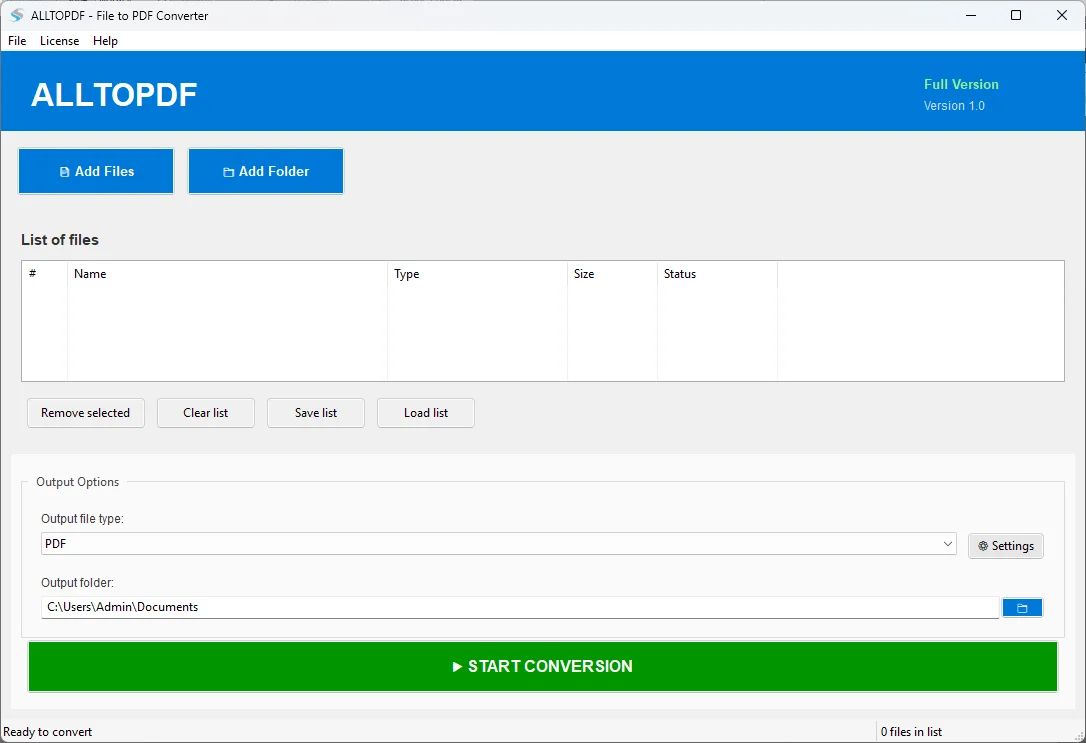
Snímek obrazovky All to PDF 1
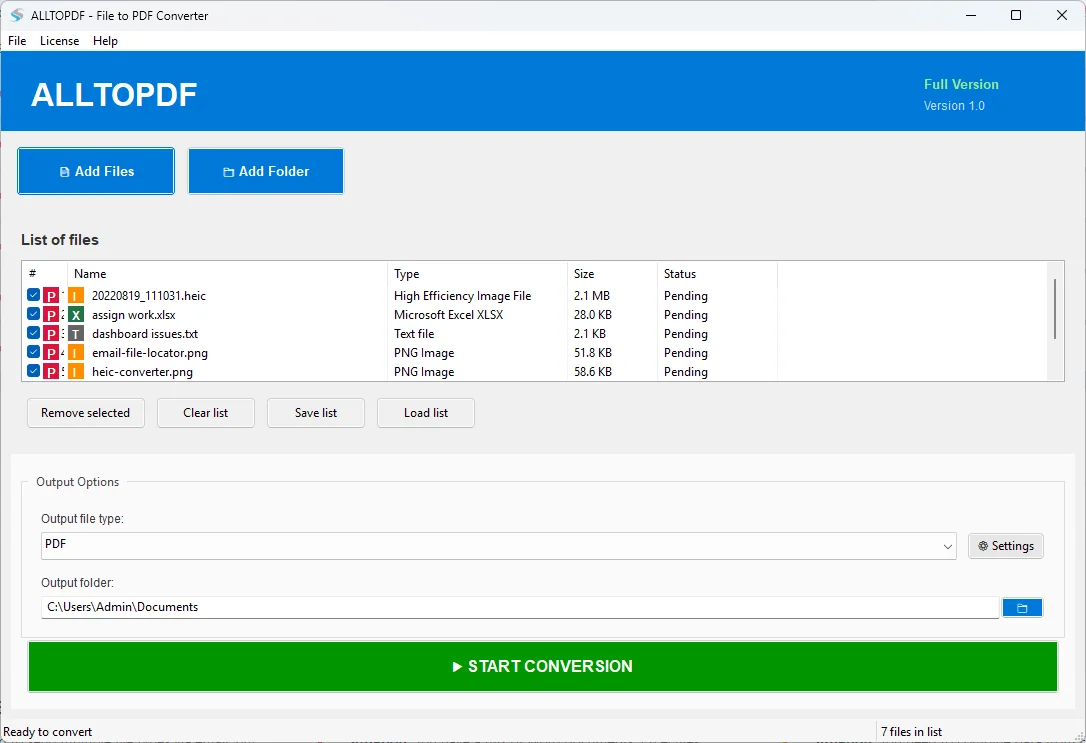
Snímek obrazovky All to PDF 2
×Zoomed Screenshot

Jak používat All to PDF

Jednoduché kroky k převodu souborů do PDF

  1. Spusťte aplikaci- Dvakrát klikněte na ALLTOPDF.exe pro spuštění softwaru.
  2. Přidat soubory- Klikněte na Přidat soubory pro výběr jednotlivých souborů nebo Přidat složku pro zpracování všech podporovaných souborů ze složky.
  3. Vybrat soubory- Nyní klikněte na soubory v seznamu pro jejich výběr/zrušení výběru. Vybrané soubory mají zaškrtnutí (✓),abyste o tom věděli.
  4. Konfigurovat výstup- Klepněte na tlačítko složky vedle Výstupní složky a vyberte,kam se mají soubory PDF uložit,a můžete přejít do Nastavení a přizpůsobit možnosti převodu.
  5. Spustit převod- Nakonec stiskněte tlačítko SPUSTIT PŘEVOD a sledujte průběh ve sloupci Stav.
  6. Přístup k výsledným souborům- Přejděte do vybrané výstupní složky a najděte převedené soubory PDF.

Často kladené dotazy

Běžné otázky o tomto výkonném nástroji

Q1. Které formáty jsou přijatelné pro nahrávání softwarem?

Podporuje více než 20 formátů včetně následujících formátů dokumentů .PDF,.DOCX,.DOC,fotografií .JPG,.PNG,.BMP,.TIFF,.GIF,tabulek .XLSX,.XLS a webových stránek .HTML,.JSON,.XML a mnoho dalších pro širokou kompatibilitu.

Q2. Jaká omezení existují u demo verze?

Demo verze omezuje vytváření PDF na maximálně 3 stránky na PDF a umožňuje zpracování maximálně 5 souborů v dávce. Všechny ostatní funkce jsou k dispozici pro testování.

Q3. Potřebuji k použití All to PDF nainstalovaný Python?

Ne,nástroj je nezávislá aplikace EXE a všechny závislosti jsou přibaleny ve spustitelném souboru,takže nepotřebujete nainstalovaný Python ani žádný jiný software.

Q4. Jsou má data při používání All to PDF v bezpečí?

Ano,nástroj zpracovává vaše soubory lokálně ve vašem počítači,aby zajistil úplné soukromí a bezpečnost.

Q5. Jak aktivuji plnou verzi?

Chcete-li aktivovat plnou verzi tohoto nástroje,přejděte do nabídky aplikace,vyberte Licence,poté zvolte Aktivovat licenci a zadejte poskytnutý licenční klíč:SOFTALLTOPDF2016ACT a klepněte na tlačítko Aktivovat. Poté se licence automaticky uloží.

Q6. Mohu převádět obrázky HEIC z iPhone?

Ano,dokáže spravovat formát HEIC a můžete převádět obrázky Apple přímo do PDF bez nutnosti jejich převodu do jiného formátu.