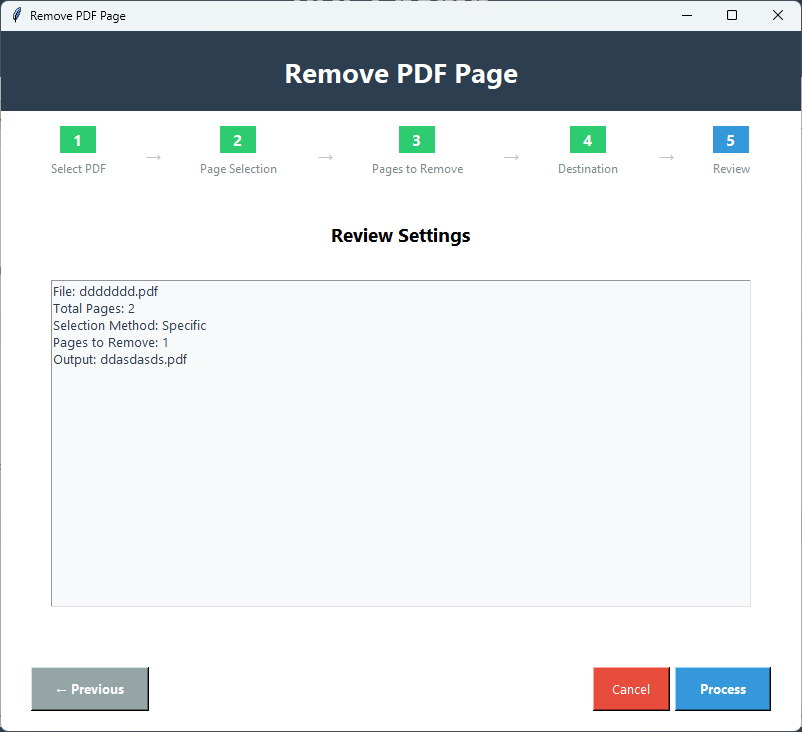
Usuń niechciane strony z dokumentów PDF za pomocą różnych metod wyboru. Idealne do czyszczenia dokumentów,usuwania pustych stron lub wyodrębniania określonej zawartości. Wiele metod usuwania,w tym konkretne strony,zakresy,pierwsze N,ostatnie N oraz strony nieparzyste/parzyste.
100% Bezpieczne | Karta Kredytowa Nie Jest Wymagana

Sprawdź,czy Twój system jest kompatybilny z PDF Champ
Windows 7 lub nowszy (64-bit)
Obsługiwane Windows 11,10,8.1
Minimum 2 GB
Zalecane 4 GB dla lepszej wydajności
Wymagane 500 MB wolnego miejsca
Na instalację i pliki tymczasowe
Internet nie jest wymagany dla podstawowych funkcji
Wykonaj te proste kroki,aby usunąć strony z pliku PDF
Uruchom PDF Champ i przejdź do Narzędzi Zaawansowanych → 🗑️ Usuń Stronę PDF,aby otworzyć narzędzie do usuwania stron.
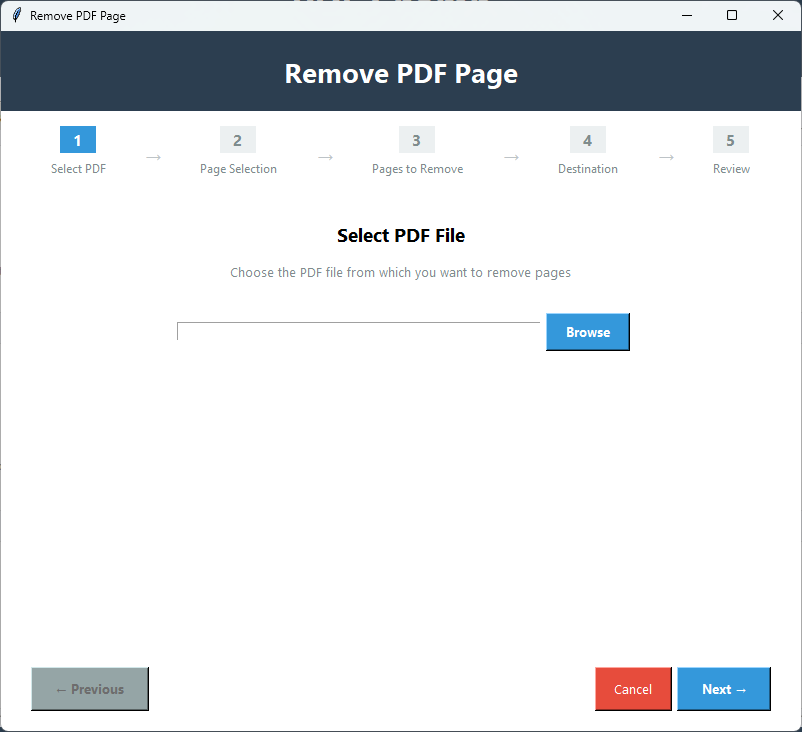
Kliknij \"Przeglądaj\",aby wybrać plik PDF,z którego chcesz usunąć strony. Plik zostanie załadowany,a liczba stron wyświetlona.
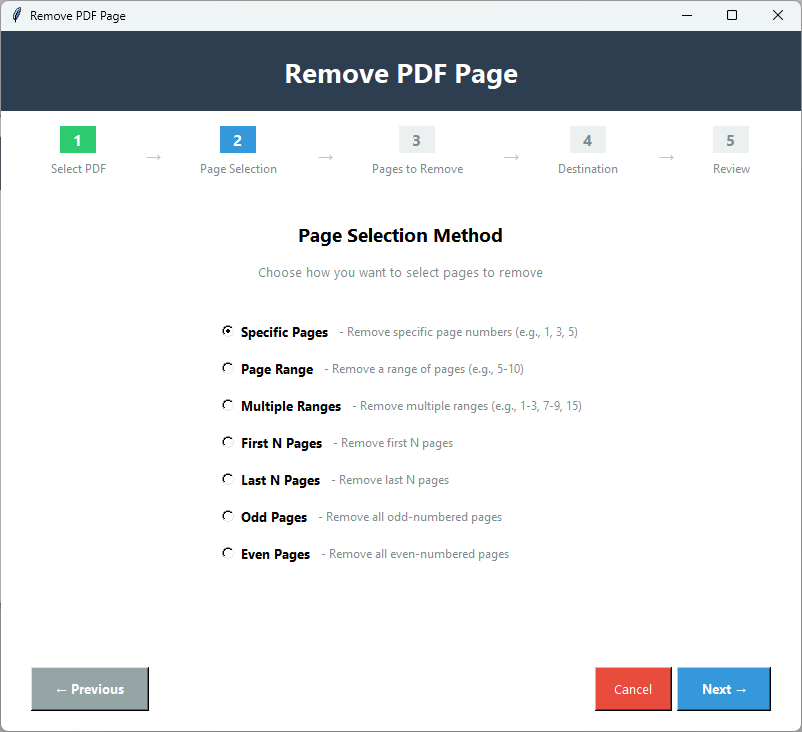
Wybierz metodę usuwania:konkretne strony,zakresy stron,pierwsze N stron,ostatnie N stron lub strony nieparzyste/parzyste.
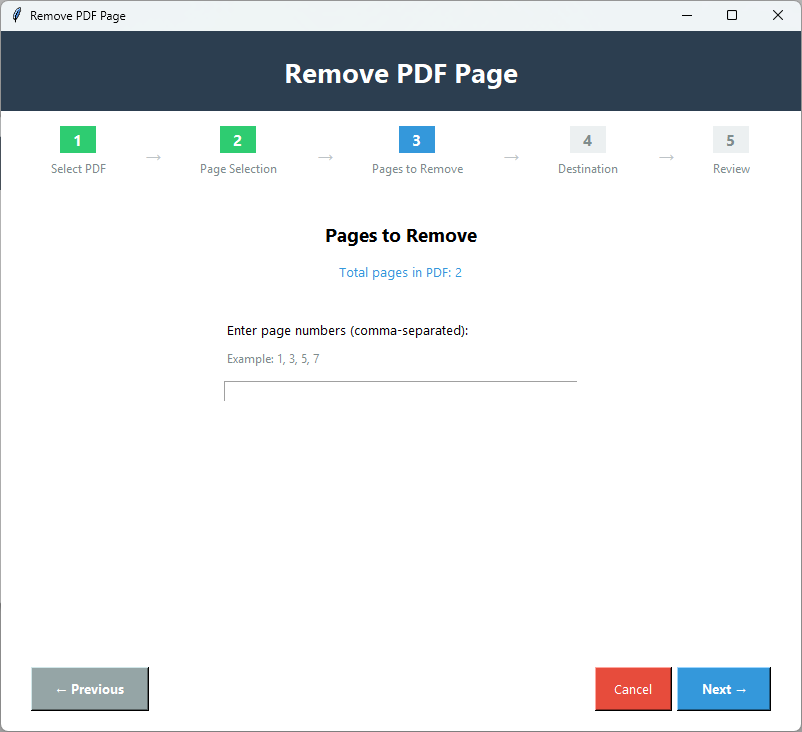
Wprowadź numery stron lub zakresy,które chcesz usunąć. Na przykład:\"1,5,10-15\" lub określ \"pierwsze 3\" lub \"ostatnie 5\" stron.
Podejrzyj strony,które zostaną usunięte,aby upewnić się,że usuwasz właściwe strony. Przejrzyj wybór przed kontynuowaniem.
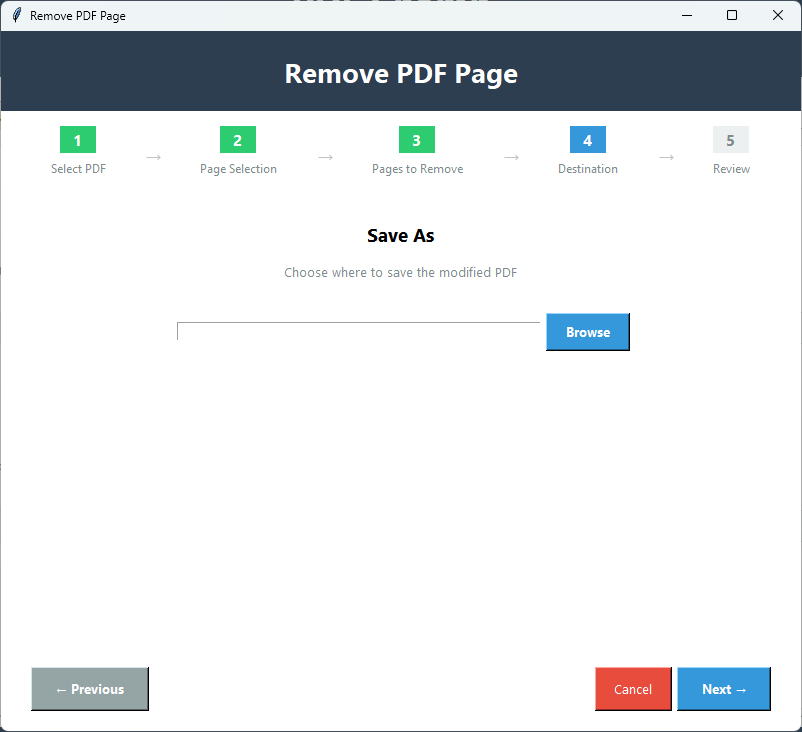
Wybierz,gdzie chcesz zapisać zmodyfikowany plik PDF. Możesz zapisać go pod nową nazwą lub nadpisać oryginał.
Kliknij \"Usuń Strony\",aby rozpocząć przetwarzanie. Poczekaj na zakończenie. PDF z usuniętymi wybranymi stronami zostanie zapisany w określonej lokalizacji.
Potężne funkcje do usuwania stron z dokumentów PDF
Wybierz spośród różnych metod usuwania:konkretne strony,zakresy stron,pierwsze N stron,ostatnie N stron lub strony nieparzyste/parzyste. Elastyczne opcje dla różnych potrzeb.
Wybierz poszczególne strony lub zakresy stron za pomocą elastycznej składni. Usuń strony takie jak "1,5,10-15" lub użyj wzorców takich jak "pierwsze 3" lub "ostatnie 5" stron.
Podejrzyj strony,które zostaną usunięte przed przetworzeniem. Upewnij się,że usuwasz właściwe strony i unikaj błędów.
Szybkie usuwanie stron nawet w przypadku dużych dokumentów. Wydajne algorytmy przetwarzają usuwanie szybko bez długiego czasu oczekiwania.
Zachowuje oryginalną jakość pozostałych stron. Tekst,obrazy,formatowanie i metadane są zachowane dokładnie tak,jak w oryginale.
Idealne do czyszczenia dokumentów poprzez usuwanie pustych stron,niechcianej zawartości lub określonych sekcji. Zachowaj tylko to,czego potrzebujesz.
Zobacz,co otrzymujesz w pełnej wersji
| Funkcja | Wersja Demo | Pełna Wersja |
|---|---|---|
| Usuń Konkretne Strony | Dostępne | Dostępne |
| Usuń Zakresy Stron | Dostępne | Dostępne |
| Usuń Pierwsze/Ostatnie N Stron | Dostępne | Dostępne |
| Usuń Strony Nieparzyste/Parzyste | Dostępne | Dostępne |
| Liczba Stron | Ograniczone | Nieograniczone |
| Podgląd Stron | Dostępne | Dostępne |
| Znak Wodny na Wyjściu | Tak - "PDF Champ" na wszystkich PDF | Brak znaku wodnego |
| Cena | Darmowe | Wymagany zakup |
Kliknij na obrazy,aby powiększyć i zobaczyć szczegóły


Idealne dla różnych potrzeb zawodowych i osobistych
Usuń niechciane lub puste strony z dokumentów PDF. Wyczyść dokumenty,usuwając niepotrzebne strony,które zaśmiecają Twoje pliki.
Usuń konkretne strony z dokumentów. Usuń strony zawierające nieaktualne informacje,błędy lub niechcianą zawartość.
Usuń strony podczas edycji dokumentu. Wyczyść dokumenty,usuwając strony,które nie są już potrzebne lub istotne.
Usuń strony,aby zachować tylko potrzebną zawartość. Wyodrębnij określone sekcje,usuwając niechciane strony z dokumentów.
Prawdziwe opinie od zadowolonych klientów
Menedżer Dokumentów,USA
Asystentka Administracyjna,Kanada
Pracownik Biurowy,Wielka Brytania
Uzyskaj odpowiedzi na częste pytania dotyczące Usuwania Stron PDF
Możesz usuwać strony za pomocą wielu metod:konkretne strony (np. \"1,5,10\"),zakresy stron (np. \"1-5,10-15\"),pierwsze N stron,ostatnie N stron lub strony nieparzyste/parzyste. Wybierz metodę,która najlepiej odpowiada Twoim potrzebom.
Tak,możesz podejrzeć strony,które zostaną usunięte przed przetworzeniem. Pomaga to zweryfikować,czy usuwasz właściwe strony i uniknąć błędów.
Tak,wszystkie pozostałe strony zachowują oryginalną jakość. Tekst,obrazy,formatowanie i metadane są zachowane dokładnie tak,jak w oryginalnym pliku PDF. Podczas usuwania stron nie ma utraty jakości.
Tak,możesz usuwać strony z plików PDF chronionych hasłem. Po wybraniu zaszyfrowanego pliku PDF zostaniesz poproszony o podanie hasła. Po uwierzytelnieniu możesz usuwać strony za pomocą dowolnej z dostępnych metod.
Nie możesz usunąć wszystkich stron z pliku PDF. Narzędzie wymaga,aby w dokumencie pozostała co najmniej jedna strona. Jeśli spróbujesz usunąć wszystkie strony,otrzymasz komunikat ostrzegawczy.
Narzędzie zapisuje zmodyfikowany plik PDF jako nowy plik (chyba że wybierzesz nadpisanie). Oryginalny plik PDF pozostaje niezmieniony,więc zawsze możesz wrócić do oryginału w razie potrzeby. W narzędziu nie ma opcji cofania,ale Twój oryginalny plik jest bezpieczny.