Narzędzie do Podpisu PDF

Podpis PDF - Dodaj Podpisy Cyfrowe do Dokumentów PDF

Dodaj wizualny podpis cyfrowy lub podpis tekstowy na stronach za pomocą kilku kliknięć. Zaawansowane narzędzie dodaje podpisy do wszystkich lub wybranych stron w różnym rozmiarze i pozycji.

Łączna liczba ocen:- Średnia ocena:0.0 na 5

100% Bezpieczne | Karta Kredytowa Nie Jest Wymagana

  • Nadaj profesjonalny charakter swojemu PDF dzięki niestandardowym podpisom
  • Utwórz podpis tekstowy w stylu pogrubionym,kursywą lub normalnym
  • Dodaj podpis w formie obrazu
  • Dostosuj rozmiar i pozycję podpisu
  • Dodaj podpis na wszystkich lub określonych stronach
  • Wysoce interaktywna aplikacja do dostosowywania plików PDF
  • Darmowa wersja próbna do ćwiczenia podpisu na pierwszej stronie
  • Przystępna licencja dla użytkowników prywatnych i profesjonalnych

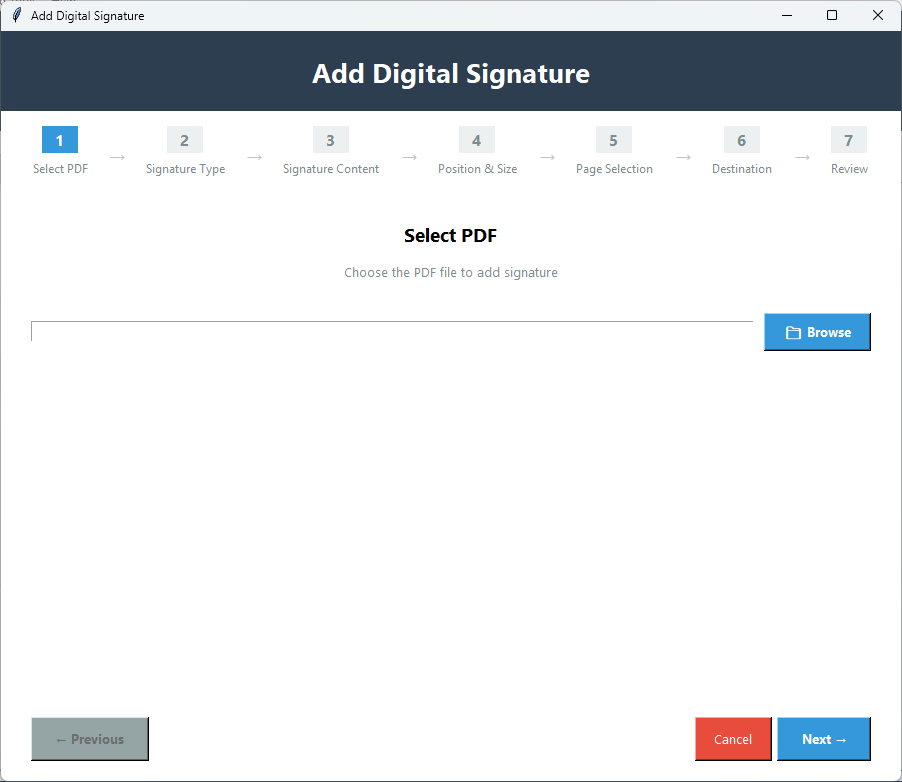
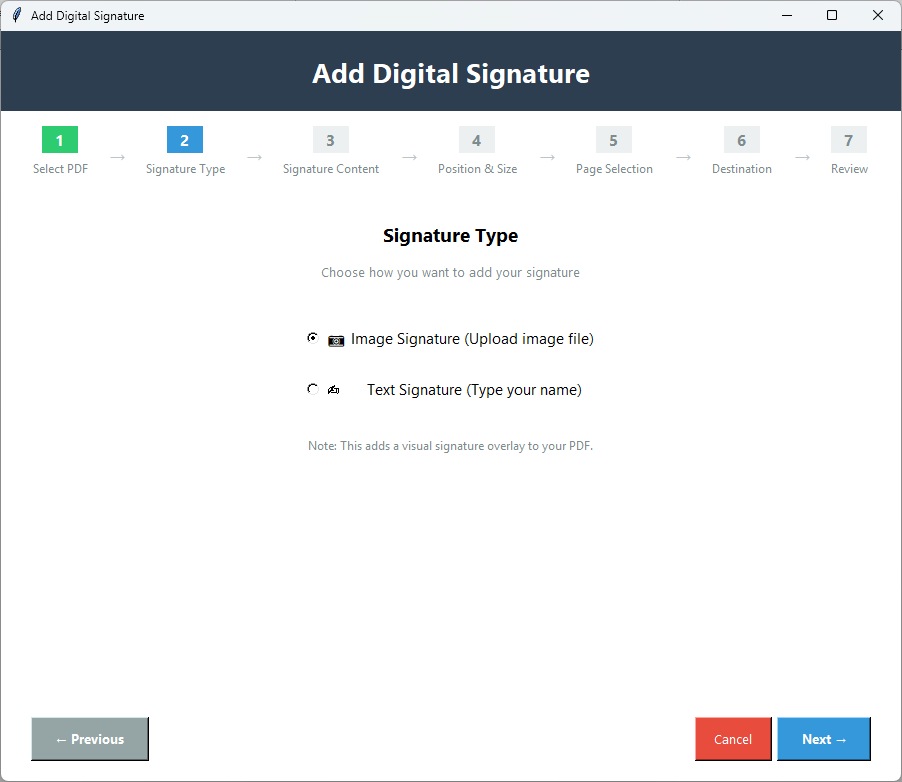
Narzędzie PDF Champ do podpisu PDF - Profesjonalny interfejs oprogramowania do podpisu cyfrowego PDF pokazujący opcje podpisu obrazkowego i tekstowego,kontrolki pozycji i funkcje umieszczania podpisu

Wymagania Systemowe

Oceń Podstawowe Wymagania Systemowe do Uruchomienia PDF Champ

System Operacyjny

Aplikacja Windows,obsługa Windows 8,10 i 11

Pamięć RAM

Minimum 2 GB
Zalecane 4 GB

Miejsce na Dysku

500 MB

Wymagania Wstępne

Niezależny program

Jak Dodać Podpisy Cyfrowe do PDF

Proste kroki do dodawania podpisów cyfrowych w plikach PDF

1️⃣

Uzyskaj Dostęp do Aplikacji

Uruchom PDF Champ i przejdź do Narzędzi Zaawansowanych,aby wybrać kartę 'Podpisy Cyfrowe'.

2️⃣

Wybierz Plik PDF

Naciśnij 'Przeglądaj',aby wybrać plik PDF.

3️⃣

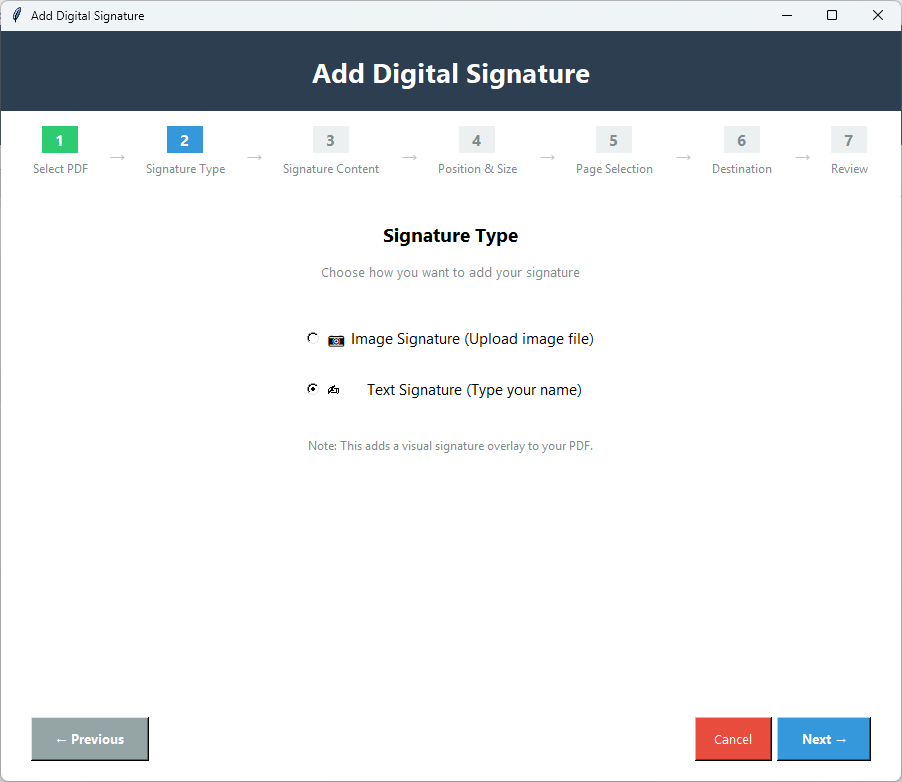
Wybierz Typ Podpisu

Wybierz podpis obrazkowy lub tekstowy i naciśnij Dalej.

4️⃣

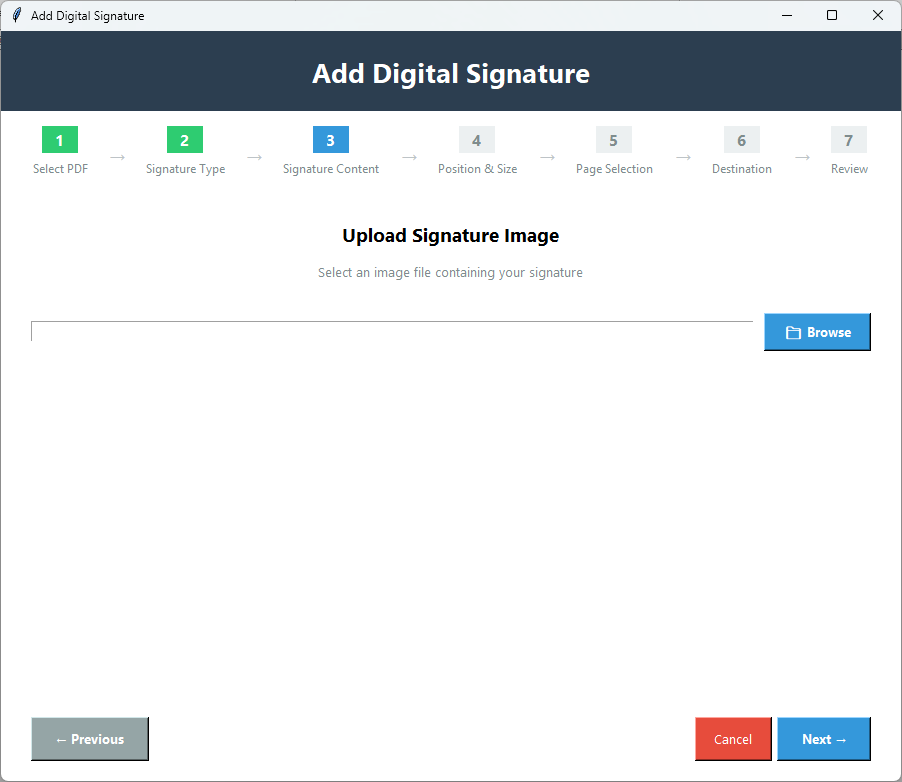
Prześlij Obraz lub Wpisz Tekst

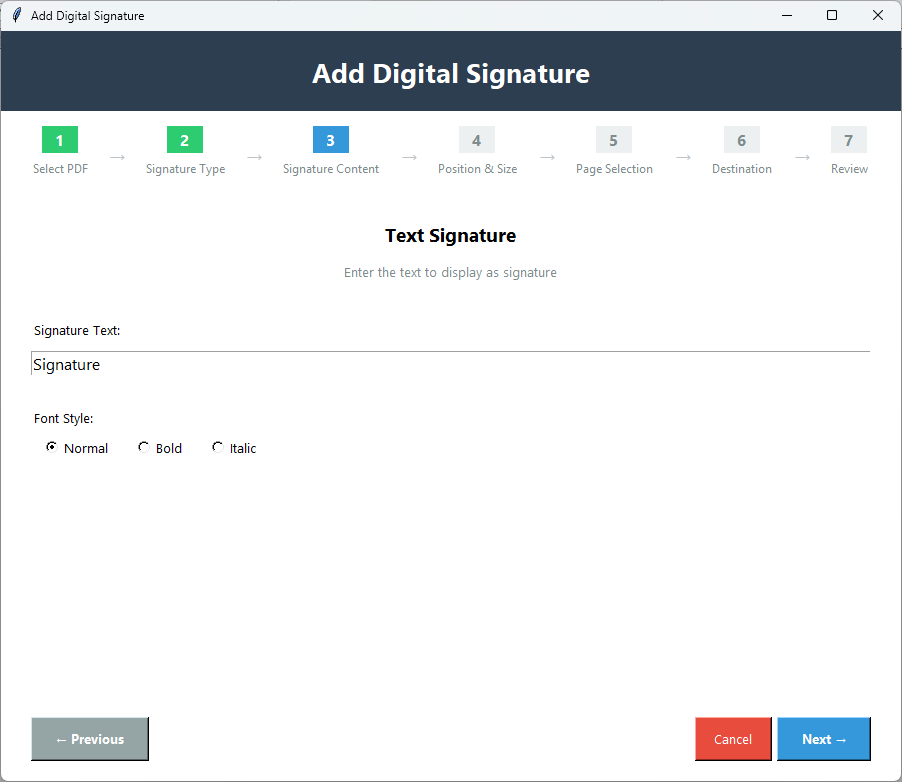
Dla podpisu obrazkowego prześlij obraz PNG lub JPEG,a dla podpisu tekstowego wpisz tekst i wybierz styl - pogrubiony,kursywa lub normalny. Naciśnij Dalej.

5️⃣

Ustaw Pozycję lub Rozmiar

Zgodnie z własnym wyborem możesz ustawić pozycję i rozmiar podpisu. Kliknij Dalej,aby kontynuować.

6️⃣

Wybierz Strony

Następnie wybierz stronę,na której chcesz wyświetlić podpis.

7️⃣

Wybierz Miejsce Docelowe

W ostatnim kroku kliknij 'Przeglądaj',aby zapisać niestandardowy plik PDF w lokalnym folderze.

8️⃣

Naciśnij Zapisz

Kliknij "Zastosuj Podpis",aby pomyślnie zastosować funkcję w pliku PDF.

Kluczowe Funkcje Podpisu PDF

Wyróżniające się Funkcje Aplikacji

✍️

Niestandardowy Podpis

Oferuje funkcję niestandardowego podpisu. Możesz dostosować podpis w formacie obrazu lub tekstu.

🖼️

Podpis Obrazkowy

Narzędzie pozwala przesłać wybrany obraz,aby ustawić go jako podpis w pliku PDF. Może to być dowolny format,w tym PNG i JPG.

📝

Podpis Tekstowy

Możesz dodać nazwę firmy lub dowolną nazwę jako podpis. Ponadto możesz zachować nazwę w stylu pogrubionym,kursywą lub normalnym.

📍

Dostosuj Pozycję

Gdzie chcesz umieścić podpis na stronach PDF,na środku,po lewej lub po prawej stronie. Narzędzie pozwala ustawić niestandardową pozycję.

📏

Dostosuj Rozmiar

Dostosuj rozmiar swojego podpisu. Może być tak duży,jak chcesz.

📄

Podpis na Wybranych Stronach

Możesz aktywować podpis na wszystkich stronach lub wybranej stronie,takiej jak pierwsza i ostatnia strona.

Porównanie Wersji Demo i Pełnej Wersji

Zobacz,co otrzymujesz w pełnej wersji

FunkcjaWersja DemoPełna Wersja
Podpisy ObrazkoweDostępneDostępne
Podpisy TekstoweDostępneDostępne
Kontrola PozycjiDostępneDostępne
Regulacja RozmiaruDostępneDostępne
Wybór StronTylko pierwsza stronaWszystkie strony lub zakres niestandardowy
Zachowanie JakościTakTak
Znak Wodny na WyjściuTak - "PDF Champ" na wszystkich PDFBrak znaku wodnego
CenaDarmoweWymagany zakup

Zrzuty Ekranu Podpisu PDF

Kliknij na obrazy,aby powiększyć i zobaczyć szczegóły

Interfejs narzędzia do podpisu PDF Champ pokazujący wybór pliku PDF,opcje typu podpisu (obraz i tekst) oraz kontrolki umieszczania podpisu
Przesyłanie i konfiguracja podpisu obrazkowego pokazująca wybór obrazu podpisu,ustawienia pozycji i opcje regulacji rozmiaru dla zeskanowanych podpisów
Dokument PDF z zastosowanym podpisem obrazkowym pokazujący profesjonalne umieszczenie i pozycjonowanie podpisu na dokumencie umowy
Interfejs tworzenia podpisu tekstowego wyświetlający wybór czcionki,opcje rozmiaru,dostosowywanie koloru i podgląd podpisu tekstowego
Ostateczny dokument PDF z podpisem tekstowym pokazujący profesjonalny podpis cyfrowy zastosowany do umowy z odpowiednim formatowaniem i umieszczeniem

Kto Potrzebuje Podpisu PDF?

Profesjonalnie Zaprojektowana Aplikacja

📝

Kontrakty i Umowy

Jeśli chcesz,aby plik PDF zawierał podpis cyfrowy,to narzędzie Ci pomoże. Możesz dodać go do dokumentów prawnych,kontraktów biznesowych i formalnych umów bez drukowania.

Zatwierdzenia i Autoryzacje

Niektóre dokumenty wymagają podpisu do uwierzytelnienia,takie jak raporty i dokumenty medyczne,narzędzie pomaga uzyskać podpisy cyfrowe.

📋

Formularze i Aplikacje

Niektóre aplikacje lub formularze PDF wymagają podpisu cyfrowego. Tutaj narzędzie odblokuje tę możliwość. Nie musisz konsultować się z technikiem.

📄

Dokumenty Ogólne

Istnieją pewne ogólne dokumenty,takie jak faktury i paragony,które wymagają podpisu cyfrowego. Tutaj aplikacja wykona to zadanie bez wysiłku.

Opinie Użytkowników

Recenzje naszych klientów

"Ta aplikacja zmieniła sposób,w jaki radzimy sobie z plikami PDF. Teraz zablokowanie,odblokowanie,połączenie,podzielenie i dodanie określonych funkcji do plików PDF zajmuje tylko kilka minut."

Zadowolony Użytkownik

"Nasza szkoła obsługuje 90% dokumentów w formacie PDF. To narzędzie stało się dla nas oszczędnością czasu i pieniędzy. Możemy teraz efektywnie zarządzać plikami PDF."

Zadowolony Użytkownik

"Chcieliśmy dostosowania plików PDF. To narzędzie oferuje wszystkie funkcje dostosowywania,których oczekiwaliśmy,w tym znak wodny i podpis. Polecamy tę aplikację profesjonalistom."

Zadowolony Użytkownik

FAQ

Częste Pytania Dotyczące Jego Funkcji

Jakie są opcje dodawania podpisów do plików PDF?

Narzędzie oferuje dwa sposoby dodawania niestandardowych podpisów cyfrowych:obrazy i tekst.

Czy ta aplikacja pozwala na dodanie podpisu do konkretnej strony?

Możesz dodać podpis do wybranej strony. Pobierz darmową wersję próbną,aby zrozumieć jej funkcje.

Ile plików mogę dostosować jednocześnie?

Ta zaawansowana aplikacja obsługuje dostosowywanie jednego pliku PDF na raz,aby uniknąć pomyłek.

Czy konieczne jest wypróbowanie darmowej wersji próbnej?

Nie jest to obowiązkowe. Zalecamy to jednak każdemu zainteresowanemu wersją licencjonowaną,aby mógł praktycznie sprawdzić jej funkcje i możliwości.

Jak zamówić tę aplikację?

Kliknij kartę Kup,aby złożyć zamówienie. Zostanie ono dostarczone na zarejestrowany adres e-mail.