Narzędzie do Przycinania PDF

Przytnij PDF - Przytnij marginesy lub wytnij określone obszary ze stron PDF

Przytnij niechciane marginesy,treść lub puste przestrzenie w plikach PDF,aby uzyskać czystszy i bardziej czytelny wygląd za pomocą kilku kliknięć! Zaawansowana aplikacja do przycinania stron PDF.

Łączna liczba ocen:- Średnia ocena:0.0 na 5

100% Bezpieczne | Karta Kredytowa Nie Jest Wymagana

  • Przytnij marginesy z każdej strony (góra,dół,lewo i prawo)
  • Uzyskaj podgląd na żywo przyciętego pliku PDF przed sfinalizowaniem
  • Swoboda przycinania nieograniczonej liczby plików PDF
  • Uzyskaj podgląd ustawień przycinania
  • Dostosuj przycięte marginesy liczbowo
  • Bezpieczna funkcja przycinania do użytku dla każdego
  • Interaktywny interfejs do samodzielnego przycinania
  • Darmowa wersja próbna do oceny wydajności

Narzędzie PDF Champ do przycinania PDF - Profesjonalny interfejs oprogramowania do przycinania PDF pokazujący regulację marginesów i opcje podglądu wizualnego

Wymagania Systemowe

Oceń kompatybilność systemu

System Operacyjny

Aplikacja Windows obsługująca Windows 11,10 i inne starsze wersje.

Pamięć RAM

Tylko 2GB
Zalecane 4GB

Miejsce na Dysku

500MB wolnego miejsca

Wymagania Wstępne

Niezależne rozwiązanie do użycia

Jak przyciąć strony PDF

Przytnij strony PDF w tych prostych krokach

1️⃣

Otwórz Przycinanie PDF

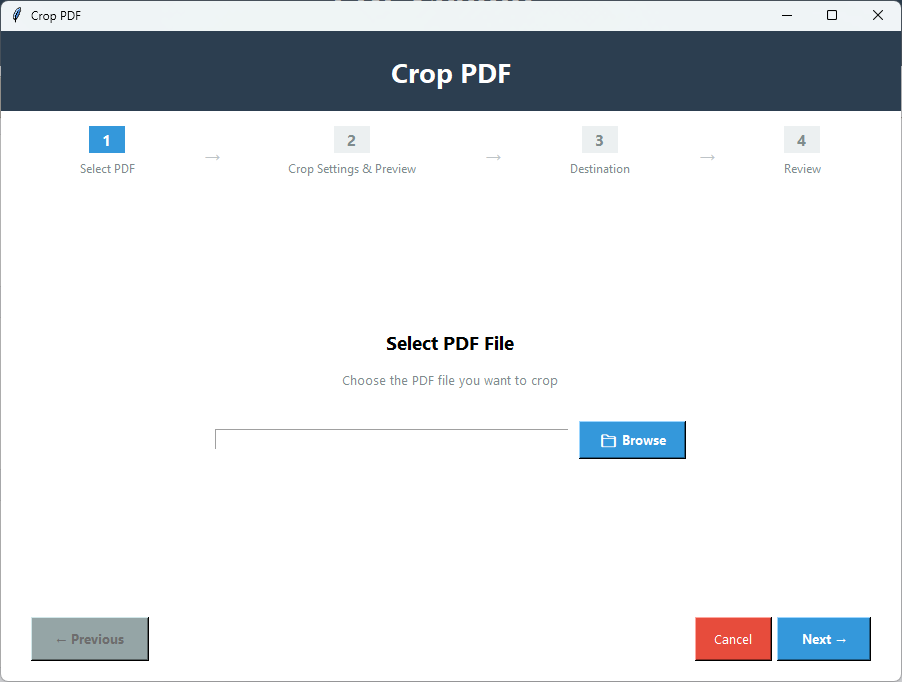
Uruchom aplikację i wybierz 'Przytnij PDF' z okna Podstawowe Narzędzia.

2️⃣

Wybierz plik PDF

Naciśnij 'Przeglądaj',aby wybrać pliki PDF,które chcesz przyciąć.

3️⃣

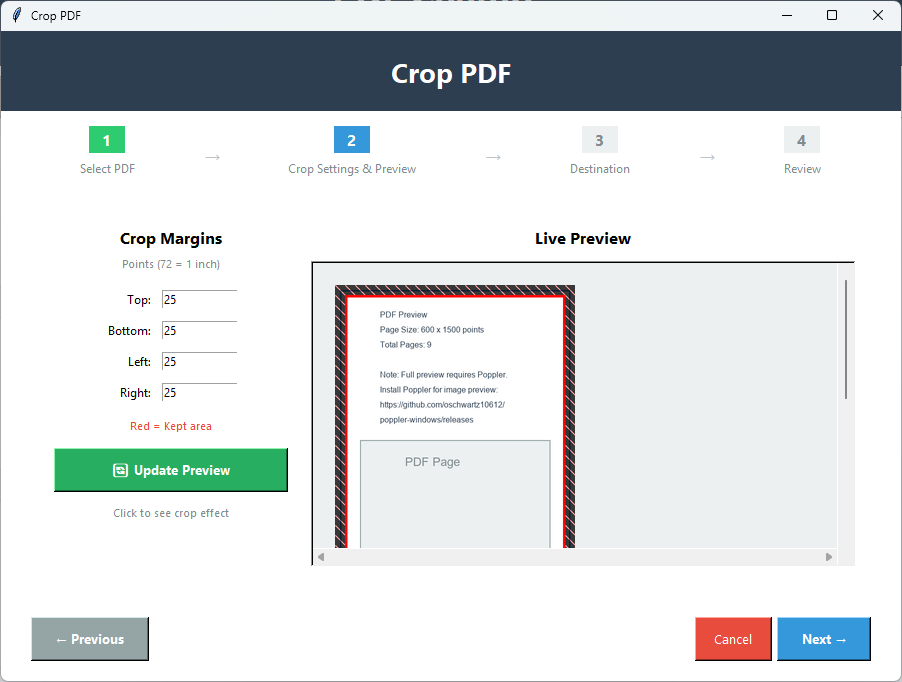
Przytnij marginesy

Kliknij Dalej i wypełnij punkty dla góry,dołu,lewej i prawej strony,gdzie 72 punkty = 1 cal.

4️⃣

Uzyskaj podgląd

Naciśnij 'Załaduj Podgląd',aby uzyskać podgląd na żywo. Dostosuj marginesy,jeśli chcesz,i sprawdzaj podgląd,aż uzyskasz pożądany wynik.

5️⃣

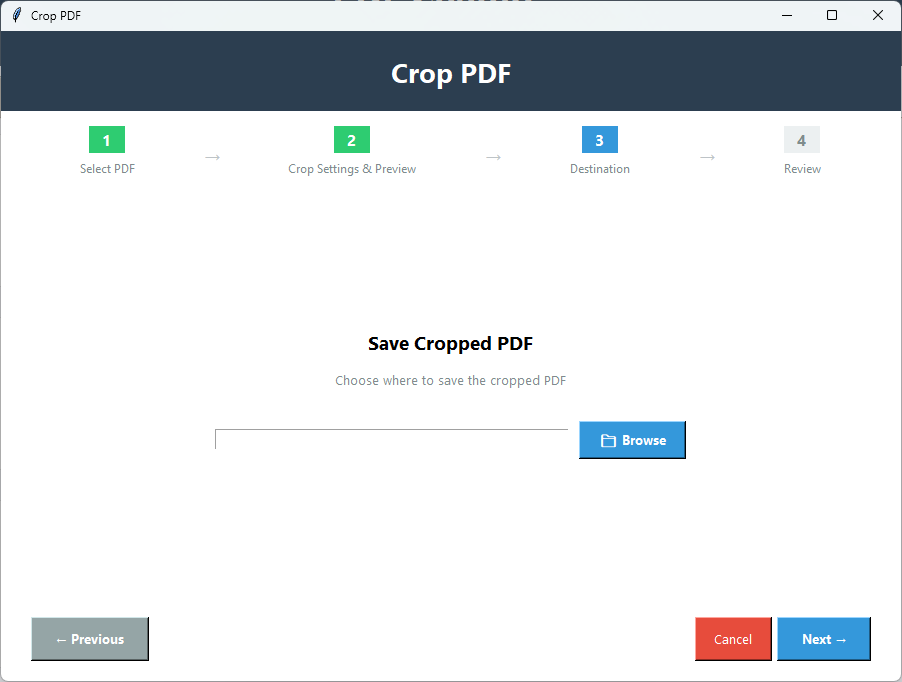
Zapisz PDF

Naciśnij 'Przeglądaj',aby zapisać plik PDF w wybranej lokalizacji.

6️⃣

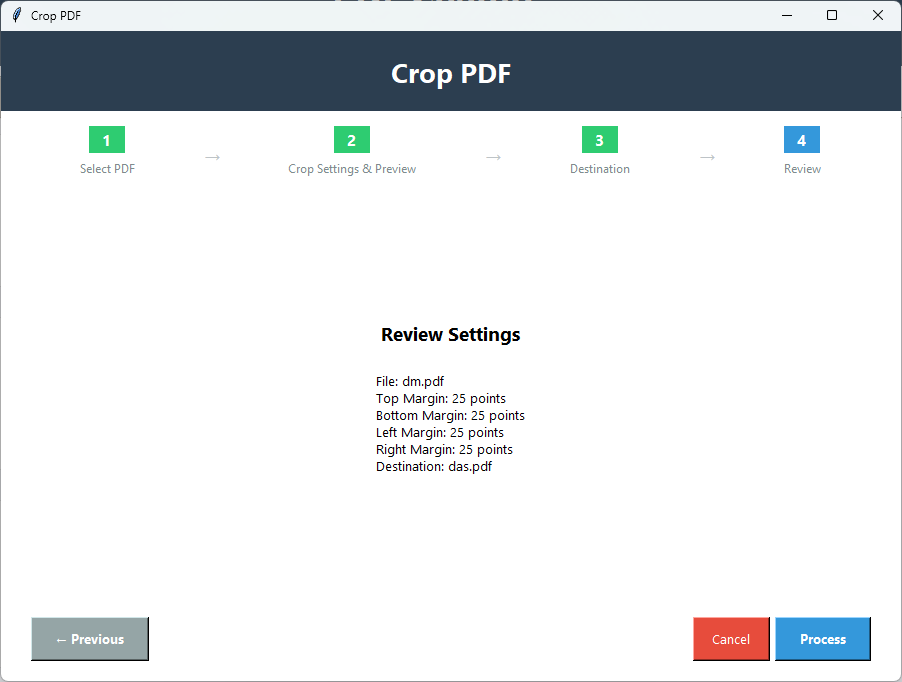
Przegląd

Kliknij Dalej i sprawdź szczegóły marginesów,które wybrałeś.

7️⃣

Krok końcowy

W ostatnim kroku kliknij przycisk 'Przetwarzaj',aby rozpocząć przycinanie w oknie Przegląd Ustawień.

Kluczowe Funkcje Przycinania PDF

Potężne funkcje do przycinania stron PDF

✂️

Niestandardowe Przycinanie

Dzięki tej aplikacji możesz przyciąć niepotrzebne marginesy strony z każdej strony,aby uzyskać pożądane rezultaty.

📏

Przycinanie Marginesów w Calach

Narzędzie udostępnia punkty dla marginesów. 72 punkty to 1 cal. Ręcznie wprowadzasz punkty marginesu,aby uzyskać najlepszy wynik.

⬆️⬇️

Przytnij Górę i Dół

Przytnij nadmiarowe marginesy zarówno z góry,jak i z dołu stron. Ręcznie wprowadź punkty,aby wskazać aplikacji długość przycinania.

⬅️➡️

Przytnij Lewą i Prawą Stronę

Ta zaawansowana aplikacja może przycinać marginesy stron PDF z lewej i prawej strony. Masz swobodę ręcznego wprowadzania punktów,które chcesz przyciąć.

👁️

Uzyskaj Podgląd

Zanim naciśniesz przycisk Przetwarzaj,narzędzie pokazuje podgląd przyciętej strony w panelu podglądu. W ten sposób możesz dostosować rozmiar przycinania i uzyskać dokładne wyniki.

💻

Interaktywna Aplikacja

Aby przyciąć strony PDF,narzędzie oferuje cztery proste kroki. Jego interfejs jest wysoce interaktywny. Krótki proces przycinania oszczędza czas i wysiłek.

Porównanie Wersji Demo i Pełnej

Zobacz,co otrzymujesz w pełnej wersji

FunkcjaWersja DemoPełna Wersja
Wizualny PodglądDostępneDostępne
Precyzyjne PrzycinanieDostępneDostępne
Kontrola MarginesówDostępneDostępne
Wybór StronTylko pierwsza stronaWszystkie strony lub zakres niestandardowy
Zachowanie JakościTakTak
Przetwarzanie WsadowePojedynczy plikWiele plików
Znak Wodny na WyjściuTak - "PDF Champ" na wszystkich PDFBrak znaku wodnego
CenaDarmowaWymagany zakup

Zrzuty Ekranu Przycinania PDF

Kliknij obrazy,aby powiększyć i zobaczyć szczegóły

Interfejs narzędzia przycinania PDF Champ pokazujący wizualny podgląd z kontrolkami regulacji marginesów dla góry,dołu,lewej i prawej strony
Podgląd przycinania PDF wyświetlający porównanie przed i po z zaznaczonym obszarem przycinania na dokumencie
Zaawansowane ustawienia przycinania pokazujące opcje wyboru stron i pola wprowadzania marginesów z różnymi jednostkami miary
Ostateczny wynik przyciętego dokumentu PDF pokazujący przycięte marginesy i zoptymalizowane wymiary strony z zachowaną jakością

Dlaczego Warto Używać Narzędzia do Przycinania PDF?

Dobrze Zorganizowana Aplikacja

Czystsze Dokumenty

Aplikacja usuwa białe marginesy,aby uzyskać czystszy wygląd dokumentów. Nadmierna biała przestrzeń sprawia,że prezentacja plików PDF jest nudna.

🎯

Skupienie na Treści

Dzięki przycięciu pustej przestrzeni możesz sprawić,że treść PDF będzie bardziej wyeksponowana. Pomoże to uzyskać czystszy wygląd.

📐

Dostosowanie Rozmiaru

Dzięki przycięciu nieużywanej przestrzeni lub dostosowaniu wymiarów strony. Uzyskasz jednolite rozmiary stron,spójne marginesy i profesjonalny układ.

🖨️

Optymalizacja do Druku

Przycinanie usuwa puste przestrzenie,co jest dobre dla drukowania,ponieważ drukarka zużywa mniej tuszu,a czas drukowania się skraca.

Co Nasi Użytkownicy Mówią o Przycinaniu PDF

Opinie Klientów

"To wszechstronna aplikacja do wszystkich naszych potrzeb związanych z PDF. Od kompresji po przycinanie,wykonuje każde zadanie z precyzją. Uznaliśmy ją za jedną z najlepszych alternatyw dla darmowych rozwiązań online."

Zadowolony Użytkownik

"Nasze instytucje przycięły ponad 100 plików PDF. Nic dziwnego,precyzyjnie zmniejsza rozmiary stron. Mamy pełną kontrolę nad usuwaniem marginesów."

Zadowolony Użytkownik

"Polecam tę aplikację wszystkim firmom zajmującym się dużą liczbą plików PDF. Rozwiązanie jest proste i zachowuje poufność."

Zadowolony Użytkownik

Często Zadawane Pytania

Częste Pytania i Odpowiedzi

Ile plików PDF mogę przyciąć jednocześnie?

Narzędzie obsługuje przycinanie wielu plików PDF jednocześnie. Ta funkcja oszczędza czas.

Czy przycięcie pliku PDF wpływa na jakość?

Dzięki tej profesjonalnej aplikacji masz pełną kontrolę nad przycinaniem. Możesz zobaczyć podgląd na żywo. Dzięki temu jakość pliku pozostaje nienaruszona.

Czy mogę przyciąć plik PDF od dołu?

Możesz przyciąć niepotrzebne marginesy z każdego kierunku,w tym z góry na dół i od lewej do prawej.

Co jeśli proces przycinania pójdzie nie tak?

Posiada panel podglądu,aby zapewnić jakość przycinania. Za każdym razem uzyskasz satysfakcjonujące wyniki.

Czym jest darmowa wersja próbna?

Działa jak wersja licencjonowana z ograniczonymi funkcjami. Pomaga przeanalizować wydajność aplikacji,abyś mógł zdecydować,czy kupić licencję.