Teraz dodaj nagłówek i stopkę do swoich plików PDF za pomocą kilku kliknięć! Profesjonalne narzędzie pozwala dodawać niestandardowe nagłówki i stopki w postaci tekstu lub liczb w różnych pozycjach i marginesach.
100% Bezpieczne | Karta Kredytowa Nie Jest Wymagana

Oceń kompatybilność systemu
Działa płynnie na Windows 7 lub nowszym (64-bit) 8.1,10 i 11
Minimum 2 GB
Zalecane 4 GB
Tylko 500 MB wolnego miejsca na dysku
Niezależne narzędzie do działania bez internetu
Kroki do wykonania po instalacji i uruchomieniu PDF Champ
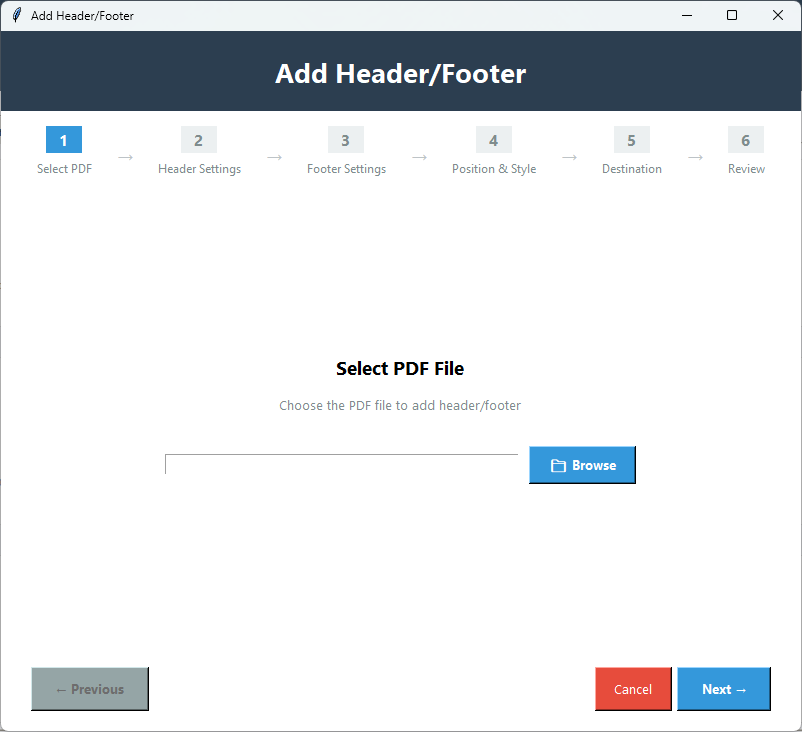
Przejdź do sekcji Zaawansowane Narzędzia i wybierz opcję Nagłówek/Stopka.
Naciśnij przycisk 'Przeglądaj',aby przesłać docelowy plik PDF,w którym chcesz wprowadzić zmiany.
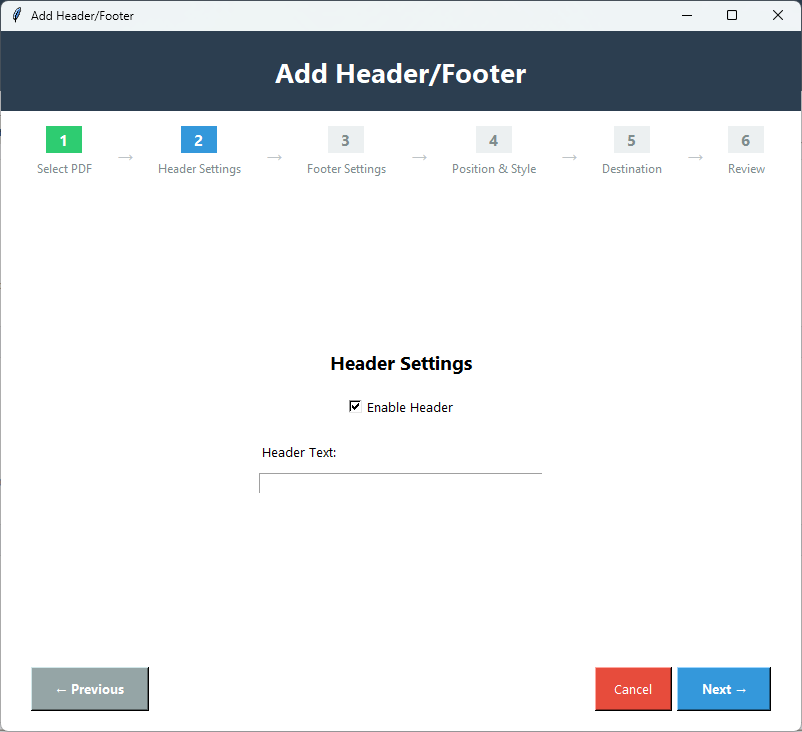
Następnie naciśnij zakładkę 'Włącz Nagłówek' i wprowadź tekst w polu tekstowym nagłówka,kliknij Dalej.
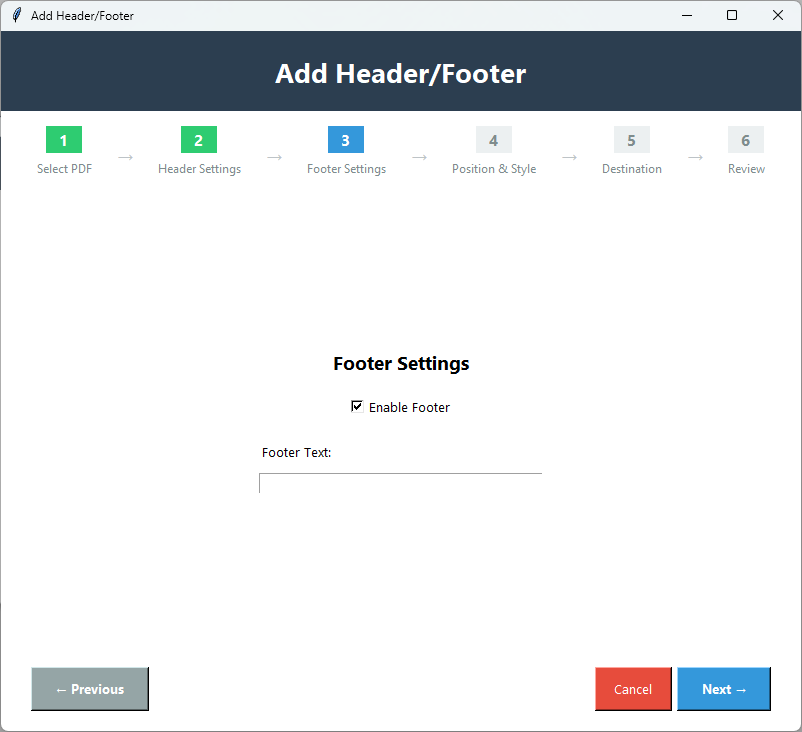
Kliknij 'Włącz Stopkę' i wprowadź tekst w polu tekstowym stopki,naciśnij Dalej.
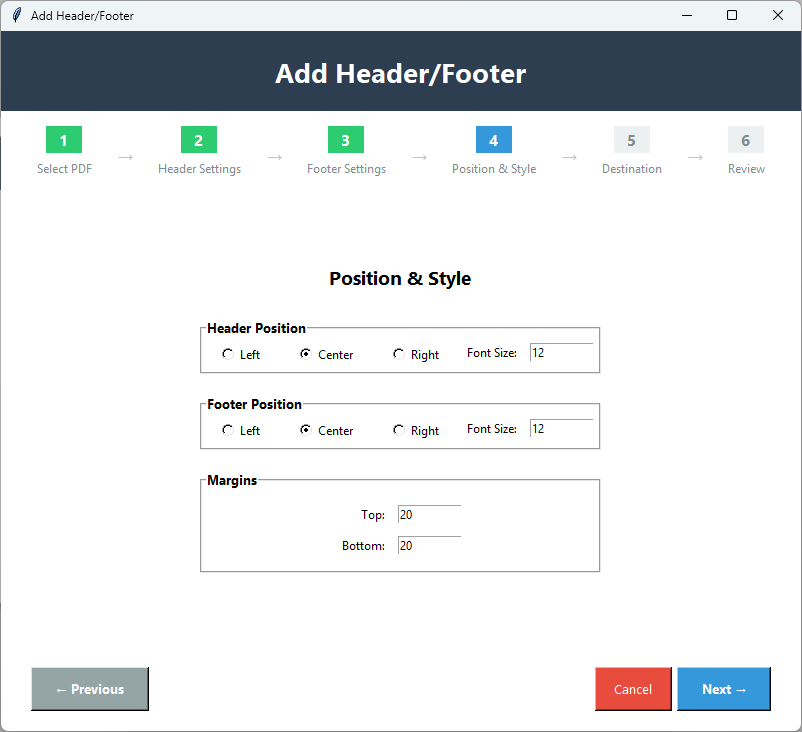
Teraz ustaw pozycję nagłówka i stopki z rozmiarem czcionki i marginesami,które chcesz. Naciśnij Dalej.
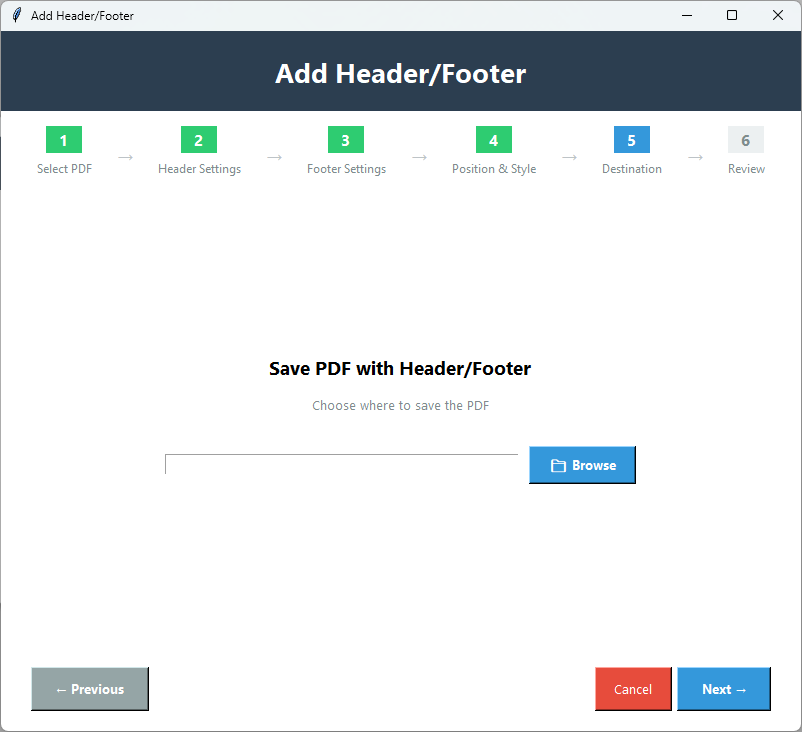
W następnym procesie kliknij 'Przeglądaj',aby wybrać lokalny folder do zapisania zmienionego pliku PDF.
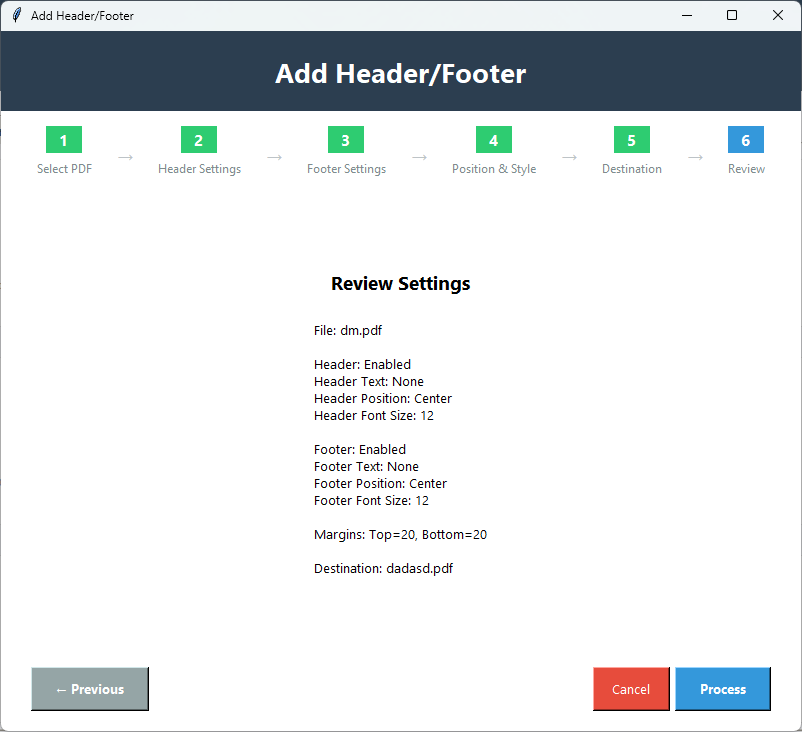
Uzyskaj szybki podgląd szczegółów,które chcesz dodać
Kliknij 'Przetwarzaj',aby wprowadzić zmiany w docelowym pliku PDF i zapisać go w docelowej lokalizacji.
Istotne Funkcje Narzędzia
Masz pozwolenie na dodanie niestandardowego tekstu w nagłówku/stopce,którym może być nazwa Twojej firmy,tytuł książki lub cokolwiek innego.
Masz różne opcje ustawienia pozycji nagłówka i stopki,które mogą być po lewej,prawej lub na środku,aby nadać niestandardowy charakter.
Możesz dostosować rozmiar czcionki nagłówka i stopki. Narzędzie pozwala ręcznie wprowadzić rozmiar czcionki.
Dla profesjonalnego wyglądu możesz ręcznie ustawić margines zarówno nagłówka,jak i stopki.
W narzędziu znajduje się okno przeglądu,aby uzyskać szczegóły,które wprowadziłeś. W przypadku,gdy szczegóły są nieprawidłowe lub chcesz je zmodyfikować,kliknij wstecz,a następnie przejrzyj zmiany.
Chociaż narzędzie jest zaawansowane,ma interaktywny interfejs. Nie potrzebujesz specjalnych umiejętności technicznych ani pomocy technicznej,aby skonfigurować i uruchomić aplikację.
Zobacz,co otrzymujesz w pełnej wersji
| Funkcja | Wersja Demo | Pełna Wersja |
|---|---|---|
| Dodaj Nagłówki | Dostępne | Dostępne |
| Dodaj Stopki | Dostępne | Dostępne |
| Niestandardowy Tekst | Dostępne | Dostępne |
| Numery Stron | Dostępne | Dostępne |
| Opcje Formatowania | Dostępne | Dostępne |
| Wybór Stron | Tylko pierwsza strona | Wszystkie strony lub zakres niestandardowy |
| Znak Wodny na Wyjściu | Tak - "PDF Champ" na wszystkich PDF | Brak znaku wodnego |
| Cena | Darmowa | Wymagany zakup |
Kliknij obrazy,aby powiększyć i zobaczyć szczegóły


Stworzone z Troską dla Każdego
Dzięki tej funkcji możesz dodać tytuł,nazwę organizacji lub dowolny poziom poufności,co pomaga w identyfikacji dokumentu.
W przypadku,gdy szukasz konkretnej strony,numery stron w stopce pomogą Ci szybko wyszukiwać. Pomaga to również uniknąć niewłaściwego zarządzania danymi i jest bardzo korzystne podczas drukowania.
Niektóre dokumenty,takie jak prawne,kodeksy zasad i książki w formacie PDF,zawierają nagłówek i stopkę dla profesjonalnego wyglądu i spełnienia wymogów zgodności,jeśli takie istnieją.
Dzięki zachowaniu spójności i dopracowanego wyglądu funkcja ta jest pomocna w brandingu.
Opinie Klientów
Uzyskaj odpowiedzi na częste pytania dotyczące Nagłówka i Stopki PDF
Możesz zastosować tę funkcję do jednego pliku PDF na raz,aby zapewnić dokładność.
To zaawansowane narzędzie obsługuje dodawanie obu funkcji razem w pliku PDF.
Tak,jest stosowana na wszystkich stronach.
Jest całkowicie bezpieczna w zastosowaniu do plików PDF. Jakość pliku pozostanie nienaruszona. Nie ma utraty danych.
Darmowa wersja służy do oceny wydajności narzędzia przed uzyskaniem licencji. Darmowa wersja obsługuje tę funkcję tylko na pierwszej stronie.