Ekstraktor Tekstu PDF

Ekstraktor Tekstu PDF - Wyodrębnij Treść Tekstową z Dokumentów PDF

Wyodrębnij tylko tekst z plików PDF. Proste kroki do wyodrębnienia całego tekstu lub określonych stron poprzez podanie numeru strony i zakresu stron.

Łączna liczba ocen:- Średnia ocena:0.0 na 5

100% Bezpieczne | Karta Kredytowa Nie Jest Wymagana

  • Zaprojektowany do wyodrębniania tekstu z plików PDF
  • Wyodrębnij tekst z jednego lub wielu plików
  • Zapisz wyodrębnione dane w formatach txt.,docs lub rtf
  • Zachowaj jakość i strukturę danych
  • Łatwe 4 kroki do wyodrębnienia tekstu z wybranych plików
  • Pełne wsparcie OCR dla wersji licencjonowanej
  • Wykonuje swoje zadanie bez znaku wodnego
  • Analiza treści i indeksowanie
  • Odpowiedni dla użytkowników prywatnych i profesjonalnych

Narzędzie PDF Champ do wyodrębniania tekstu z PDF - Profesjonalny interfejs oprogramowania do wyodrębniania tekstu z PDF pokazujący wybór stron,opcje formatu wyjściowego (TXT,DOCX,RTF),ustawienia OCR i kontrolki wyodrębniania tekstu

Wymagania Systemowe

Oceń Kompatybilność Aplikacji

System Operacyjny

Tylko dla systemu Windows z Wins 7,8.1,10 lub 11 (64-bit)

RAM

Minimum 2 GB
Zalecane 4 GB dla lepszej wydajności

Disk Space

Tylko 500 MB

Prerequisites

Działa bez internetu i narzędzi firm trzecich

Jak Wyodrębnić Tekst z PDF

Proste Kroki do Wykonania w Celu Wyodrębnienia Tekstu

1️⃣

Otwórz Wyodrębnianie Tekstu

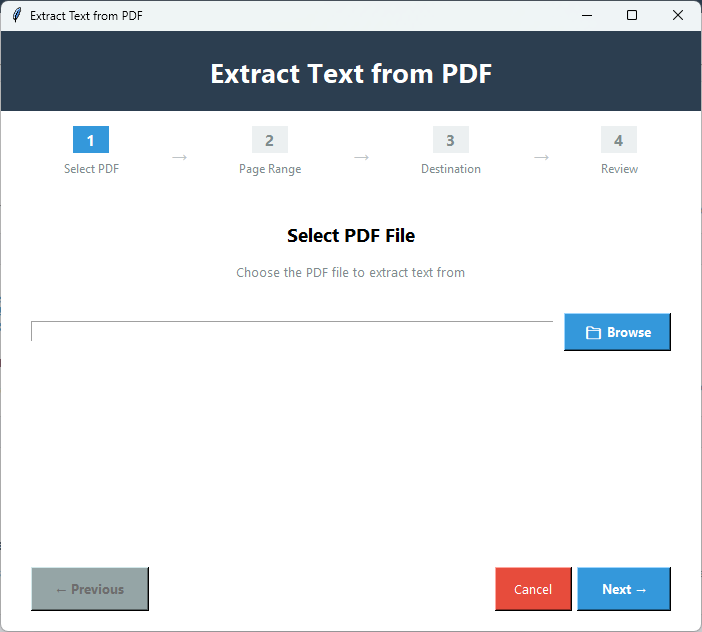
Po uruchomieniu PDF Champ,przejdź i kliknij przycisk 'Wyodrębnij Tekst' w Narzędziach Podstawowych.

2️⃣

Wybierz Plik PDF

Kliknij 'Przeglądaj',aby wybrać lokalny plik PDF,który chcesz.

3️⃣

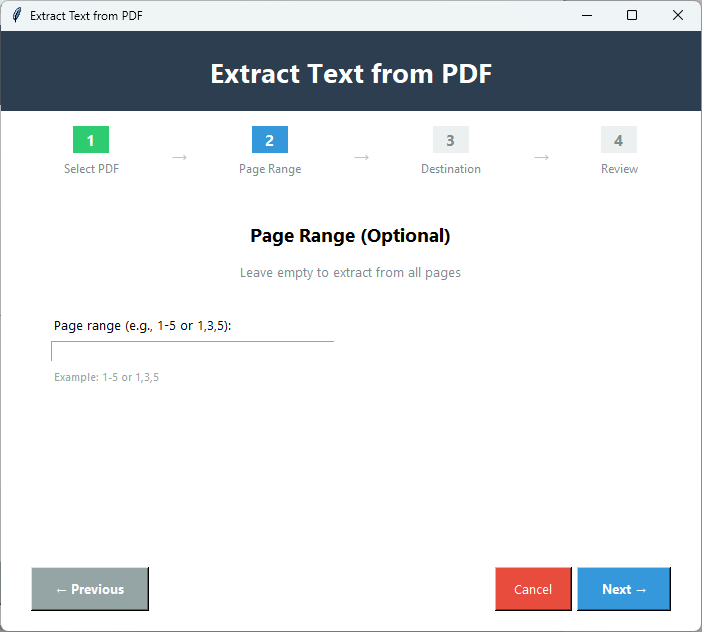
Wybierz Zakres Stron

Naciśnij Dalej i podaj zakres stron,konkretne numery stron oddzielone przecinkiem lub pozostaw puste,jeśli chcesz wyodrębnić tekst z całych stron.

4️⃣

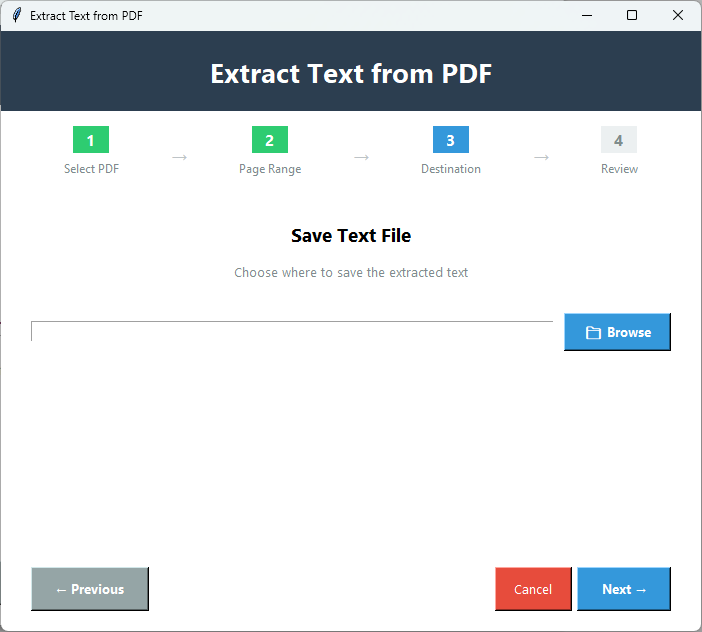
Wybierz Format Wyjściowy

Kliknij 'Przeglądaj',aby wybrać lokalny folder do zapisania tekstu w formacie zwykłego tekstu,Word,RTF lub innych obsługiwanych formatach tekstowych.

5️⃣

Skonfiguruj Opcje Wyodrębniania

Włącz OCR dla pliku PDF,zachowaj formatowanie i obsługuj znaki specjalne,aby zachować jakość pliku.

6️⃣

Przegląd

Uzyskaj szybki przegląd szczegółów,w tym nazwy pliku,zakresu stron i wyjścia.

7️⃣

Rozpocznij Wyodrębnianie

Kliknij kartę 'Przetwarzaj',aby rozpocząć proces wyodrębniania.

Kluczowe Funkcje Ekstraktora Tekstu PDF

Potężne funkcje Aplikacji

📝

Zaprojektowany do Wyodrębniania Tekstu

Jeśli chcesz wyodrębnić tekst z plików PDF,narzędzie zrobi to w czterech prostych krokach. Oferuje niestandardowe wyodrębnianie,aby uzyskać zadowalające wyniki.

📄

Wybierz Strony do Wyodrębnienia

Będziesz mieć kontrolę nad wynikiem,ponieważ narzędzie może wyodrębnić tekst z całych stron i określonych stron. Ręcznie podaj zakres stron lub numery stron.

📁

Wiele Formatów Wyjściowych

Po wyodrębnieniu tekstu,zapisuje wyodrębnione dane w formacie TXT,DOC,RTF i innych obsługiwanych formatach. Możesz wybrać format wyjściowy.

Zachowanie Formatu

Wyodrębnianie nie wpływa na jakość tekstu. Narzędzie zachowuje strukturę tekstu,w tym akapity,podziały wierszy i podstawowe formatowanie.

📦

Przetwarzanie Wsadowe

Wersja licencjonowana może wyodrębniać tekst nie tylko z jednego pliku PDF,ale także z wielu. Możesz wybrać dowolną liczbę plików PDF,aby wyodrębnić ich dane jednocześnie.

🔍

Wsparcie OCR

Pozwala na wyodrębnianie tekstu ze zeskanowanych plików PDF za pomocą OCR (Optyczne Rozpoznawanie Znaków). Możesz edytować tekst.

Porównanie Wersji Demo i Pełnej

Zobacz,co otrzymujesz w pełnej wersji

FunkcjaWersja DemoPełna Wersja
Wyodrębnij TekstDostępnyDostępny
Wybór StronTylko pierwsza stronaWszystkie strony lub niestandardowy zakres
Wiele FormatówTylko TXTTXT,DOCX,RTF,itp.
Zachowanie FormatowaniaPodstawowePełne formatowanie
Wsparcie OCROgraniczonePełne wsparcie OCR
Przetwarzanie WsadowePojedynczy plikWiele plików
Znak Wodny na WyjściuTak - "PDF Champ" na wszystkich plikach PDFBrak znaku wodnego
CenaDarmoweWymagany zakup

Zrzuty Ekranu Ekstraktora Tekstu PDF

Kliknij na obrazy,aby powiększyć i zobaczyć szczegóły

Interfejs ekstraktora tekstu PDF Champ pokazujący wybór pliku PDF,opcje zakresu stron i wybór formatu wyjściowego (TXT,DOCX,RTF)
Konfiguracja wyodrębniania tekstu wyświetlająca wybór stron (wszystkie strony,określony zakres),opcje zachowania formatowania i ustawienia OCR dla zeskanowanych plików PDF
Podgląd wyodrębnionego tekstu pokazujący sformatowany tekst wyjściowy ze strukturą akapitów,podziałami wierszy i zachowanym formatowaniem z dokumentu PDF
Ostateczny plik z wyodrębnionym tekstem zapisany w formacie DOCX,pokazujący pomyślne wyodrębnienie tekstu z zachowanym formatowaniem i gotowy do edycji w programie Microsoft Word

Dlaczego Potrzebujesz Ekstraktora Tekstu PDF?

Zaprojektowany dla Użytkowników Prywatnych i Profesjonalnych

📊

Analiza i Przetwarzanie

Czasami potrzebujesz tylko tekstu z plików PDF do analizy danych,porównań i różnych innych celów. To narzędzie pomoże Ci w tym kontekście.

✏️

Edycja Treści

Gdy przeniesiesz pliki PDF do tekstu i zapiszesz je w formacie Word,łatwo jest je edytować. Innymi słowy,ta aplikacja może rozwiązać Twój problem z edycją tekstu.

📤

Udostępnianie Danych

Wyodrębniając tekst z określonych stron plików PDF,możesz przyspieszyć proces udostępniania i zachować poufność (jeśli nie jesteś zainteresowany udostępnianiem całych danych,a tylko określonych informacji).

📋

Konwersja Dokumentów

Za pomocą tej aplikacji tekst z PDF można teraz konwertować na dokumenty Word i arkusze Excel do różnych celów.

Co Nasi Użytkownicy Mówią o Ekstraktorze Tekstu PDF

Opinie Klientów

"Ta funkcja wyodrębniania tekstu jest bardzo obiecująca dla naszej organizacji. Teraz,zamiast udostępniać obszerne informacje z pliku,możemy udostępniać konkretne informacje,na które chcemy zwrócić uwagę."

Zadowolony Użytkownik

"Często używamy tej funkcji do oddzielnego zarządzania ważnymi danymi. Inne ważne funkcje,takie jak konwersja i blokowanie PDF,są również w użyciu. Musimy powiedzieć,że inwestując niewiele,znaleźliśmy produkt o doskonałym stosunku jakości do ceny."

Zadowolony Użytkownik

"Nasz zespół podzielił się pozytywnymi opiniami na temat tej aplikacji. Używają jej bez specjalnego szkolenia. Jest to integralna część naszego codziennego zarządzania plikami."

Zadowolony Użytkownik

FAQ

Częste Pytania

Czy mogę zapisać wyodrębniony tekst w formacie DOC?

Obsługuje kilka formatów tekstowych,takich jak TXT,RTF,CSV i DOC.

Czy ta aplikacja pozwala na wyodrębnianie z określonego numeru strony?

Masz kontrolę nad wyodrębnianiem. Ma opcję podania numeru strony lub zakresu,z którego chcesz wyodrębnić dane.

Czy wyodrębnianie narusza strukturę tekstu?

Jest to zaawansowana aplikacja dla profesjonalistów. Tekst jest wyodrębniany bez utraty struktury i jakości.

Czy mogę wyodrębnić tekst z chronionych plików PDF?

W przypadku chronionych plików PDF zalecamy użycie funkcji odblokowywania tej aplikacji,a następnie przejście do wyodrębniania.

Czy ta aplikacja obsługuje wyodrębnianie z wielu plików PDF?

Tak,może wyodrębniać dane z jednego i wielu plików PDF bez modyfikowania treści.