Narzędzie do Szyfrowania PDF

Szyfrowanie PDF - Zabezpiecz swoje pliki PDF hasłem

Zablokuj pliki PDF za pomocą dwóch zaawansowanych poziomów szyfrowania! Dostosuj szyfrowanie,ustawiając ograniczenia dla różnych parametrów,dzięki czemu nadaje się do użytku profesjonalnego i osobistego.

Łączna liczba ocen:- Średnia ocena:0.0 na 5

100% Bezpieczne | Karta Kredytowa Nie Jest Wymagana

  • Oferuj standardowy i wysokiej jakości poziom szyfrowania (128-256 bit)
  • Chroń pliki PDF hasłem lub bez
  • Kontroluj dostęp do plików PDF na różne sposoby
  • Ustaw ograniczenie drukowania plików PDF
  • Ustaw ograniczenie modyfikacji treści PDF
  • Ogranicz adnotacje,aby kontrolować uprawnienia do komentowania
  • Kontroluj kopiowanie i wklejanie informacji z PDF
  • Interaktywna platforma do ochrony plików PDF za pomocą kilku kliknięć

Narzędzie PDF Champ do szyfrowania PDF - Profesjonalny interfejs oprogramowania do ochrony hasłem PDF pokazujący opcje poziomu szyfrowania,ustawienia hasła i kontrolę uprawnień

Wymagania Systemowe

Dowiedz się o wymaganiach systemowych dotyczących konfiguracji i instalacji

System Operacyjny

System Windows w nieco starszych i najnowszych wersjach - 7,8,10 i 11

Pamięć RAM

Minimalne wymaganie 2 GB
Zalecane 4 GB

Miejsce na Dysku

Minimum 500 MB

Wymagania Wstępne

Blokuj pliki PDF bez internetu

Jak zaszyfrować pliki PDF

Kroki do łatwego blokowania plików PDF

1️⃣

Uruchom PDF Champ

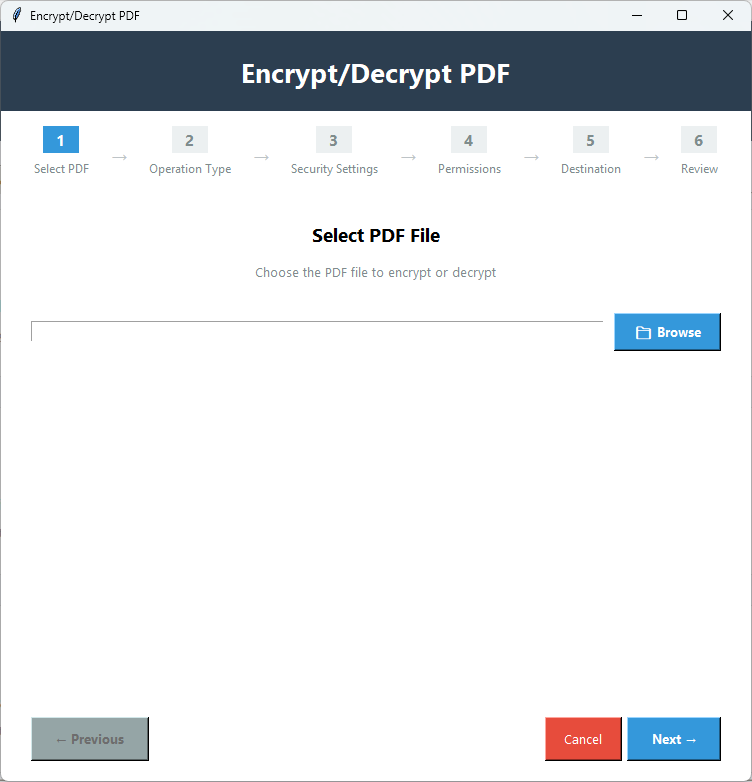
Po uruchomieniu aplikacji przejdź do strony "Narzędzia Zaawansowane" i kliknij opcję "Szyfrowanie/Odszyfrowywanie PDF".

2️⃣

Wybierz plik PDF

Następnie kliknij "Przeglądaj",aby wybrać plik PDF,który chcesz zablokować określonym hasłem.

3️⃣

Utwórz hasło

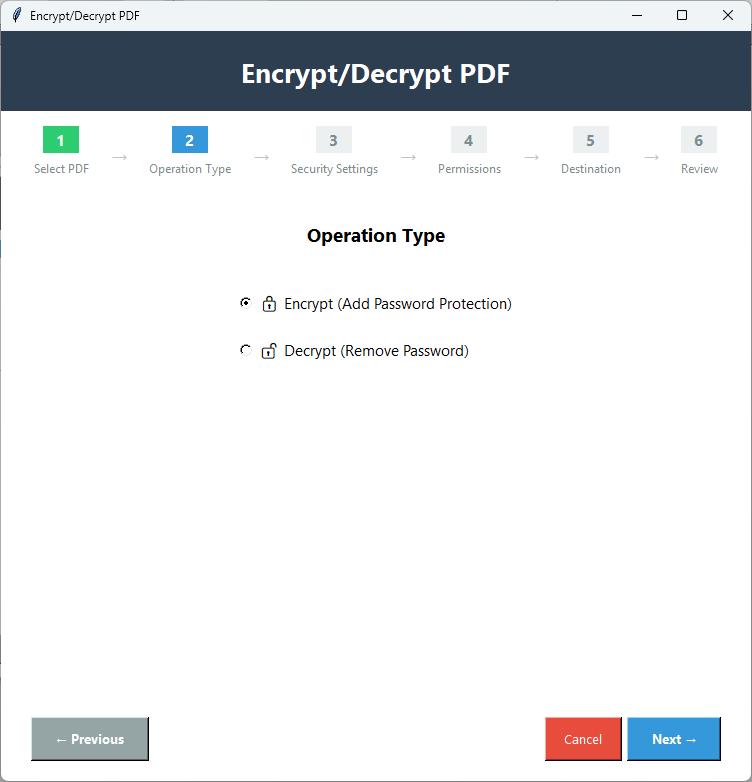
Kliknij "Dalej" i wybierz typ operacji "Szyfruj (dodaj ochronę hasłem)",a następnie zakładkę Dalej.

4️⃣

Ustaw hasło właściciela (opcjonalne)

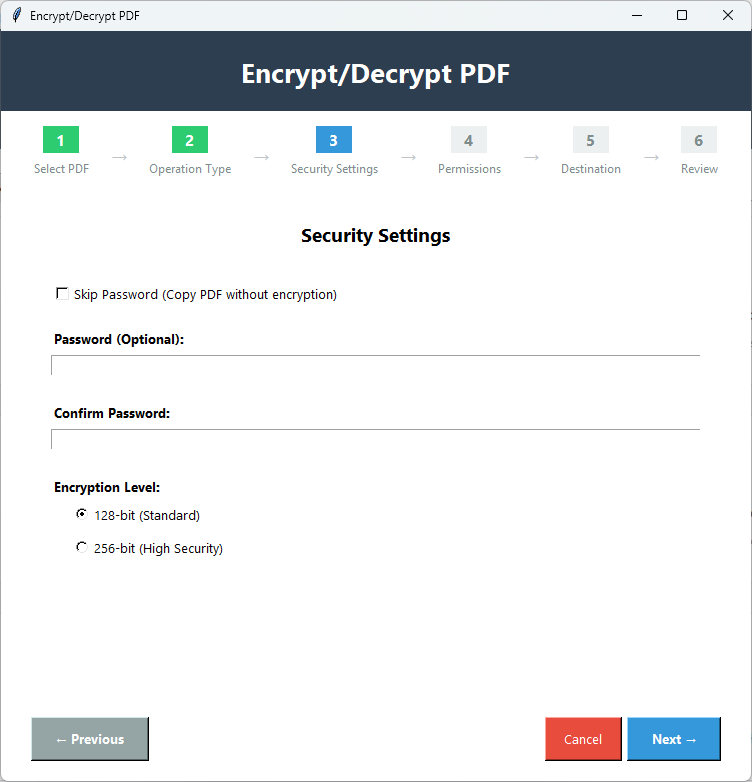
Możesz zaznaczyć "Pomiń hasło" lub podać unikalne hasło i ustawić poziom szyfrowania – 128 bitów lub 256 bitów i nacisnąć Dalej.

5️⃣

Ustaw ograniczenia PDF

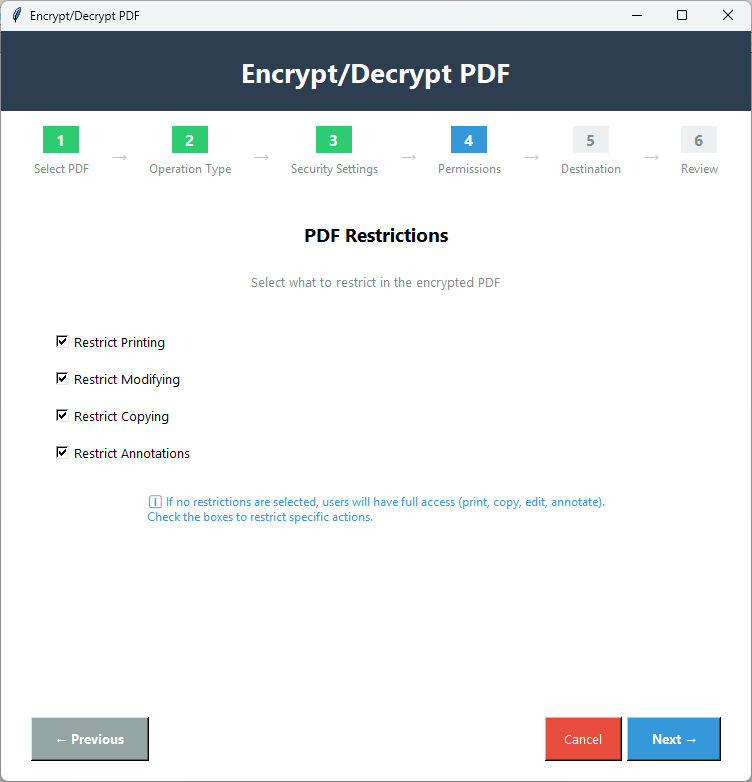
Wybierz z opcji to,co chcesz ograniczyć w pliku PDF,w tym drukowanie,kopiowanie,modyfikowanie lub adnotacje. Naciśnij Dalej.

6️⃣

Zapisz wynik

Kliknij "Przeglądaj",aby wybrać lokalny folder,w którym chcesz zapisać zaszyfrowany plik PDF.

Kluczowe Funkcje Szyfrowania PDF

Istotne Funkcje Aplikacji

🔐

Najlepsze Szyfrowanie PDF

Ustaw najsilniejsze hasło dla wybranych plików PDF,aby zapobiec odblokowaniu bez Twojej zgody.

🔒

Szyfrowanie 256-bit AES

Ta funkcja jest doskonała do ochrony wysoce wrażliwych plików. Ustawia wysoki poziom ochrony danych.

🖨️

Zapobiegaj Drukowaniu

Zablokuj pliki PDF przed drukowaniem. Narzędzie obsługuje ograniczenie drukowania,aby zapobiec nieautoryzowanemu drukowaniu wrażliwych informacji.

📋

Zapobiegaj Kopiowaniu

Kontroluj kopiowanie plików PDF. Jeśli chcesz zabezpieczyć swój PDF przed kopiowaniem,wybierz polecenie "szyfruj kopiowanie".

✏️

Zapobiegaj Edycji

Podczas udostępniania lub publikowania treści w formacie PDF zablokuj możliwość edycji. Funkcja blokady edycji zapobiega nieautoryzowanym zmianom tekstu,obrazów lub układu.

💬

Zapobiegaj Adnotacjom

Ta zaawansowana funkcja uniemożliwia osobom trzecim dodawanie komentarzy i znaczników w plikach PDF.

💻

Interaktywny Interfejs

Dzięki interaktywnemu interfejsowi nie napotkasz problemów z szyfrowaniem pliku PDF. Kroki szyfrowania są łatwe do samodzielnego wykonania.

⚙️

Niestandardowe Szyfrowanie

Narzędzie oferuje niestandardowe ograniczenia hasłem. Możesz zablokować pliki PDF przed kopiowaniem,drukowaniem,edycją i adnotacjami jednocześnie lub wybrać określone działania,które chcesz.

Porównanie Wersji Demo i Pełnej

Zobacz,co otrzymujesz w pełnej wersji

FunkcjaWersja DemoPełna Wersja
Ochrona HasłemTylko pierwsza stronaWszystkie strony
Poziom Szyfrowania128-bit i 256-bit128-bit i 256-bit
Kontrola UprawnieńDostępneDostępne
Ograniczenia DrukuTylko pierwsza stronaWszystkie strony
Ograniczenia KopiowaniaTylko pierwsza stronaWszystkie strony
Ograniczenia EdycjiTylko pierwsza stronaWszystkie strony
Liczba Plików1 plik na razNieograniczona liczba plików
Zachowanie JakościTakTak
Znak Wodny na WyjściuTak - "PDF Champ" na wszystkich PDFBrak znaku wodnego
CenaDarmowaWymagany zakup

Zrzuty Ekranu Szyfrowania PDF

Kliknij obrazy,aby powiększyć i zobaczyć szczegóły

Interfejs narzędzia szyfrowania PDF Champ pokazujący ustawienia hasła,wybór poziomu szyfrowania (128-bit i 256-bit AES) oraz kontrolę uprawnień
Konfiguracja szyfrowania PDF wyświetlająca opcje hasła użytkownika i właściciela z ograniczeniami uprawnień do drukowania,kopiowania i edycji
Zaszyfrowany dokument PDF pokazujący monit o hasło i ustawienia bezpieczeństwa z zastosowanymi ograniczonymi uprawnieniami
Ostateczny wynik zaszyfrowanego PDF wyświetlający pomyślną ochronę hasłem z szyfrowaniem 256-bit AES i aktywnymi kontrolami uprawnień

Kto Potrzebuje Szyfrowania PDF?

Zaprojektowane,aby chronić Twoje dane PDF

💼

Profesjonaliści Biznesowi

Wrażliwe informacje można chronić za pomocą szyfrowania PDF. Ustaw wysokiej jakości szyfrowanie,aby zapobiec kopiowaniu,wklejaniu lub drukowaniu danych.

🏥

Opieka Zdrowotna i Prawo

Informacje prawne i dokumenty medyczne wymagają ochrony. Dzięki silnemu ustawieniu hasła i utrzymaniu wysokiego poziomu szyfrowania dokumenty te mogą uzyskać warstwy bezpieczeństwa.

🏛️

Rząd i Organizacje

Urzędy publiczne mogą używać tej aplikacji do zabezpieczania swoich wrażliwych informacji przed nieautoryzowanym dostępem w celu drukowania,kopiowania i edycji.

👤

Odpowiednie dla Osób Prywatnych

Na co dzień zwykli ludzie udostępniają i zarządzają danymi. Niektóre z nich są wrażliwe i chcą je chronić,np. dokumenty finansowe i tożsamości.

Opinie Użytkowników

Reakcja Naszych Klientów na Program

"Poufność plików jest zawsze naszym priorytetem. Nasza branża prawnicza tego wymaga. Jesteśmy wdzięczni tej aplikacji za szyfrowanie plików PDF tak,jak chcemy. Łatwo nam kontrolować dostęp do plików."

Zadowolony Użytkownik

"Odkryliśmy tę aplikację przypadkowo,szukając kompleksowego rozwiązania PDF. Teraz użyliśmy jej ponad 100 razy i polecamy każdemu,kto poważnie szuka szybkiego i dokładnego rozwiązania."

Zadowolony Użytkownik

"Nasz sektor nieruchomości zawsze udostępnia dane w formacie PDF. Niestandardowe szyfrowanie tego narzędzia sprawiło,że nasze dokumenty są bezpieczne w dystrybucji i udostępnianiu."

Zadowolony Użytkownik

Często Zadawane Pytania

Częste Pytania

Co to jest poziom szyfrowania?

Poziom szyfrowania decyduje o tym,jak dobrze chroniony jest plik PDF. Jeśli jest to szyfrowanie 128-bitowe,oznacza to standardowy poziom bezpieczeństwa. Jeśli jest to 256-bitowe,oznacza to wysoki poziom bezpieczeństwa,którego nie można łatwo złamać.

Czym różni się hasło użytkownika od hasła właściciela?

Hasło użytkownika to osobiste hasło,które całkowicie blokuje pliki PDF. Hasło właściciela służy do nakładania określonych ograniczeń na pliki PDF,takich jak kopiowanie,drukowanie lub edycja.

Czy mogę ustawić jedno ograniczenie dla pliku PDF?

Tak,masz pozwolenie na dodanie jednego,dwóch lub wszystkich typów ograniczeń oferowanych przez narzędzie.

Czy szyfrowanie może uszkodzić plik?

Nie. Twój plik jest bezpieczny i jego jakość nie zostanie naruszona.

Ile plików PDF mogę zaszyfrować jednocześnie?

Ta zaawansowana aplikacja obsługuje szyfrowanie jednego pliku PDF na raz.