Narzędzie do Kompresji PDF

Kompresja PDF - Zmniejsz Rozmiar Pliku PDF z Kontrolą Jakości

Uzyskaj kontrolę nad zmniejszaniem rozmiaru pliku PDF! Kompresuj pojedyncze lub wiele plików PDF,aby zwiększyć ilość miejsca w systemie i szybko udostępniać dokumenty.

Łączna liczba ocen:- Średnia ocena:0.0 na 5

100% Bezpieczne | Karta Kredytowa Nie Jest Wymagana

  • Niestandardowa funkcja kompresji w celu zmniejszenia rozmiaru PDF
  • Kompresuj na różnych poziomach - wysokim,średnim lub niskim
  • Kompresuj bez utraty jakości pliku
  • Przejrzyj szczegóły kompresji przed sfinalizowaniem
  • Kompresuj pojedyncze lub wiele plików PDF
  • Interaktywna aplikacja do samodzielnej konfiguracji i instalacji
  • Darmowa wersja próbna do dokładnej oceny jakości skompresowanych plików
  • Zaprojektowane dla użytkowników prywatnych i profesjonalnych

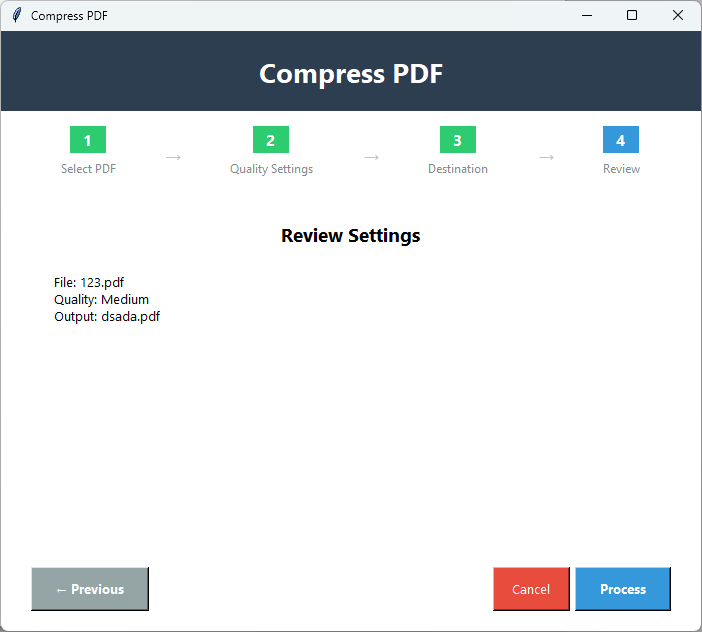
Narzędzie PDF Champ do kompresji PDF - Profesjonalny interfejs oprogramowania do kompresji PDF pokazujący opcje poziomu kompresji,podgląd rozmiaru pliku i ustawienia kontroli jakości

Wymagania Systemowe

Kompatybilność PDF Champ

System Operacyjny

Obsługa Windows (64-bit) 11,10,8.1 i 7

Pamięć RAM

Wymagane minimum 2 GB
Zalecane 4 GB dla płynnego działania

Miejsce na Dysku

500 MB wolnego miejsca

Wymagania Wstępne

Niezależne rozwiązanie

Jak Kompresować Pliki PDF

Postępuj zgodnie z prostymi krokami

1️⃣

Otwórz Kompresję PDF

Uruchom aplikację i w oknie Podstawowe Narzędzia kliknij przycisk Kompresja PDF.

2️⃣

Wybierz Plik PDF

Następnie naciśnij 'Przeglądaj',aby wybrać docelowy plik PDF,którego rozmiar chcesz zmniejszyć.

3️⃣

Wybierz Poziom Kompresji

Naciśnij Dalej,aby wybrać poziom kompresji. Dostępne są:wysoka jakość,średnia lub niska jakość.

4️⃣

Miejsce Docelowe

Naciśnij Dalej,aby kliknąć 'Przeglądaj' i zapisać skompresowany plik w lokalnym folderze systemu.

5️⃣

Przejrzyj Dane

Przed kliknięciem przycisku końcowego sprawdź wybrane szczegóły kompresji. Aby zmienić szczegóły,naciśnij przycisk 'Wstecz'.

6️⃣

Przetwarzaj

Teraz kliknij końcowy przycisk 'Przetwarzaj',aby skompresować pliki PDF.

Kluczowe Funkcje Kompresji PDF

Potężne Funkcje Aplikacji

Kompresja w 4 Krokach

Narzędzie może skompresować plik PDF na różnych poziomach w zaledwie czterech prostych krokach. Nie potrzebujesz pomocy technicznej,aby skorzystać z funkcji kompresji.

⚙️

Wiele Poziomów Kompresji

Zaawansowana funkcja pozwala wybrać jakość kompresji. Oferuje trzy opcje kompresji danych - wysoka jakość,średnia jakość i niska jakość.

Kompresja Wysokiej Jakości

Jeśli chcesz zmniejszyć rozmiar pliku przy minimalnej utracie jakości obrazów lub tekstu,narzędzie posiada opcję kompresji wysokiej jakości. Rozmiar pliku zmniejszy się nieznacznie.

📊

Kompresja Średniej Jakości

Aby zachować równowagę między rozmiarem pliku a czytelnością,wybierz kompresję średniej jakości. Jakość tekstu i obrazów nieznacznie spadnie,co czyni ją doskonałą do udostępniania danych online.

📉

Kompresja Niskiej Jakości

Ta funkcja znacznie zmniejszy rozmiar pliku. Tekst może być nieco rozmyty,a obrazy mogą stracić szczegóły.

📦

Kompresja Wsadowa

Ta zaawansowana aplikacja sprawia,że proces kompresji jest szybki i łatwy,oferując kompresję wsadową,dzięki której można skompresować wiele plików PDF jednocześnie.

Porównanie Wersji Demo i Pełnej Wersji

Zobacz,co otrzymujesz w pełnej wersji

FunkcjaWersja DemoPełna Wersja
Kompresja PDFDostępneDostępne
Poziomy KompresjiDostępneDostępne
Kontrola JakościDostępneDostępne
Podgląd RozmiaruDostępneDostępne
Limit Rozmiaru PlikuOgraniczoneNieograniczone
Przetwarzanie WsadowePojedynczy plikWiele plików
Znak Wodny na WyjściuTak - "PDF Champ" na wszystkich PDFBrak znaku wodnego
CenaDarmoweWymagany zakup

Zrzuty Ekranu Kompresji PDF

Kliknij na obrazy,aby powiększyć i zobaczyć szczegóły

Interfejs narzędzia do kompresji PDF Champ pokazujący wybór plików,opcje poziomu kompresji (Niski,Średni,Wysoki) i szacowany podgląd redukcji rozmiaru
Proces kompresji PDF wyświetlający porównanie rozmiaru pliku przed i po ze statystykami kompresji i ustawieniami jakości
Wynik skompresowanego PDF pokazujący znaczną redukcję rozmiaru pliku przy zachowaniu jakości i czytelności dokumentu

Dlaczego Kompresować PDF?

Doskonałe Narzędzie dla Użytkowników Prywatnych i Profesjonalnych

📧

Szybkie Udostępnianie Danych

Podczas udostępniania plików przez e-mail,kompresja jest najlepszą funkcją przyspieszającą ten proces. Duże pliki często nie spełniają wymogów e-mail.

🌐

Przesyłanie Online

Duże pliki PDF mogą wpływać na szybkość strony internetowej. Przesyłaj pliki po ich skompresowaniu,aby utrzymać szybkość stron.

💾

Oszczędność Miejsca

Innym popularnym powodem kompresji PDF jest zwiększenie ilości miejsca w systemie. Duże pliki zajmują dużo miejsca i wpływają na szybkość systemu.

📱

Udostępnianie Mobilne

Możesz ułatwić udostępnianie danych,kompresując pliki PDF dla urządzeń mobilnych. Małe pliki przesyłają się i udostępniają szybko.

Co Nasi Użytkownicy Mówią o Kompresji PDF

Opinie Klientów

"Często napotykałem problemy z czytelnością,wybierając darmowe aplikacje online do kompresji plików. Jednak problem został rozwiązany. Teraz mogę kontrolować jakość kompresji."

Zadowolony Użytkownik

"Aby publikować pliki PDF online,potrzebujemy niezawodnej aplikacji do kompresji plików bez utraty struktury i pikseli. Odkrycie tego narzędzia to jedna z najlepszych decyzji,jakie podjęliśmy."

Zadowolony Użytkownik

"Nasza firma używa plików PDF do zarządzania danymi. Codziennie obsługujemy ponad 100 plików PDF. Ich kompresja i porządkowanie są ważne,a dziś robimy to bez obaw o jakość plików."

Zadowolony Użytkownik

FAQ

Uzyskaj Odpowiedzi na Częste Pytania

Jaki jest najlepszy poziom kompresji dla plików PDF?

Zalecamy wybór poziomu średniego,jeśli chcesz zachować dobrą jakość widoczności danych PDF.

Co się stanie,jeśli ustawię kompresję PDF na niski poziom?

Tekst i obrazy w pliku mogą stać się nieco rozmyte. Jednak rozmiar pliku znacznie się zmniejszy. Zyskasz więcej miejsca.

Ile plików PDF mogę skompresować jednocześnie?

Masz swobodę kompresowania wielu plików PDF jednocześnie.

Czy potrzebuję instalacji narzędzia Adobe?

Nie,jest to niezależna aplikacja. Wykonuje swoje zadania bez narzędzi innych firm.

Czy mogę ponownie edytować poziom kompresji?

Jeśli nie kliknąłeś przycisku 'Przetwarzaj',masz możliwość powrotu i zmiany poziomu rozmiaru pliku.