Narzędzie PDF na Obrazy

PDF na Obrazy - Eksportuj PDF do PNG/JPG

Kontroluj ostrość,przejrzystość i rozmiar konwersji PDF na obraz za pomocą PDF Champ. Zaawansowana aplikacja do szybkiego i łatwego eksportowania PDF do JPG/PNG.

Łączna liczba ocen:- Średnia ocena:0.0 na 5

100% Bezpieczne | Karta Kredytowa Nie Jest Wymagana

  • Pozwala na eksport danych PDF do obrazu
  • Konwertuj PDF do JPEG dla skompresowanych obrazów
  • Eksportuj pliki PDF do PNG dla ostrych obrazów
  • Ustaw rozdzielczość obrazu od 150 do 300 DPI
  • Zapewnia konwersję wsadową
  • Konwertuj PDF na obrazy bez modyfikowania treści
  • Interaktywna aplikacja działająca niezależnie
  • Darmowa wersja próbna do dokładnej oceny wydajności narzędzia

Narzędzie PDF Champ PDF na Obrazy - Profesjonalny interfejs oprogramowania do konwersji PDF na obrazy pokazujący wybór formatu (PNG/JPG),opcje zakresu stron,ustawienia jakości DPI i kontrolki konwersji wsadowej

Wymagania Systemowe

Zapewnij Kompatybilność Swojego Systemu

System Operacyjny

Obsługuje Windows 11,10,8.1 i 7 (64-bit)

RAM

Wymagane tylko 2 GB
Zalecane 4 GB

Miejsce na dysku

Tylko 500 MB wolnego miejsca na instalację

Warunki wstępne

Brak dodatkowych narzędzi i internetu

Jak Konwertować PDF na Obrazy

Postępuj zgodnie z Krokami Konwersji

1️⃣

Otwórz PDF na Obrazy

Po uruchomieniu aplikacji wybierz "PDF na Obrazy" w oknie Narzędzia Podstawowe.

2️⃣

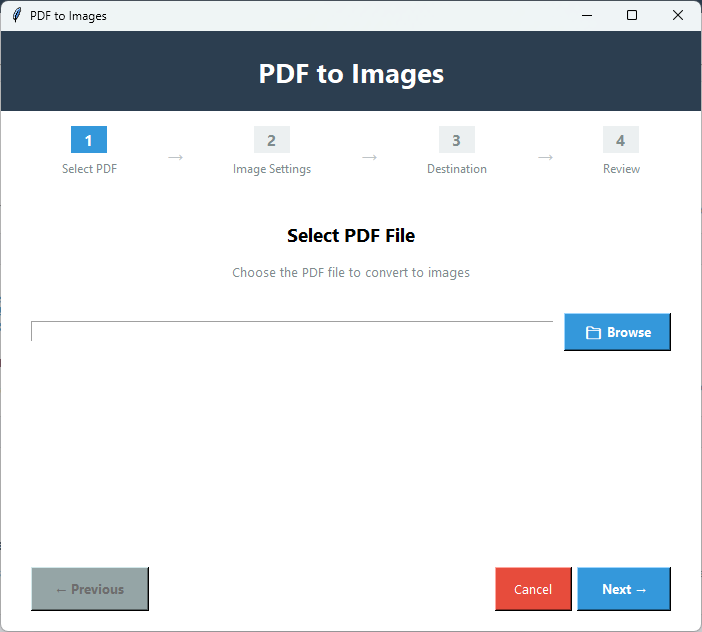
Wybierz Plik PDF

Naciśnij 'Przeglądaj',aby wybrać lokalnie zapisany plik PDF,który chcesz wyeksportować do obrazu.

3️⃣

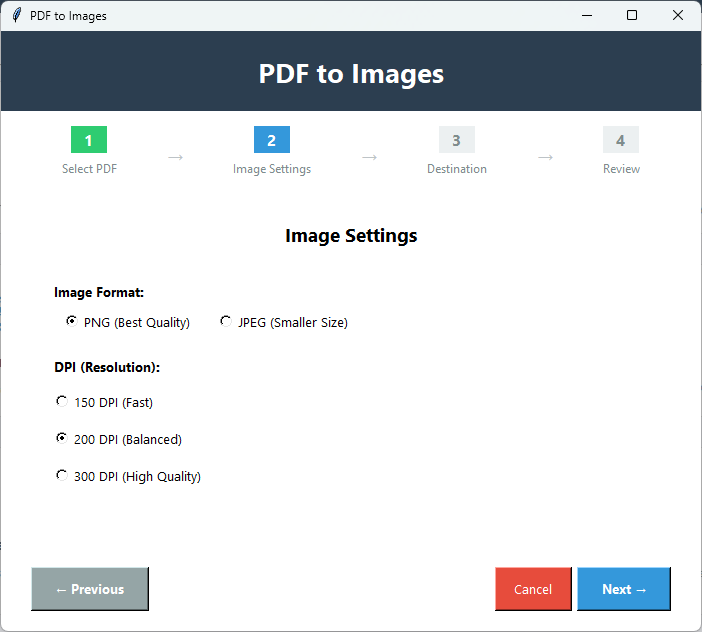
Format Obrazu

W oknie ustawień obrazu wybierz format obrazu - PNG lub JPEG.

4️⃣

Ustaw Rozdzielczość DPI

Wybierz dowolną opcję DPI,aby uzyskać pożądaną rozdzielczość obrazu.

5️⃣

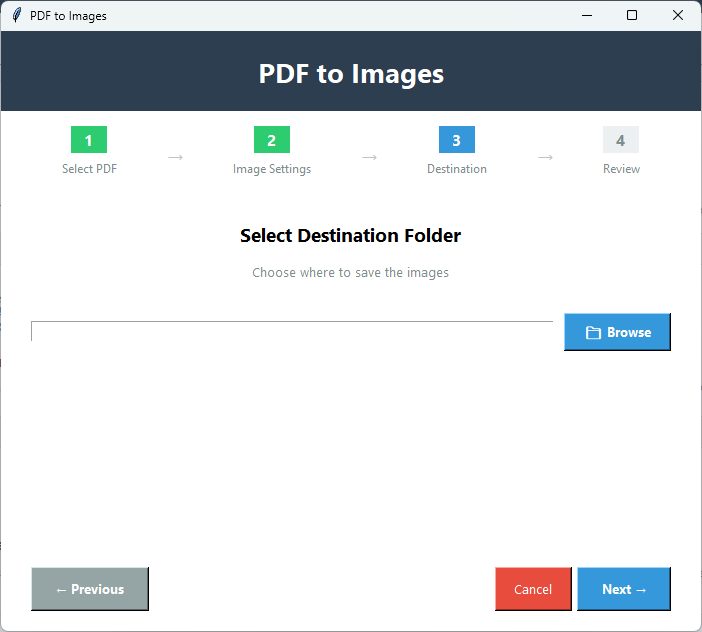
Zapisz

Naciśnij Dalej i kliknij 'Przeglądaj',aby wskazać narzędziu lokalizację,w której chcesz zapisać obrazy w systemie.

6️⃣

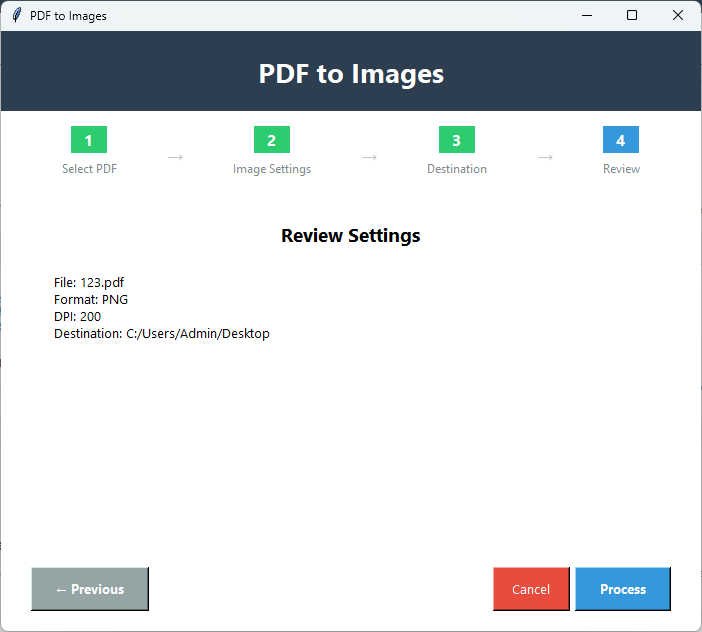
Przegląd

W Ustawieniach Przeglądu zapoznaj się z wybranym formatem obrazu,DPI,nazwą pliku PDF i miejscem docelowym.

7️⃣

Przycisk Końcowy

Naciśnij 'Przetwarzaj' w ustawieniach przeglądu,aby rozpocząć konwersję.

Kluczowe Funkcje PDF na Obrazy

Znaczenie Aplikacji

🖼️

Konwertuj PDF na Obrazy

Ta zaawansowana aplikacja obsługuje łatwe rozwiązania do konwersji PDF na obrazy. Okno ustawień obrazu pozwala wybrać różne parametry dla obrazów.

📷

Konwertuj PDF na JPEG

Narzędzie może konwertować pliki PDF na JPEG za pomocą kilku kliknięć,aby przyspieszyć udostępnianie danych i wykorzystać informacje PDF do różnych celów,takich jak strony internetowe i blogowanie.

🖼️

Konwertuj PDF na PNG

To zaawansowane narzędzie może konwertować pliki PDF na PNG,aby uzyskać wysokiej jakości obrazy bez utraty szczegółów danych. Takie obrazy doskonale nadają się do edycji,adnotacji,tworzenia stron internetowych i projektowania stron.

🎨

Kontrola Jakości Obrazu

Jeśli chcesz dalej kontrolować rozdzielczość obrazu,narzędzie oferuje rozdzielczość DPI,aby uzyskać szybkie,zrównoważone i wysokiej jakości wyniki.

📄

Konwertuj Całe Strony

Konwertuje całe strony pliku PDF na obraz. W ten sposób możesz uczynić plik PDF bardziej interaktywnym i łatwiejszym do udostępnienia.

💾

Zachowanie Projektu

Podczas konwersji danych zachowuje oryginalną strukturę,projekt,układ,marginesy,tabele,czcionki i inne szczegóły plików PDF.

Porównanie Wersji Demo i Pełnej

Zobacz,co otrzymujesz w pełnej wersji

FunkcjaWersja DemoPełna Wersja
Konwersja do PNGDostępnyDostępny
Konwersja do JPGDostępnyDostępny
Wybór StronDostępnyDostępny
Kontrola Jakości/DPIDostępnyDostępny
Liczba StronOgraniczoneNieograniczone
Konwersja WsadowaOgraniczoneNieograniczone
Znak Wodny na WyjściuTak - "PDF Champ" na obrazachBrak znaku wodnego
CenaDarmoweWymagany Zakup

Zrzuty Ekranu PDF na Obrazy

Kliknij na obrazy,aby powiększyć i zobaczyć szczegóły

Interfejs konwertera PDF Champ PDF na obrazy pokazujący wybór pliku PDF,opcje formatu (PNG/JPG),wybór zakresu stron i ustawienia jakości DPI
Konfiguracja konwersji PDF na obraz wyświetlająca wprowadzanie zakresu stron (1-5,10-15),wybór formatu wyjściowego,suwak regulacji DPI i ustawienia folderu wyjściowego
Postęp konwersji pokazujący strony PDF konwertowane na wysokiej jakości obrazy PNG z automatycznym nazewnictwem i zachowaniem jakości
Wyświetlone ostateczne przekonwertowane obrazy pokazujące wiele plików PNG/JPG utworzonych ze stron PDF z zachowaną jakością,układem i projektem

Dlaczego Warto Konwertować PDF na Obraz?

Zaprojektowany dla Użytkowników Prywatnych i Profesjonalnych

📤

Łatwe Udostępnianie

Ta aplikacja przekonwertuje PDF na obrazy JPEG,które są lekkie i łatwe do udostępnienia.

📱

Media Społecznościowe

Konwertując tabele i tekst PDF na obrazy,możesz udostępniać informacje na różnych platformach społecznościowych i zwiększać zaangażowanie.

🌐

Posty Online

Blogerzy i właściciele stron internetowych mogą udostępniać dane PDF online po przekonwertowaniu danych na obrazy. Nie wpłynie to na szybkość systemu.

📊

Prezentacje

Ten proces konwersji jest pomocny podczas prezentacji,ponieważ obrazy są używane w programie PowerPoint,Google Slides lub innym oprogramowaniu do prezentacji.

Co Mówią Nasi Użytkownicy o PDF na Obrazy

Opinie Klientów

"W dużym stopniu polegamy na PDF w udostępnianiu danych. Ale w przypadku udostępniania konkretnych stron wolimy konwersję PDF na obrazy. To narzędzie bardzo nam pomaga,zmniejszając naszą zależność od niewiarygodnych źródeł."

Zadowolony Użytkownik

"Nasi graficy często wymagają konwersji PDF na obraz. Polegamy na tym narzędziu w celu bezpiecznego wyodrębniania wszystkich składników plików PDF w formacie PNG."

Zadowolony Użytkownik

"Lubię tę aplikację za jej liczne funkcje,które uprościły zadania związane z PDF. Najlepsze jest to,że nie potrzebuję Adobe Acrobat ani żadnych narzędzi promocyjnych. Jest bezpieczna i prosta."

Zadowolony Użytkownik

FAQ

Uzyskaj Odpowiedzi na Najbardziej Prawdopodobne Pytania

Czy mogę wyeksportować dane PDF w formacie WEBP?

Ta zaawansowana aplikacja obsługuje dwa popularne formaty obrazów - JPEG i PNG.

Czy mogę ustawić format obrazu i rozdzielczość DPI jednocześnie?

Pozwala na ustawienie obu tych parametrów jednocześnie. Masz wiele opcji ustawienia rozdzielczości obrazu.

Jakie są korzyści z darmowej wersji próbnej?

Jest to jeden z najlepszych sposobów na praktyczne poznanie kluczowych funkcji aplikacji. Pomaga zdecydować,jak przydatna jest dla Ciebie ta aplikacja.

Czy obsługuje konwersję chronionych plików PDF?

Posiada funkcję odblokowywania hasła. Możesz jej użyć najpierw,aby odblokować zablokowany plik,a następnie przejść do konwersji.

Jak zapisywany jest przekonwertowany obraz w systemie?

Automatycznie zapisuje się w miejscu docelowym,które podałeś,z oryginalną nazwą pliku i numerem strony.