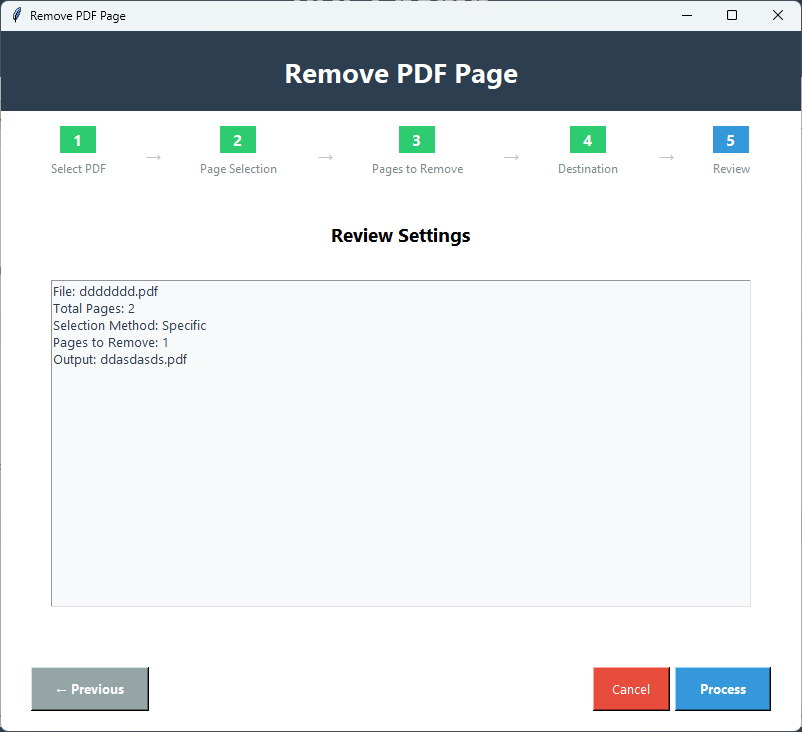
使用各种选择方法从 PDF 文档中移除不需要的页面。非常适合清理文档、移除空白页或提取特定内容。多种移除方法,包括特定页面、范围、前 N 页、后 N 页和奇/偶页。
100% 安全可靠 | 无需信用卡

检查您的系统是否与 PDF Champ 兼容
Windows 7 或更高版本 (64 位)
支持 Windows 11,10,8.1
最低 2 GB
推荐 4 GB 以获得更好性能
需要 500 MB 可用空间
用于安装和临时文件
基本功能无需互联网
按照这些简单步骤从您的 PDF 中移除页面
启动 PDF Champ 并导航至高级工具 → 移除 PDF 页面以打开页面移除工具。
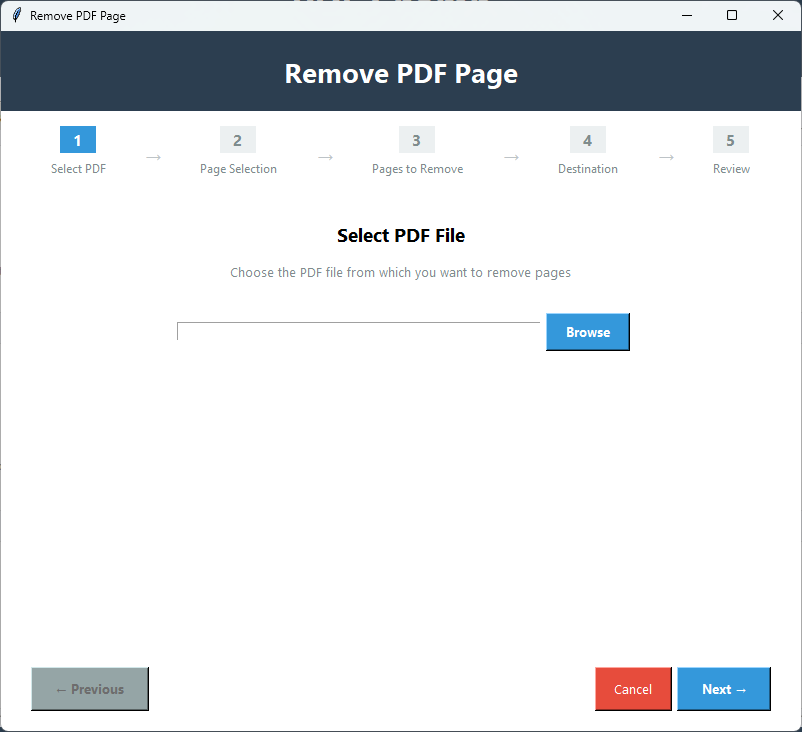
点击“浏览”选择要从中移除页面的 PDF 文件。文件将被加载并显示页数。
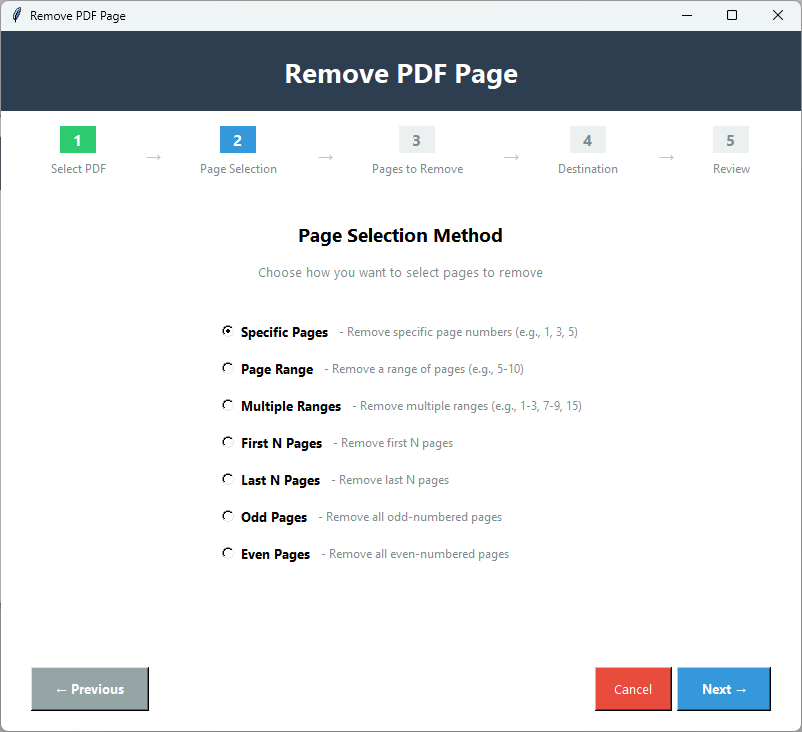
选择您的移除方法:特定页面、页面范围、前 N 页、后 N 页或奇/偶页。
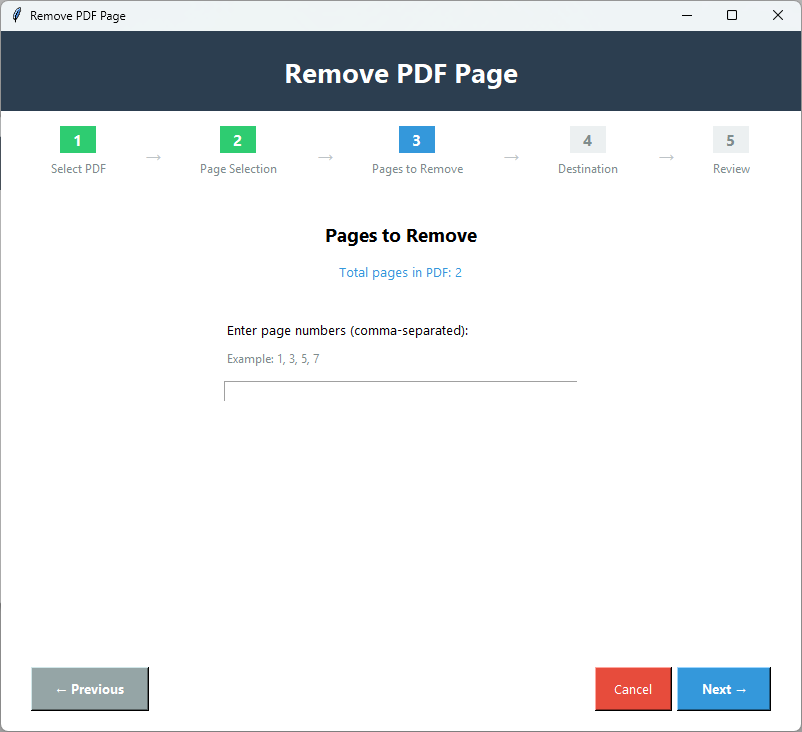
输入您要移除的页码或范围。例如:“1,5,10-15”或指定“前 3 页”或“后 5 页”。
预览将要移除的页面,以确保您删除的是正确的页面。在继续之前检查选择。
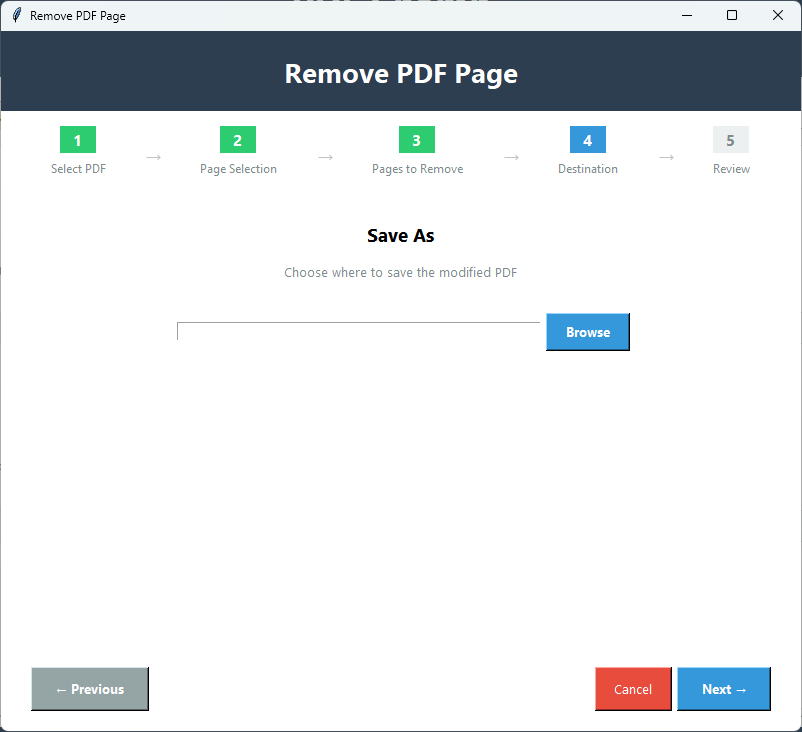
选择您要保存修改后的 PDF 文件的位置。您可以将其保存为新名称或覆盖原始文件。
点击“移除页面”开始处理。等待完成。移除选定页面的 PDF 将保存在您指定的位置。
用于从 PDF 文档中移除页面的强大功能
从各种移除方法中选择:特定页面、页面范围、前 N 页、后 N 页或奇/偶页。满足不同需求的灵活选项。
使用灵活的语法选择单个页面或页面范围。移除如“1,5,10-15”的页面,或使用如“前 3 页”或“后 5 页”的模式。
在处理前预览将要移除的页面。确保您删除的是正确的页面并避免错误。
即使是大型文档也能快速移除页面。高效的算法可以快速处理移除,无需长时间等待。
保持剩余页面的原始质量。文本、图像、格式和元数据与原始文件完全一致。
非常适合通过移除空白页、不需要的内容或特定部分来清理文档。只保留您需要的内容。
查看完整版包含的内容
| 功能 | 演示版 | 完整版 |
|---|---|---|
| 移除特定页面 | 可用 | 可用 |
| 移除页面范围 | 可用 | 可用 |
| 移除前/后 N 页 | 可用 | 可用 |
| 移除奇/偶页 | 可用 | 可用 |
| 页面数量 | 有限 | 无限 |
| 预览页面 | 可用 | 可用 |
| 输出水印 | 是 - 所有 PDF 上都有 "PDF Champ" | 无水印 |
| 价格 | 免费 | 需要购买 |
点击图片放大查看详情


非常适合各种专业和个人需求
从 PDF 文档中移除不需要的或空白的页面。通过移除使文件混乱的不必要页面来清理文档。
从文档中删除特定页面。移除包含过时信息、错误或不需要内容的页面。
在文档编辑期间移除页面。通过移除不再需要或不相关的页面来清理文档。
移除页面以仅保留所需内容。通过从文档中移除不需要的页面来提取特定部分。
来自满意客户的真实反馈
文档经理,美国
行政助理,加拿大
办公室职员,英国
获取关于移除 PDF 页面的常见问题解答
您可以使用多种方法移除页面:特定页面(例如“1,5,10”)、页面范围(例如“1-5,10-15”)、前 N 页、后 N 页或奇/偶页。选择最适合您需求的方法。
是的,您可以在处理之前预览将要移除的页面。这有助于您验证是否删除了正确的页面并避免错误。
是的,所有剩余页面都保持原始质量。文本、图像、格式和元数据与原始 PDF 中显示的完全一致。页面移除过程中没有质量损失。
是的,您可以从受密码保护的 PDF 中移除页面。当您选择加密的 PDF 时,系统会提示您输入密码。验证通过后,您可以使用任何可用方法移除页面。
您不能从 PDF 中移除所有页面。该工具要求文档中至少保留一页。如果您尝试移除所有页面,您将收到警告消息。
该工具将修改后的 PDF 保存为新文件(除非您选择覆盖)。原始 PDF 保持不变,因此如果需要,您始终可以返回原始文件。工具内没有撤消功能,但您的原始文件是安全的。