PDF 裁剪工具

裁剪 PDF - 修剪页边距或从 PDF 页面剪切特定区域

只需点击几下即可裁剪 PDF 中不需要的页边距、内容或空白,以获得更整洁、更易读的外观!一款用于修剪 PDF 页面的精密应用程序。

总评分:- 平均评分:0.0 / 5

100% 安全可靠 | 无需信用卡

  • 从各个侧面(上、下、左、右)裁剪页边距
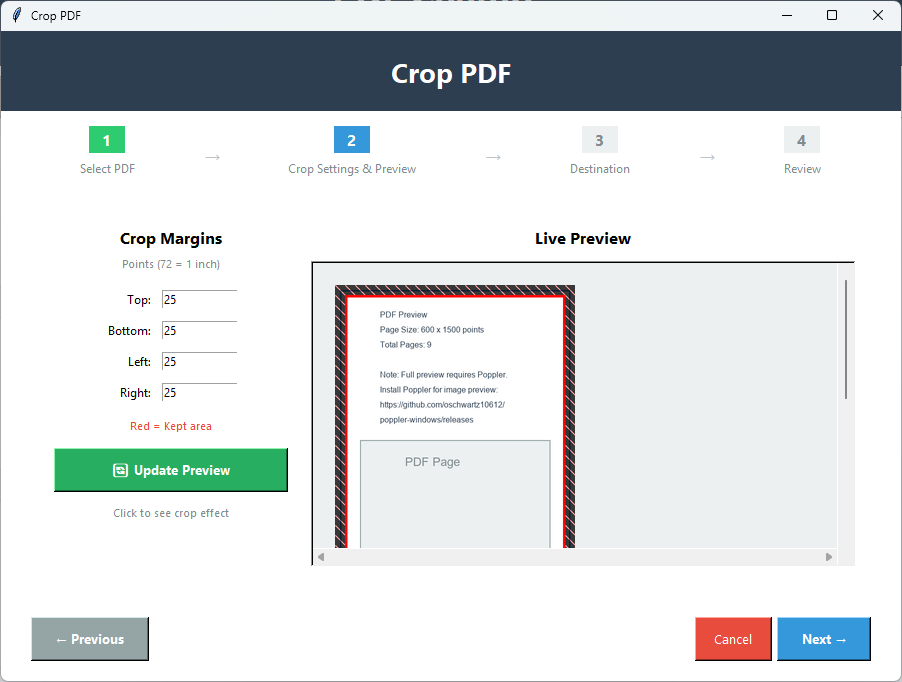
  • 在定稿前获得修剪后 PDF 的实时预览
  • 自由裁剪无限量的 PDF 文件
  • 预览裁剪设置
  • 以数字调整裁剪页边距
  • 任何人都可以使用的安全裁剪功能
  • 独立执行裁剪的交互式界面
  • 免费试用以评估性能
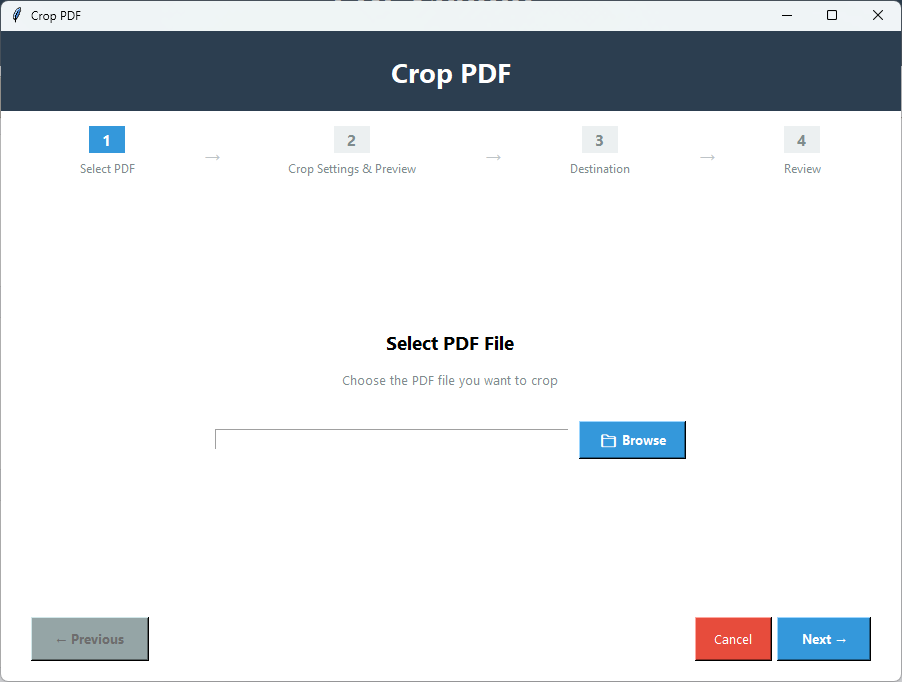
PDF Champ 裁剪 PDF 工具 - 显示页边距调整和视觉预览选项的专业 PDF 裁剪软件界面

系统要求

评估系统兼容性

操作系统

支持 Windows 11、10 和其他旧版本的 Windows 应用程序。

内存

仅需 2GB
推荐 4GB

磁盘空间

500MB 可用空间

先决条件

独立使用的解决方案

如何裁剪 PDF 页面

通过这些简单的步骤裁剪 PDF 页面

1️⃣

打开裁剪 PDF

启动应用程序并从基本工具窗口中选择“裁剪 PDF”。

2️⃣

选择 PDF 文件

按“浏览”选择要裁剪的 PDF 文件。

3️⃣

裁剪页边距

点击下一步并填写上、下、左、右的点数,其中 72 点 = 1 英寸。

4️⃣

获取预览

按“上传预览”获取实时预览。如果需要,调整页边距并预览,直到获得所需结果。

5️⃣

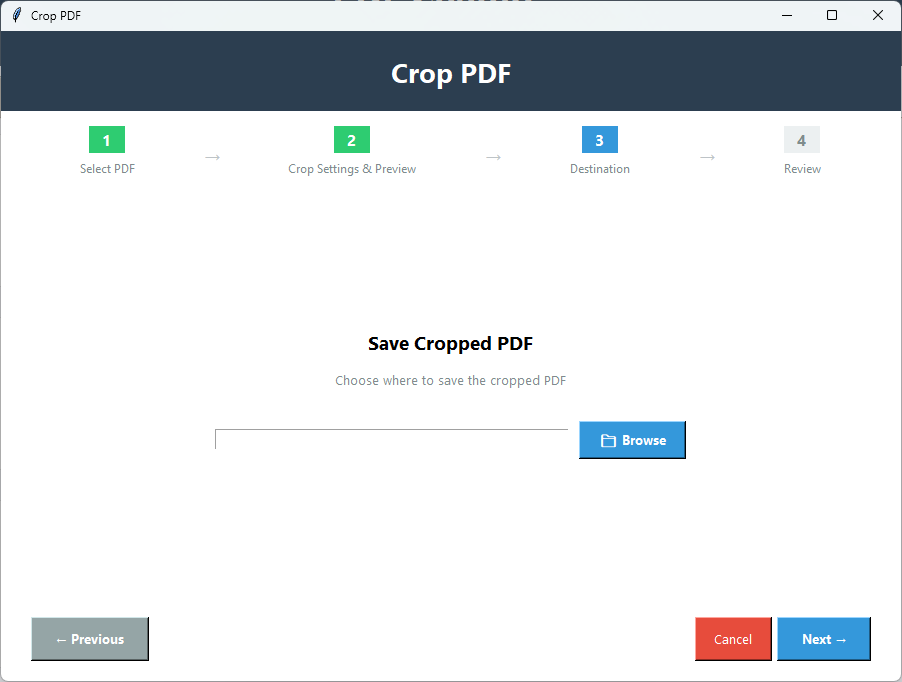
保存 PDF

按“浏览”将 PDF 文件保存在您想要的位置。

6️⃣

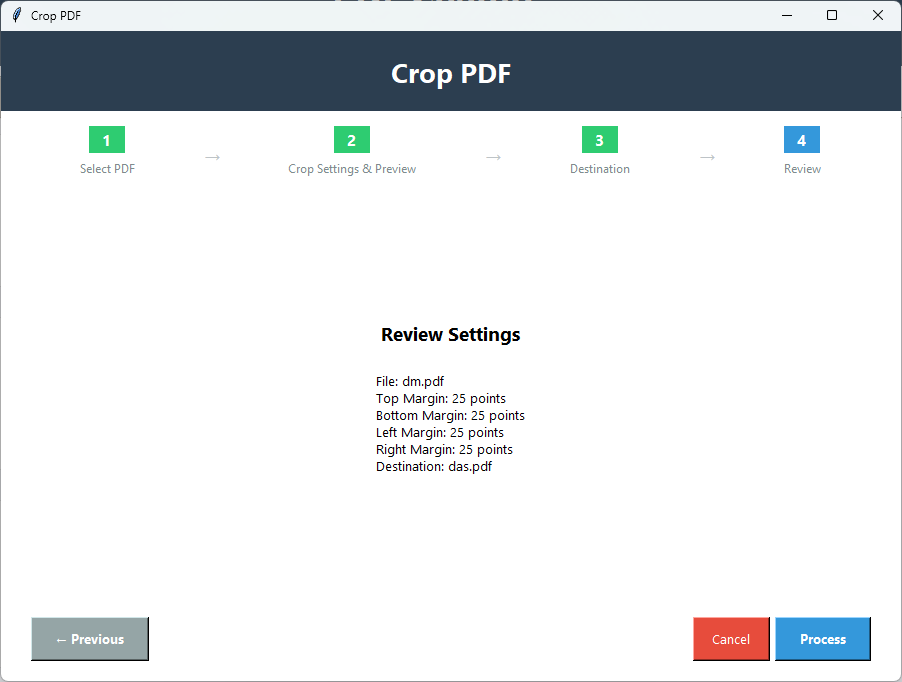
查看

点击下一步并获取您选择的页边距详细信息。

7️⃣

最后一步

在最后一步中,点击“处理”按钮以在查看设置窗口中开始裁剪。

PDF 裁剪的主要功能

用于裁剪 PDF 页面的强大功能

✂️

自定义裁剪

使用此应用程序,您可以从各个侧面裁剪不需要的页面页边距,以达到预期的效果。

📏

以英寸裁剪页边距

该工具提供页边距点数。72 点等于 1 英寸。您可以手动输入页边距点数以获得最佳结果。

⬆️⬇️

裁剪顶部和底部

从页面的顶部和底部裁剪多余的页边距。手动输入点数以指示应用程序裁剪的长度。

⬅️➡️

裁剪左侧和右侧

这个高级应用程序可以从左侧和右侧裁剪 PDF 页面的页边距。您可以自由手动输入要裁剪的点数。

👁️

获取预览

在点击处理按钮之前,该工具会在其预览窗格中显示裁剪页面的预览。这样,您可以调整裁剪尺寸并获得准确的结果。

💻

交互式应用程序

为了裁剪 PDF 页面,该工具提供了四个简单的步骤。其界面具有高度交互性。简短的裁剪过程节省了时间和精力。

演示版与完整版比较

查看完整版包含的内容

功能演示版完整版
视觉预览可用可用
精确裁剪可用可用
页边距控制可用可用
页面选择仅第一页所有页面或自定义范围
质量保留
批量处理单个文件多个文件
输出水印是 - 所有 PDF 上都有 "PDF Champ"无水印
价格免费需要购买

PDF 裁剪截图

点击图片放大查看详情

PDF Champ 裁剪工具界面,显示带有上、下、左、右侧页边距调整控件的视觉预览
PDF 裁剪预览,显示裁剪前后的比较,并在文档上高亮显示选定的裁剪区域
高级裁剪设置,显示页面选择选项和带有不同测量单位的页边距输入字段
最终裁剪的 PDF 文档结果,显示修剪后的页边距和优化后的页面尺寸,并保持质量

为什么使用 PDF 裁剪工具?

结构良好的应用程序

更整洁的文档

该应用程序删除白色页边距以实现文档的更整洁外观。过多的空白会使 PDF 的展示显得沉闷。

🎯

内容聚焦

通过裁剪空白,您可以使 PDF 内容更加聚焦。这将帮助您获得更整洁的外观。

📐

尺寸调整

通过裁剪未使用的空间或调整页面尺寸。您将获得统一的页面尺寸、一致的页边距和专业的布局。

🖨️

优化打印

裁剪可删除空白,这有利于打印,因为打印机使用的墨水更少,打印时间也减少了。

用户对 PDF 裁剪的评价

客户反馈

"这是一款满足我们所有 PDF 需求的一体化应用程序。从压缩到裁剪,它精确地执行每项任务。我们发现它是免费在线解决方案的最佳替代品之一。"

满意的用户

"我们的机构已经裁剪了 100 多个 PDF。难怪,它精确地减小了页面尺寸。我们可以完全控制删除页边距。"

满意的用户

"我向所有处理大量 PDF 文件的公司推荐此应用程序。该解决方案简单且保持机密性。"

满意的用户

常见问题解答

常见问题与解答

我可以一次裁剪多少个 PDF 文件?

该工具支持同时裁剪多个 PDF 文件。此功能可节省时间。

如果我裁剪 PDF 文件,会影响质量吗?

在这个专业应用程序的帮助下,您可以完全控制裁剪。您可以看到实时预览。因此,文件质量保持不变。

我可以从底部裁剪 PDF 文件吗?

您可以从各个方向裁剪不必要的页边距,包括从上到下和从左到右。

如果裁剪过程出错怎么办?

它有一个预览窗格来确保裁剪质量。每次,您都会得到满意的结果。

什么是免费试用版?

它的功能类似于功能受限的许可版本。它可以帮助您分析应用程序的性能,以便您决定是否获取许可证。